
Win11此电脑右键管理没反应的三种解决方法
Windows 11操作系统中,如果遇到“此电脑”右键点击后管理选项无响应的问题,这可能会影响用户对系统设置的访问和修改。为了解决这一困扰,我们可以采取一系列步骤来诊断并修复问题,下面就和小编一起来了解下,有需要的用户可不要错过。
方法一
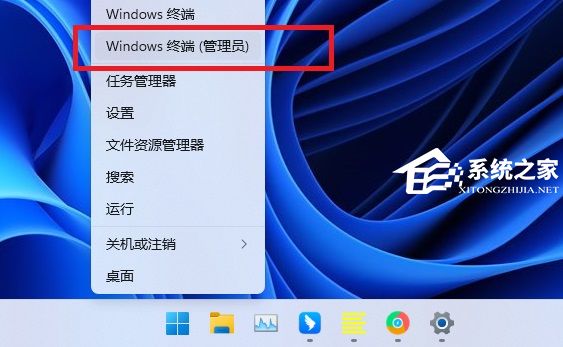
1. 按【 Win + X 】组合键,或【右键】点击任务栏上的【Windows开始菜单】,在打开的隐藏菜单项中,选择【终端管理员】。
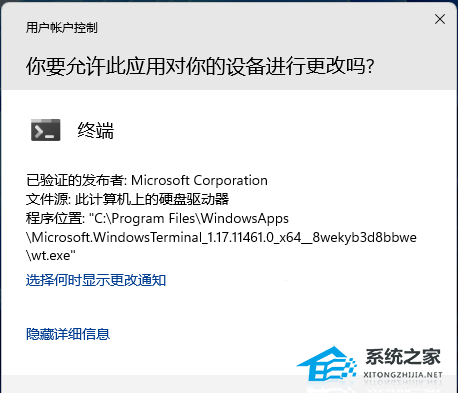
2. 用户账户控制窗口,你要允许此应用对你的设备进行更改吗?点击【是】。
3. 输入【sfc /scannow】命令,执行完成后,按回车。
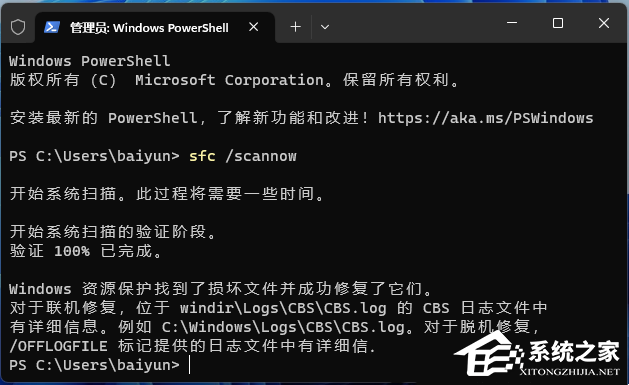
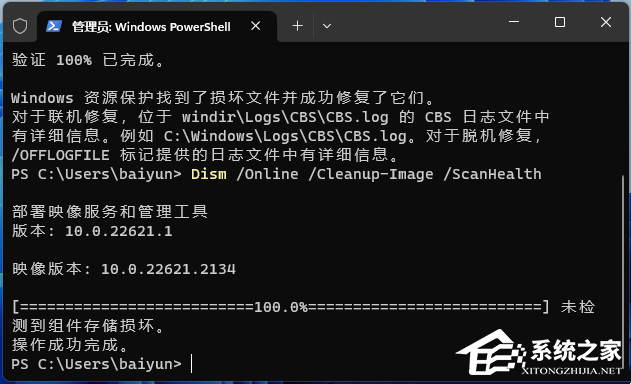
4. 输入【Dism /Online /Cleanup-Image /ScanHealth】命令,执行完成后,按回车。
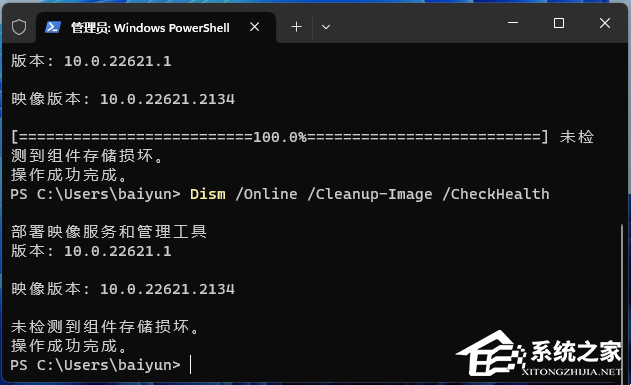
5. 输入【Dism /Online /Cleanup-Image /CheckHealth】命令,执行完成后,按回车。
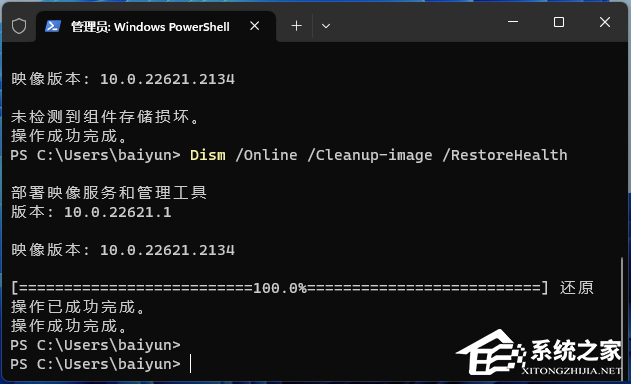
6. 输入【Dism /Online /Cleanup-image /RestoreHealth】命令,执行完成后,按回车。
方法二
要是系统文件没有丢失,可以使用的解决方法:
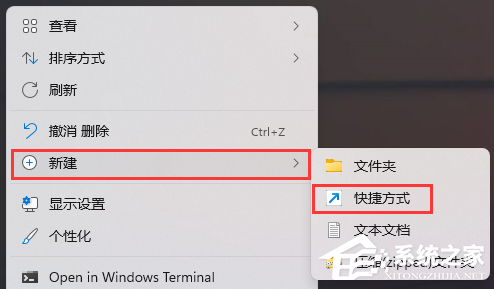
1. 首先,桌面空白处,点击【右键】,在打开的菜单项中,选择【新建 - 快捷方式】。
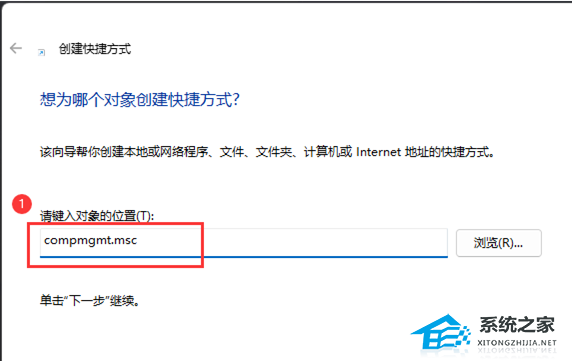
2. 想为哪个对象创建快捷方式?请键入对象的位置,输入【compmgmt.msc】,然后单击【下一步】继续。
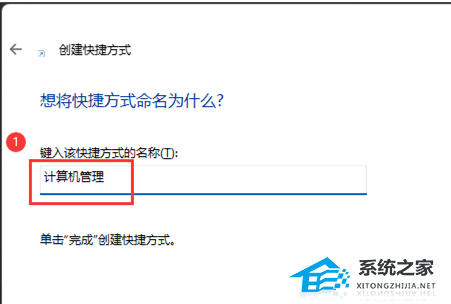
3. 想将快捷方式命名为什么?键入该快捷方式的名称,输入【计算机管理】,然后单击【完成】创建快捷方式。
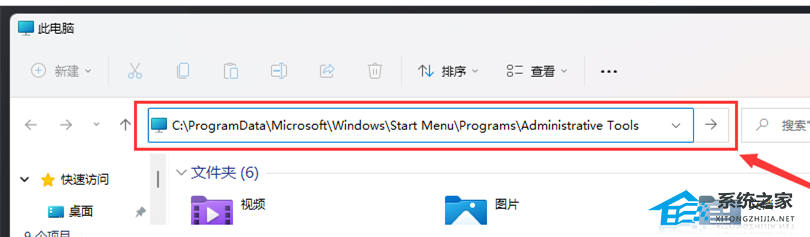
4. 打开此电脑,地址栏输入以下路径:
C:\ProgramData\Microsoft\Windows\Start Menu\Programs\Administrative Tools
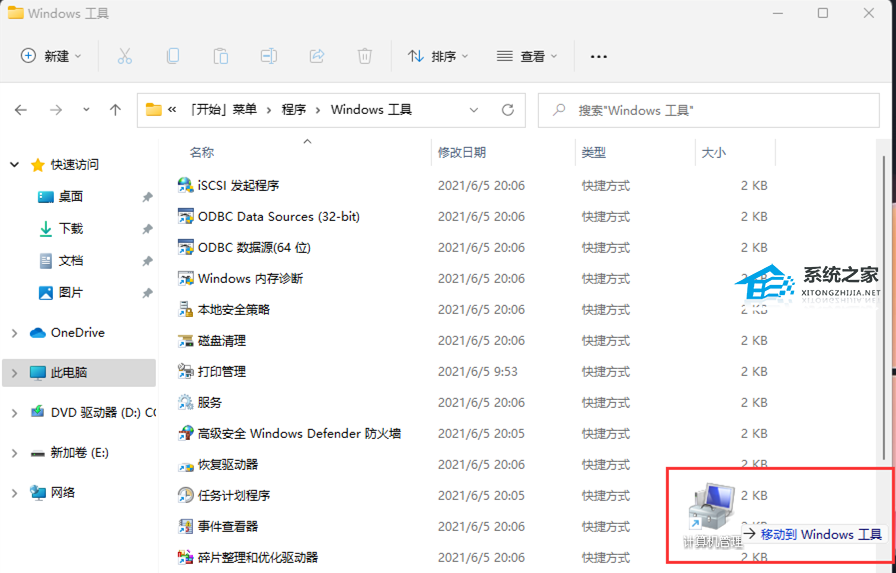
5. 这时候,再将刚创建好的计算机管理快捷方式,移动到当前路径下。
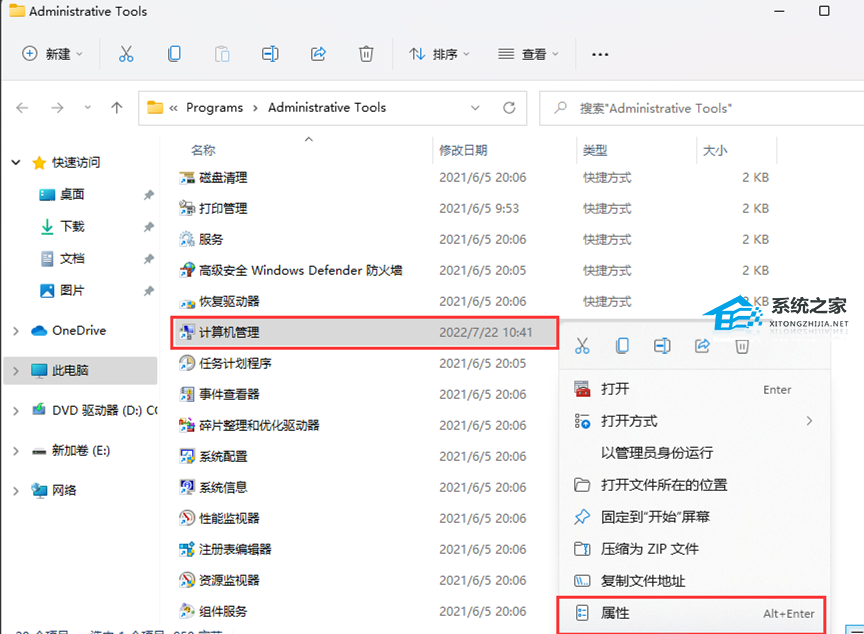
6. 选择计算机管理快捷方式,然后点击【右键】,在打开的菜单项中,选择【属性】。
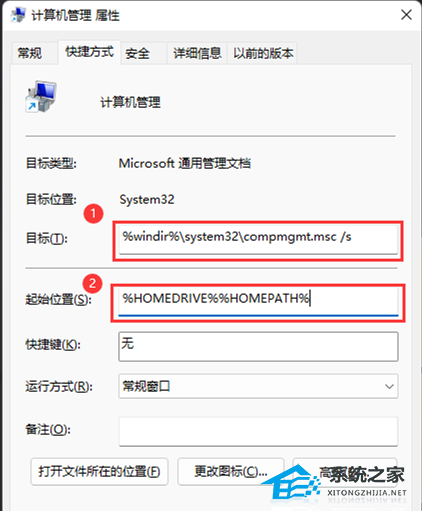
7. 计算机管理 属性窗口,目标输入【%windir%\system32\compmgmt.msc /s】,起始位置输入【%HOMEDRIVE%%HOMEPATH%】,再点击【确定】。
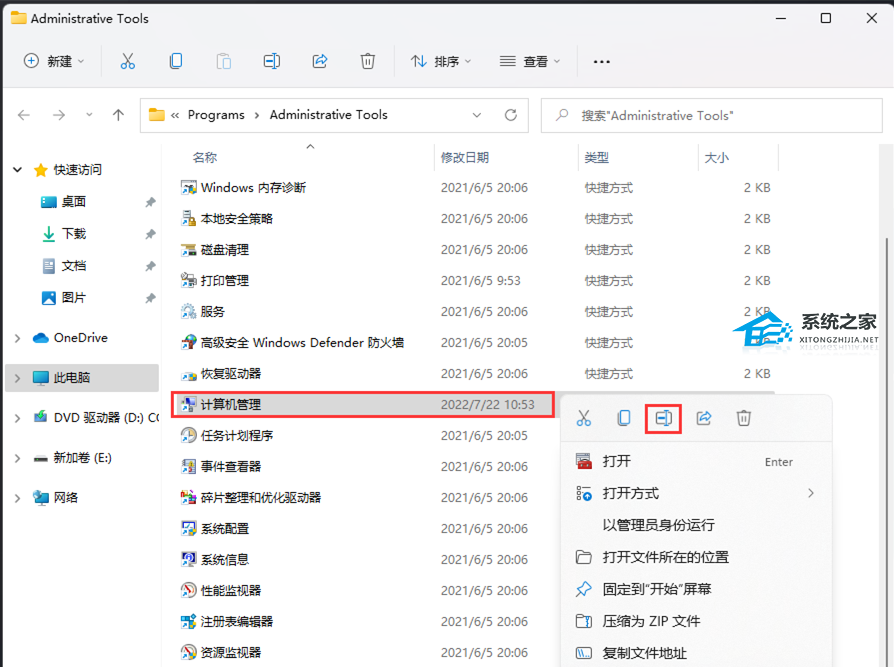
8. 再【右键】点击计算机管理,打开的菜单项中,选择【重命名】。
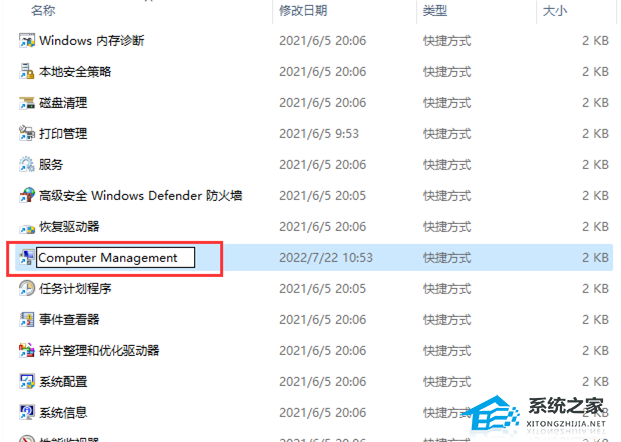
9. 最后,重命名为【Computer Management】,即可解决问题。
方法三
如果还是不行就可能是系统出现问题,可以尝试重装系统来解决。
以上就是纯净版系统小编为你带来的关于“Win11此电脑右键管理没反应的三种解决方法”的全部内容了,希望可以解决你的问题,感谢您的阅读,更多精彩内容请关注纯净版系统官网。
相关文章
- 使用 Windows Package Manager (winget) 安装应用方法
- 在 Windows 11 系统中查找产品密钥的方法
- 一招教会你用批处理文件一键启动多个应用!
- Windows 11 注册表性能优化完整指南(2026 最新)
- 安装 Windows 11 后无法启动问题排查与修复方案
- Windows 11 25H2 创建本地账号最简单的方法
- 2026 最好用的 Win11 24H2 系统推荐
- 一招教会你在 Windows 11 中启用重新设计的“运行”对话框!
- 解锁 Windows 11 版本 25H2 中的新功能方法
- 抢先体验与升级Windows11 25H2最新版技巧
- 如何关闭推送Windows11上Xbox Game Pass广告
- Win11/10蓝屏死机详尽修复指南
- Win11运行无边框窗口游戏切换不显示任务栏
- 如何在Win11安全中心添加排除项-在安全中心添加排除项的方法
- 四种方法教会你Win11屏幕放大缩小
- Win11如何查看office版本-Win11查看office版本的方法








