
Windows 11 注册表性能优化完整指南(2026 最新)
微软在 Windows 11 系统中隐藏了一组选项,可以让用户根据自身使用需求,精细化调节设备的性能、功耗与温度,对笔记本、轻薄本等设备的影响尤为明显。而通过修改注册表方式则可以开启,下面就让我们一起来看看吧。
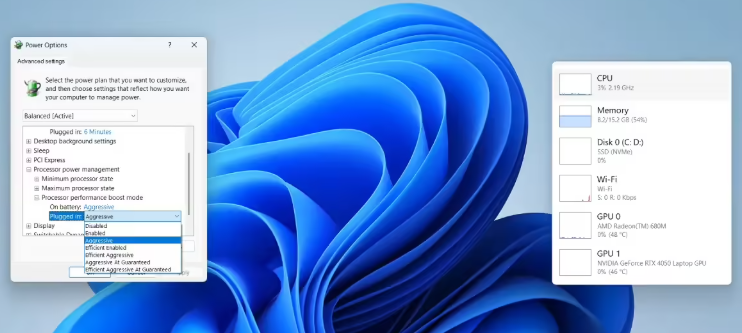
用户调整该注册表的 Attributes 值后,可以看到以下 5 种状态:
禁用(Disabled):在此模式下,系统关闭处理器睿频加速功能。CPU 将避免进入睿频或加速频率,而是以接近其基础频率上限的频率运行。这可以显著降低功耗和发热量,但代价是会降低短时工作负载下的突发性能和响应速度。
启用(Enabled):这是标准状态,允许在正常情况下启用睿频加速功能。处理器可以根据工作负载需求灵活提升频率,通过平衡系统管理的功耗和散热限制,从而提升性能。
激进模式(Aggressive):该模式更注重性能,可以让 CPU 更频繁地进入更高的睿频状态并保持更长时间。理论上,这应该可以提高突发性或高负载下的响应速度,但与默认设置相比,会增加功耗和发热量。
高效模式(Efficient Enabled):此模式仍然允许睿频加速,但更侧重于提高能效。系统会更谨慎地使用睿频加速,避免在性能提升微乎其微时出现不必要的频率峰值。
高效激进模式(Efficient Aggressive):这是一种混合模式,性能响应依然灵敏,但系统会比激进模式更注重能效。其目标是在性能要求不高的场景下,在显著提升性能的同时,减少功耗。
方法如下
1. 按 Win+R,输入 regedit,然后单击确定,进入注册表编辑器。
2. 访问以下路径。
HKLM\SYSTEM\CurrentControlSet\Control\Power\PowerSettings\54533251-82be-4824-96c1-47b60b740d00\be337238-0d82-4146-a960-4f3749d470c7
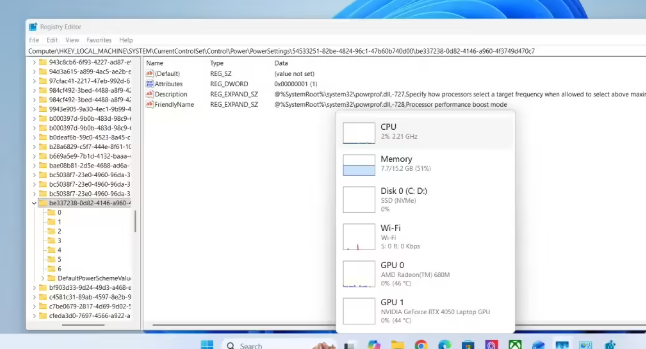
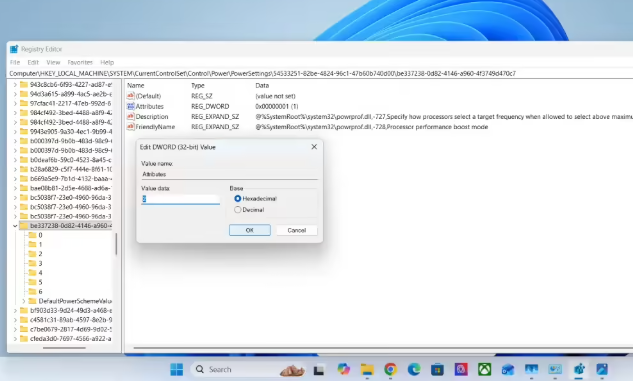
3. 将属性值从 1 修改为 2(右键单击即可找到修改选项)。
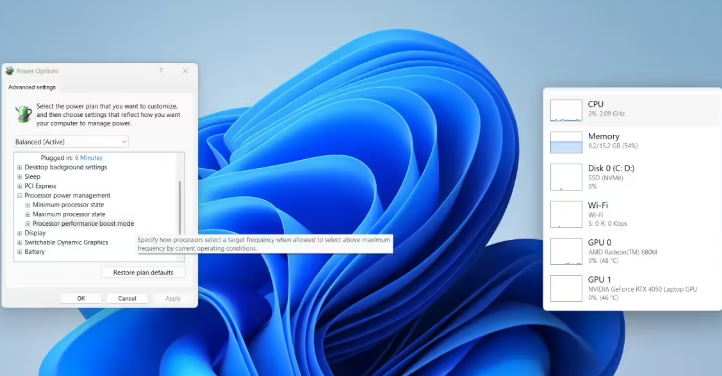
4. 退出注册表编辑器,用户现在应该可以看到新的“处理器性能提升模式”下拉菜单。
以上就纯净版系统小编为你带来的关于“Windows 11 注册表性能优化完整指南(2026 最新)”的全部内容了,希望可以解决你的问题,感谢您的阅读,更多精彩内容请关注纯净版系统官网。
相关文章
- 安装 Windows 11 后无法启动问题排查与修复方案
- 一招教会你在 Windows 11 中启用重新设计的“运行”对话框!
- Win11如何将微软账户改成本地账户-将微软账户改成本地账户的方法
- Win11 22H2如何跳过登录微软账户?Win11 22H2跳过登录微软账户方法
- 微软账号登录显示需要安装应用的三种解决方法
- Win11登录微软账户哎呀出错了的三种解决方法
- Win11后台自动安装微软电脑管家软件的三种解决方法
- Windows聚焦图片不自动更新怎么办-Win11聚焦壁纸总是不更新的解决方法
- Win11系统正版大合集
- 如何下载正版Win11-微软Windows11正式版下载推荐
- 微软官网Windows11专业工作站版下载大全
- Win11怎么安装微软商店-Microsoft Store的安装方法
- Win11微软商店无法下载应用怎么办-微软商店无法下载应用通用解决办法
- Win11微软商店下载速度很慢的解决方法-【亲测有效】
- Win11聚焦图片不自动更新怎么办
- Win11聚焦壁纸总是不更新怎么办








