
Win11/10蓝屏死机详尽修复指南
电脑蓝屏要如何修复?计算机蓝屏死机是遇到计算机故障时最令人沮丧的体验之一。如果您在使用电脑的时候遇到此问题,请不要惊慌。小编为你带来详细的蓝屏死机故障排查步骤指南,这篇指南将引导您完成整个过程,一起来看看吧。
基础排查步骤
移除新硬件:如果在出现蓝屏错误之前,用户曾为电脑添加过新硬件,建议先关闭电脑,移除新硬件,然后尝试重新启动。
以安全模式启动电脑:如果电脑启动困难,可以尝试进入安全模式。在安全模式下,用户可以继续执行后续的排查步骤。
检查设备管理器:右键点击开始按钮,选择“设备管理器”。查看是否有设备图标上带有感叹号(!)。如果有,右键点击该设备并选择“更新驱动程序”。如果更新驱动程序后问题仍未解决,可以尝试禁用或卸载该设备。
检查硬盘可用空间:操作系统及部分应用程序需要足够的空闲空间来创建交换文件和执行其他功能。具体需求因系统配置而异,但通常建议保持硬盘有 10% 至 15% 的空闲空间。
安装最新 Windows 更新:点击开始按钮,选择“设置”>“Windows 更新”,然后点击“检查更新”,以确保系统安装了最新的更新补丁。
恢复 Windows 系统:如果上述步骤均无法解决问题,可以尝试使用系统还原点恢复 Windows,或者选择 Windows 中列出的其他恢复选项,选择最符合当前情况的恢复方式。
高级排查步骤
检查事件查看器:在事件查看器中查看系统日志,寻找可能有助于定位故障设备或驱动程序的其他错误信息。查找与蓝屏发生时间相近的关键错误日志。
运行 Windows 内存诊断工具:在搜索框中输入“Memory”,然后选择“Windows 内存诊断工具”。运行诊断后,通过事件查看器在系统日志中查看结果,查找“MemoryDiagnostics-Results”条目以获取诊断结果。
内存转储分析:对于 IT 专业人士和开发人员,还可以尝试进行内存转储分析,以进一步排查问题。
如果以上方法都无法解决问题,可能是系统存在其他严重故障或系统文件损坏较为严重,建议考虑重装系统。
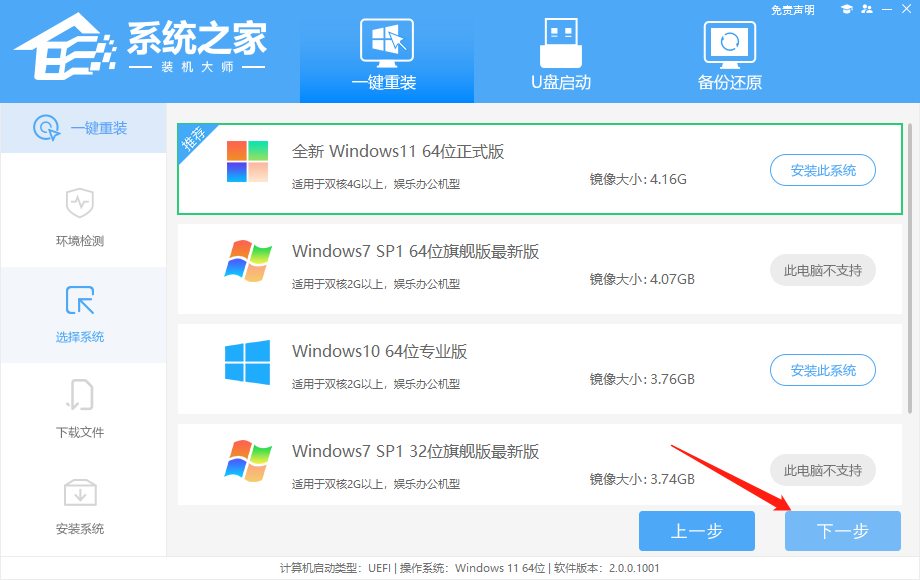
系统重装工具推荐:系统之家装机大师
这是由系统之家出品的最新的系统重装工具,支持电脑操作系统的一键重装和U盘重装。它不仅具有智能化一键检测机制,而且还提供Win11/Win10/Win7系统下载。
以上就纯净版系统小编为你带来的关于“Win11/10蓝屏死机详尽修复指南”的全部内容了,希望可以解决你的问题,感谢您的阅读,更多精彩内容请关注系统之家官网。
相关文章
- 使用 Windows Package Manager (winget) 安装应用方法
- 在 Windows 11 系统中查找产品密钥的方法
- 一招教会你用批处理文件一键启动多个应用!
- Windows 11 25H2 创建本地账号最简单的方法
- 解锁 Windows 11 版本 25H2 中的新功能方法
- 如何关闭推送Windows11上Xbox Game Pass广告
- Win11系统映像怎么恢复-Win11系统映像恢复教程
- Win11提示扩展程序不一致怎么办-提示扩展程序不一致解决方法
- Win11定位功能怎么打开-Win11系统开启定位功能操作方法教学
- Win11提示pin不可用怎么办-Win11提示pin不可用解决方法分享
- Win11隐私和安全性怎么设置-Win11开启隐私和安全性功能方法分享
- Win11怎么语音输入文字-Win11说话自动转文字方法教学
- Win11日历弹不出来怎么办-Win11右下角日历无法打开解决方法
- Win11动态锁如何开启-实现Win11电脑人走机锁的的方法
- Win11索引如何重建-Win11删除和重建索引教程
- Win11怎么并排显示窗口








