
安装 Windows 11 后无法启动问题排查与修复方案
如果有用户在装完全新的 Win11 系统卡在 LOGO、无限重启、蓝屏、黑屏、找不到启动项,绝大多数根源是 BIOS 模式 / 分区不匹配、引导损坏、驱动冲突、硬件异常,按由浅到深顺序操作即可修复。下面就和小编一起来看看吧。
问题表现与症状
安装流程在首次重启后中断,计算机进入启动磁盘选择界面。选择 Windows Boot Manager 或 USB 安装盘均无法继续,系统会立即返回同一界面。移除安装介质后,计算机直接进入 UEFI 设置界面,无法正常启动 Windows 11。
临时解决方案
若在安装过程中遇到上述症状,可尝试以下步骤:
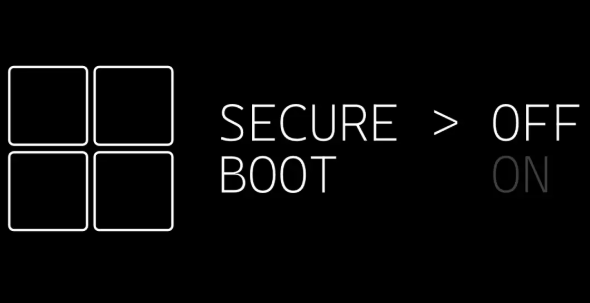
进入 UEFI 设置界面,找到 Secure Boot 选项并将其禁用。
保存设置并重启,Windows 11 应能正常继续安装流程。
完成系统安装并下载所有可用更新。
更新完成后,重新进入 UEFI 启用 Secure Boot。
预防措施
若使用较旧的 Windows 11 安装介质,建议通过微软官方 Media Creation Tool 制作包含最新版本的新安装盘。这有助于避免因 Secure Boot 证书版本不匹配导致的启动问题。安装前请确认 UEFI 配置正确:关闭 Legacy Mode、使用 GPT 分区格式、启用 TPM 和 Secure Boot。
以上就纯净版系统小编为你带来的关于“安装 Windows 11 后无法启动问题排查与修复方案”的全部内容了,希望可以解决你的问题,感谢您的阅读,更多精彩内容请关注纯净版系统官网。
相关文章
- Windows 11 注册表性能优化完整指南(2026 最新)
- 一招教会你在 Windows 11 中启用重新设计的“运行”对话框!
- Win11如何将微软账户改成本地账户-将微软账户改成本地账户的方法
- Win11 22H2如何跳过登录微软账户?Win11 22H2跳过登录微软账户方法
- 微软账号登录显示需要安装应用的三种解决方法
- Win11登录微软账户哎呀出错了的三种解决方法
- Win11后台自动安装微软电脑管家软件的三种解决方法
- Windows聚焦图片不自动更新怎么办-Win11聚焦壁纸总是不更新的解决方法
- Win11系统正版大合集
- 如何下载正版Win11-微软Windows11正式版下载推荐
- 微软官网Windows11专业工作站版下载大全
- Win11怎么安装微软商店-Microsoft Store的安装方法
- Win11微软商店无法下载应用怎么办-微软商店无法下载应用通用解决办法
- Win11微软商店下载速度很慢的解决方法-【亲测有效】
- Win11聚焦图片不自动更新怎么办
- Win11聚焦壁纸总是不更新怎么办








