在 Windows 11 系统中查找产品密钥的方法
重装操作系统、更换硬件设备或是手动核验系统正版授权时,很多用户会需要找 Windows 产品密钥。品牌台式机、笔记本的 OEM 密钥大多隐藏在主板 UEFI 固件内部,零售版密钥存放于购买订单邮件或者包装盒内,系统设置页面又不会直接完整展示密钥内容,不少人不知道正确提取方法。下面就一起来看看方法吧。

需要查找密钥的场景
通过正规渠道购买的笔记本电脑通常已完成系统激活,无需手动输入密钥。但在以下场景中,用户可能需要获取产品密钥:重装操作系统、更换硬件后转移许可证、购买未预装系统的设备,或需要更换当前激活密钥。
通过购买记录查找
对于零售版 Windows,产品密钥的位置取决于购买方式。实体盒装产品的密钥通常印在包装内卡片或标签上;通过微软官方或第三方数字平台购买的授权,可在交易历史或购买确认邮件中查找。
通过命令行提取固件密钥
若设备出厂时预装 Windows,产品密钥通常已嵌入固件。用户可通过以下命令快速提取:
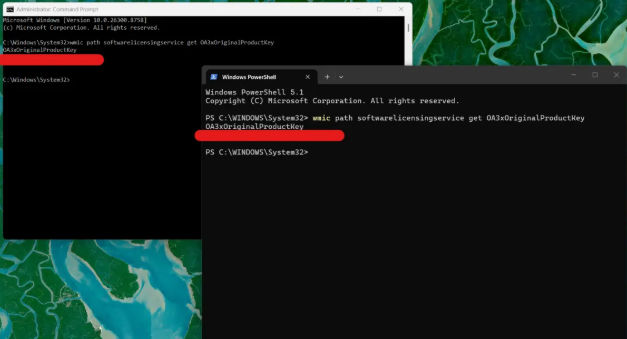
以管理员身份运行命令提示符,执行命令:wmic path softwarelicensingservice get OA3xOriginalProductKey
或以管理员身份运行 PowerShell,执行命令:(Get-CimInstance -ClassName SoftwareLicensingService).OA3xOriginalProductKey
无法获取密钥的情况
部分情况下上述方法可能无效:企业 IT 管理的设备通常限制密钥访问权限;通过微软服务器激活的数字许可证不依赖传统产品密钥;某些设备制造商未将密钥嵌入固件。遇到这些情况时,建议联系设备厂商或微软支持获取协助。
以上就纯净版系统小编为你带来的关于“在 Windows 11 系统中查找产品密钥的方法”的全部内容了,希望可以解决你的问题,感谢您的阅读,更多精彩内容请关注纯净版系统官网。
相关文章
- 使用 Windows Package Manager (winget) 安装应用方法
- 一招教会你用批处理文件一键启动多个应用!
- Windows 11 25H2 创建本地账号最简单的方法
- 解锁 Windows 11 版本 25H2 中的新功能方法
- 如何关闭推送Windows11上Xbox Game Pass广告
- Win11/10蓝屏死机详尽修复指南
- Win11系统映像怎么恢复-Win11系统映像恢复教程
- Win11提示扩展程序不一致怎么办-提示扩展程序不一致解决方法
- Win11定位功能怎么打开-Win11系统开启定位功能操作方法教学
- Win11提示pin不可用怎么办-Win11提示pin不可用解决方法分享
- Win11隐私和安全性怎么设置-Win11开启隐私和安全性功能方法分享
- Win11怎么语音输入文字-Win11说话自动转文字方法教学
- Win11日历弹不出来怎么办-Win11右下角日历无法打开解决方法
- Win11动态锁如何开启-实现Win11电脑人走机锁的的方法
- Win11索引如何重建-Win11删除和重建索引教程
- Win11怎么并排显示窗口