
系统之家装机大师增强版一键重装系统教程
电脑卡顿、蓝屏、系统崩溃?传统重装步骤繁琐还容易出错,让很多小白望而却步。系统之家装机大师增强版凭借一键式全自动流程、集成最新驱动库,支持 Win7/10/11 全系列系统一键安装,还附带数据备份等实用功能。这篇教程将教帮助你轻松完成重装,让电脑重获新生。

方法如下
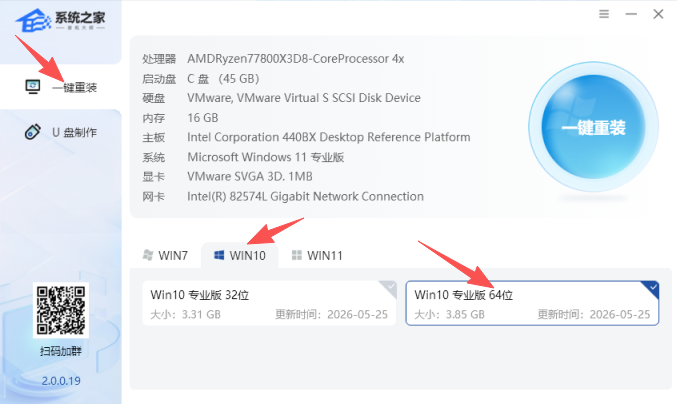
1. 启动“系统之家装机大师”,默认进入“一键重装”界面,主页显示硬件信息,下方可以选择需要安装的系统版本;点击上方的“一键重装”按钮(安装前自行备份桌面重要的文件);
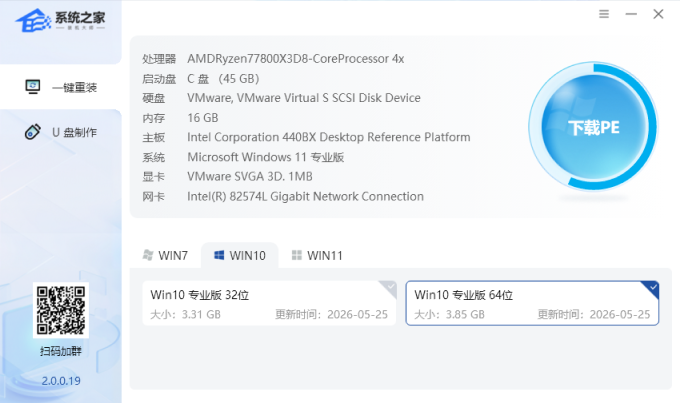
2. 等待工具下载 PE 数据和系统文件;
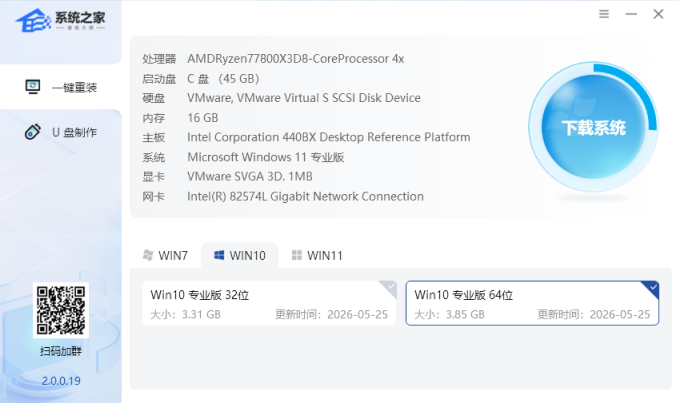
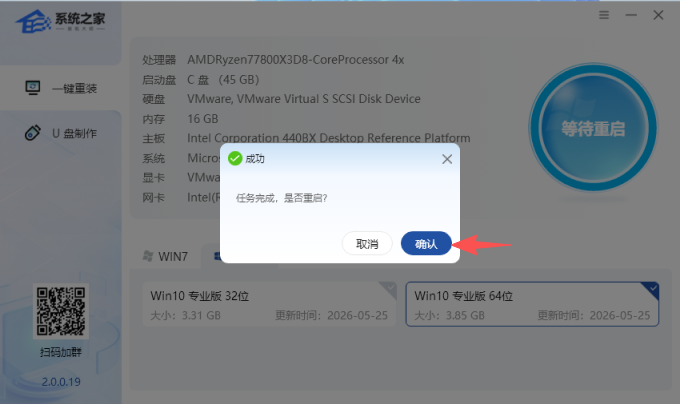
3. 下载结束,校验配置启动完成,出现“是否重启”的弹窗提示,点击“确认”,重启电脑进入 PE 开始安装系统。
以上就是纯净版系统小编为你带来的关于“系统之家装机大师增强版一键重装系统教程”的全部内容了,希望可以解决你的问题,感谢您的阅读,更多精彩内容请关注纯净版系统官网。
相关文章
- 系统之家装机大师 U 盘重装 Win10 系统的操作图解
- 系统之家装机大师 U 盘重装 Win7 系统的操作图解
- 重装 Win10 系统的步骤
- 系统之家装机大师增强版 U 盘启动盘制作与使用全教程
- 用U盘怎么装Win7系统-用U盘装Win7系统教程
- 手把手教你如何重装电脑系统
- 怎么用u盘重装系统win10-用u盘重装win10系统的教程
- 小编教会你电脑没有U盘重装系统的轻松方法
- 如何彻底重装联想拯救者 - 详细的联想拯救者重装教程
- 电脑系统进不去怎么重装系统
- U盘重装笔记本系统的方法
- Win10一直卡在logo界面怎么办
- 超详细的重装Win10系统教程-手把手教你重装Win10系统
- 怎么用U盘重装Win11 24H2-使用U盘重装Win11 24H2最简单的方法
- 无需u盘最简单的系统重装Win10方法
- 怎么用U盘重装Win11系统








