使用 Windows Package Manager (winget) 安装应用方法
Windows Package Manager(winget)是微软官方开源的跨版本 Windows 软件包管理解决方案,为系统提供统一命令行应用管理能力,下面小编将介绍在 Windows 11 系统中使用 Windows Package Manager(winget)安装应用的完整操作步骤。
检查 winget 是否已安装
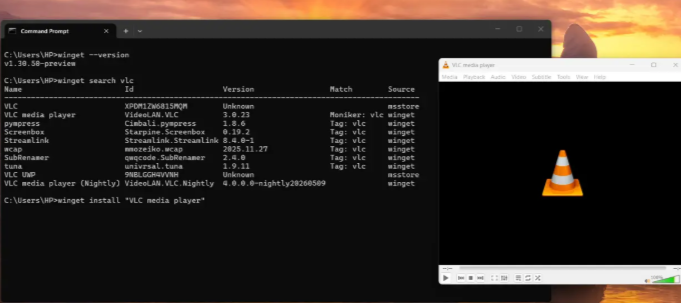
winget 默认应已安装。在命令提示符中输入以下命令验证:
winget –version
若返回版本号则可直接使用;若未安装,可访问微软官方文档获取安装指引。
搜索目标应用
使用 search 命令查找应用。以 VLC 为例:
winget search vlc
系统将返回匹配的应用列表,可能包含同一应用在不同源(如 winget 和 Microsoft Store)中的多个版本。
安装应用
确定应用名称后,使用 install 命令安装:
winget install “VLC media player”
winget 将自动下载安装程序并按开发者预设的默认目录(通常为 Program Files 或 WindowsApps)完成安装。
自定义安装路径
部分安装器支持更改安装目录,可通过 –location 参数指定:
winget install “VLC media player” –location “D:\Apps”
其他常用命令
列出所有已安装应用:winget list
显示应用详细信息:winget show “VLC media player”
卸载应用:winget uninstall “VLC media player”
批量更新应用
winget 支持通过单条命令更新所有应用,简化维护流程。用户也可针对特定应用执行升级操作,确保软件始终保持最新版本。
以上就纯净版系统小编为你带来的关于“使用 Windows Package Manager (winget) 安装应用方法”的全部内容了,希望可以解决你的问题,感谢您的阅读,更多精彩内容请关注纯净版系统官网。
相关文章
- 在 Windows 11 系统中查找产品密钥的方法
- 一招教会你用批处理文件一键启动多个应用!
- Windows 11 25H2 创建本地账号最简单的方法
- 解锁 Windows 11 版本 25H2 中的新功能方法
- 如何关闭推送Windows11上Xbox Game Pass广告
- Win11/10蓝屏死机详尽修复指南
- Win11系统映像怎么恢复-Win11系统映像恢复教程
- Win11提示扩展程序不一致怎么办-提示扩展程序不一致解决方法
- Win11定位功能怎么打开-Win11系统开启定位功能操作方法教学
- Win11提示pin不可用怎么办-Win11提示pin不可用解决方法分享
- Win11隐私和安全性怎么设置-Win11开启隐私和安全性功能方法分享
- Win11怎么语音输入文字-Win11说话自动转文字方法教学
- Win11日历弹不出来怎么办-Win11右下角日历无法打开解决方法
- Win11动态锁如何开启-实现Win11电脑人走机锁的的方法
- Win11索引如何重建-Win11删除和重建索引教程
- Win11怎么并排显示窗口