【年度更新】Windows11 26H2 X64 全新专业版 V26300.9550
 无插件
无插件
 360 √
360 √
 腾讯 √
腾讯 √
 金山 √
金山 √
 瑞星 √
瑞星 √
Windows11 26H2 X64 全新专业版 V26300.9550 是微软 2026 年秋季推送的年度功能更新,此次更新不仅优化了系统内存占用,还升级安全体系,改进文件管理器与窗口管理。欢迎感兴趣的用户在纯净版系统站内下载进行体验。
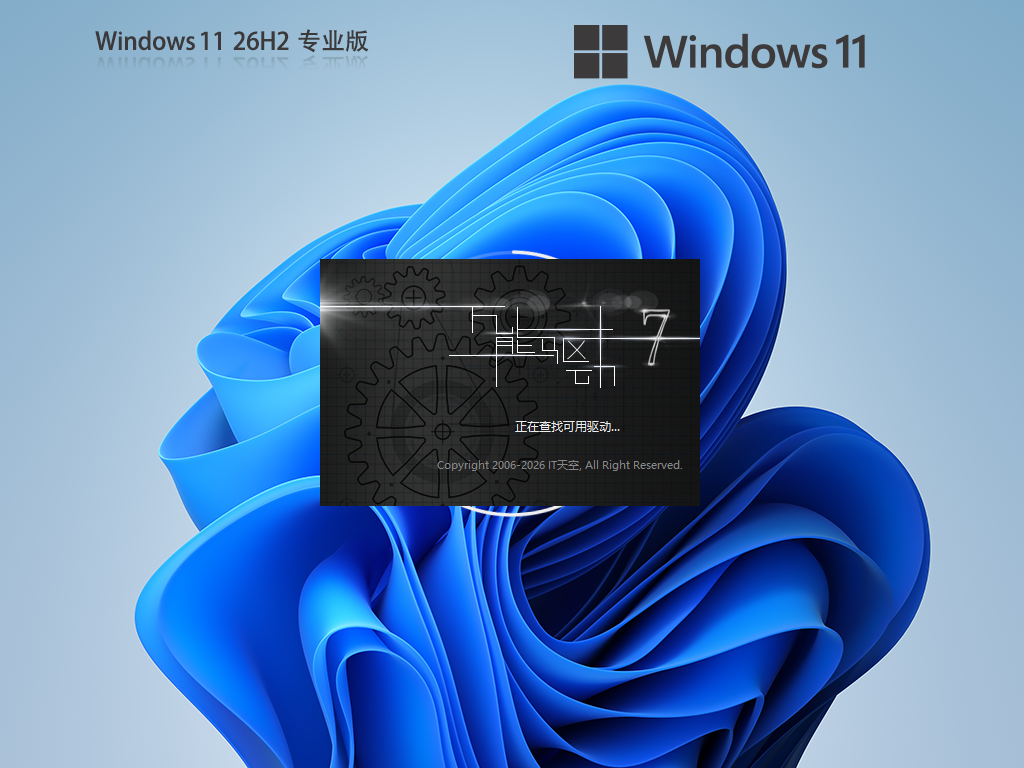
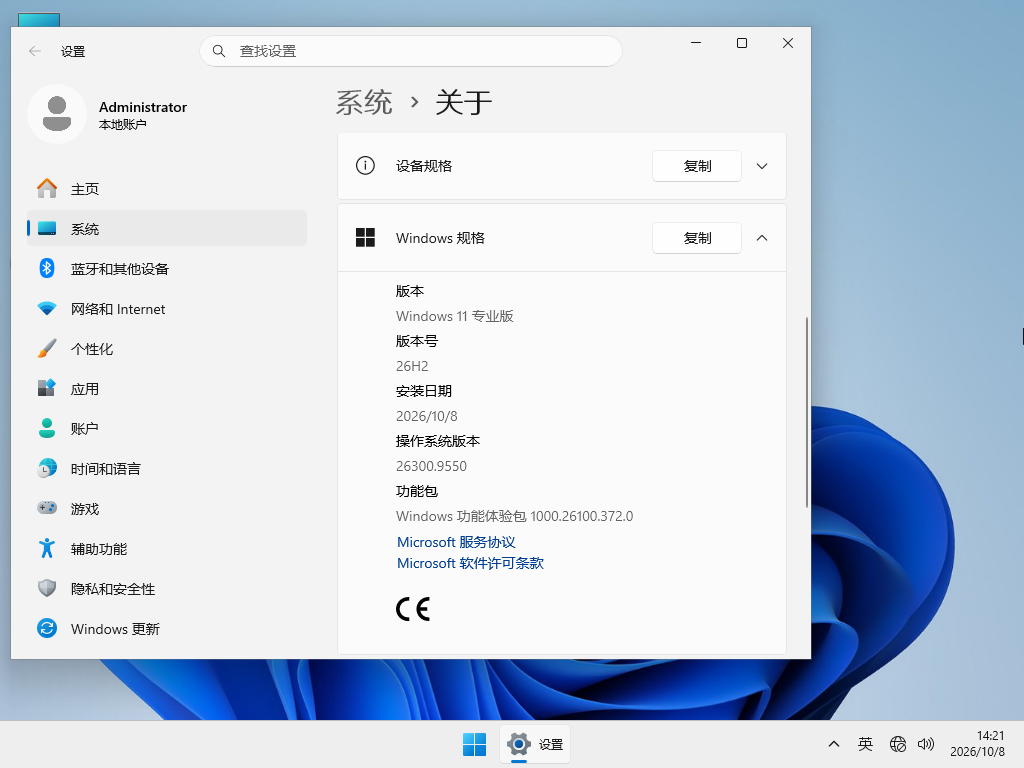
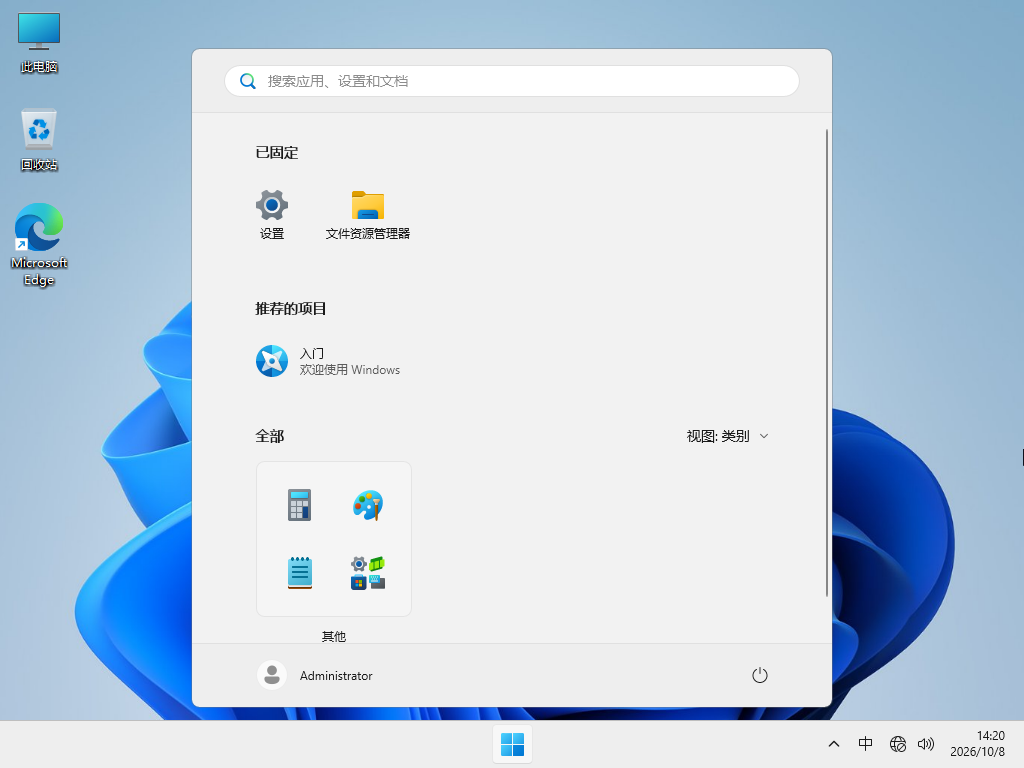
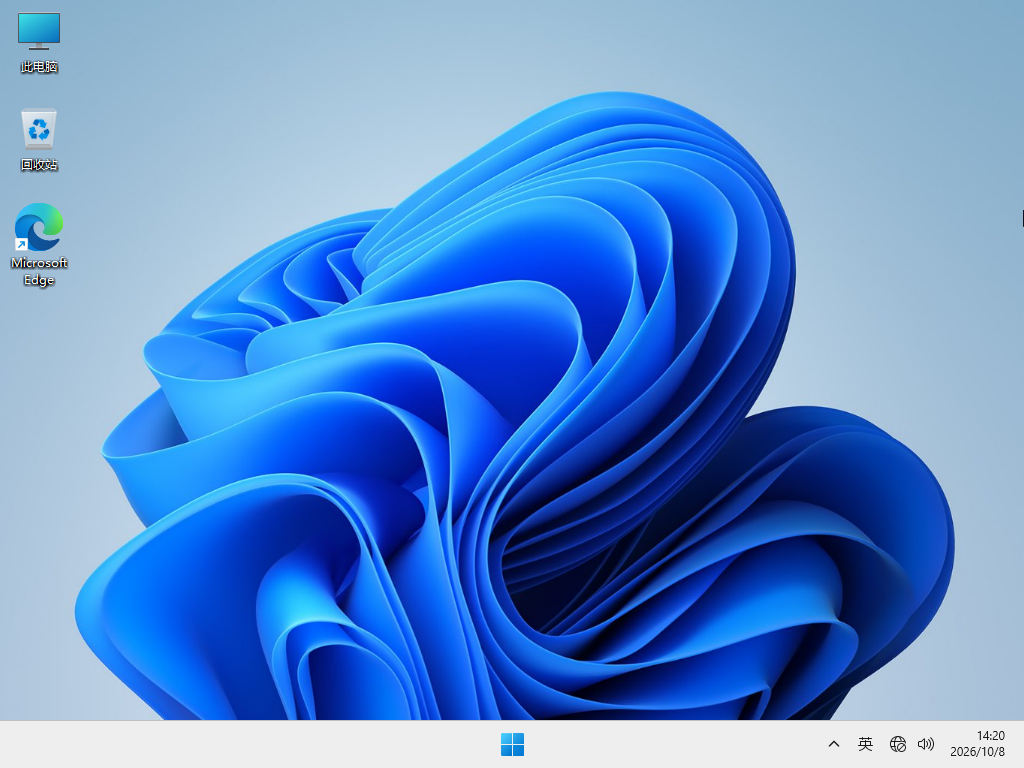
注:如使用U盘启动工具安装建议使用系统之家装机大师,能有效降低安装过程中蓝屏错误的发生概率。
更新日志
任务栏可自定义位置和大小(最受欢迎的功能):支持放在屏幕顶部或左右,也可选择紧凑模式。
开始菜单分区可单独开关:固定项目、最近使用、所有应用可分别显示,还支持隐藏账户姓名和头像。
右键菜单高频操作更直接:剪切、复制、删除等常用项更易触达,使用更顺手。搜索和文件管理更顺手。
搜索更智能:可关闭网页结果,输入拼错或缩写也能匹配本地应用。
文件资源管理器效率提升:支持更多压缩包格式,部分场景可为 OneDrive 等文档生成摘要。
开放低延迟配置文件功能:通过瞬间提升 CPU 频率来缩短应用程序启动时间。
安全支持重新重置:官方支持到 2028 年 10 月 10 日。
底层优化:内存占用更低,多任务、窗口响应优化。
系统配置要求
1. 处理器:2 个或更多核心,1 GHz 64位处理器。
2. 内存:8 GB。
3. 显卡:兼容 DirectX 12 或更高版本的显卡,支持 WDDM 2.0 驱动程序。
4. 硬盘可用空间:80 GB 以上(主分区 NTFS 格式)。
5. 显示器:要求分辨率在 1024 × 768 像素及以上,或可支持触摸技术的显示设备。
安装方法
系统之家提供两种安装方法,如果你原来的电脑系统可以正常启动并能够正常上网,小编推荐您使用最为简单的安装方法:本地硬盘一键安装。
如果硬盘安装失败,或者您的电脑已经是开不了机、卡在欢迎界面、进不去桌面、蓝屏等情况就需要选择第二种方法:U盘重装系统。
在安装系统前请注意备份C盘(系统盘)上的重要数据,系统重装会重置C盘(系统盘),建议提前转移个人资料并备份硬件驱动。硬盘安装前,建议先制作U盘启动工具。
一. 硬盘一键安装(注:禁止插入U盘)
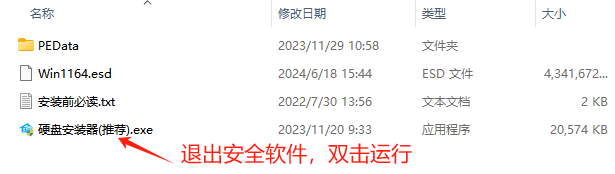
先下载本站系统iso文件,并把iso文件解压到D盘或者其他盘,切记不能解压在桌面或解压在C盘。
关闭电脑中的各种杀毒软件,否则容易出现安装失败,然后双击【硬盘安装器(推荐).exe】。
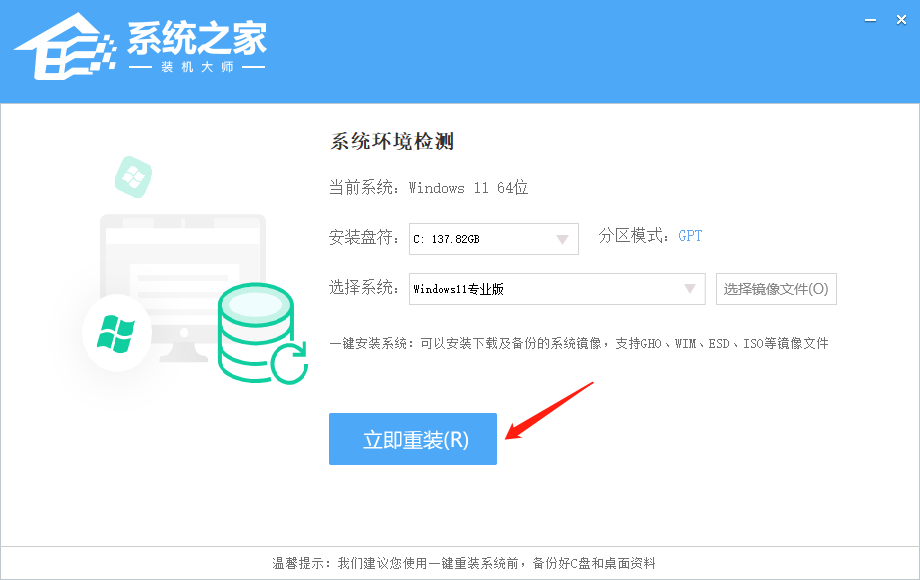
点击【立即重装】之后,全程自动安装,无需人工干预,整个安装过程大概5-20分钟。
二. U盘重装系统
U盘启动工具安装:U 盘重装 Win11 系统教程
安装过程中如有任何问题,可添加QQ群:146707853,及时联系我们的客服。
小编建议
1. 如果你是日常工作学习使用,需要家庭版的功能,推荐你下载:Windows11 25H2 X64 家庭中文版(前往下载)
2. 如果你是日常使用,想要比较纯净的版本,推荐你下载:Windows11 25H2 X64 最新纯净版(前往下载)
3. 如果你是专业的工作人员,对于数据处理要求较高,建议你下载:Windows11 25H2 X64 专业工作站版(前往下载)
4. 如果你是企业工作人员,对于数据的安全问题和系统的稳定性要求较高,推荐你下载:Windows11 24H2 X64 企业版(前往下载)
免责条款
本Windows系统及软件版权属各自产权人所有,只可用于个人研究交流使用,不得用于商业用途,且系统制作者不承担任何技术及版权问题,请在试用后24小时内删除。如果您觉得满意,请购买正版!
相关文章
- 使用 Windows Package Manager (winget) 安装应用方法
- 在 Windows 11 系统中查找产品密钥的方法
- 一招教会你用批处理文件一键启动多个应用!
- Windows 11 注册表性能优化完整指南(2026 最新)
- 安装 Windows 11 后无法启动问题排查与修复方案
- Windows 11 25H2 创建本地账号最简单的方法
- 2026 最好用的 Win11 24H2 系统推荐
- 一招教会你在 Windows 11 中启用重新设计的“运行”对话框!
- 解锁 Windows 11 版本 25H2 中的新功能方法
- 抢先体验与升级Windows11 25H2最新版技巧
- 如何关闭推送Windows11上Xbox Game Pass广告
- Win11/10蓝屏死机详尽修复指南
- Win11运行无边框窗口游戏切换不显示任务栏
- 如何在Win11安全中心添加排除项-在安全中心添加排除项的方法
- 四种方法教会你Win11屏幕放大缩小
- Win11如何查看office版本-Win11查看office版本的方法
下载地址
常见问题
猜你还需安装这些软件


大家正在下