【2026年首更】Windows11 25H2 X64 全新专业版 V26200.7623
 无插件
无插件
 360 √
360 √
 腾讯 √
腾讯 √
 金山 √
金山 √
 瑞星 √
瑞星 √
Windows11 24H2 26200 7623 X64 正式版是通过微软所发布的 2026 年一月累积更新补丁 KB5074109 升级而来,为用户带来了更加个性化和便捷的操作环境,满足了不同用户的多样化需求,欢迎感兴趣的用户可以来纯净版系统进行下载体验。
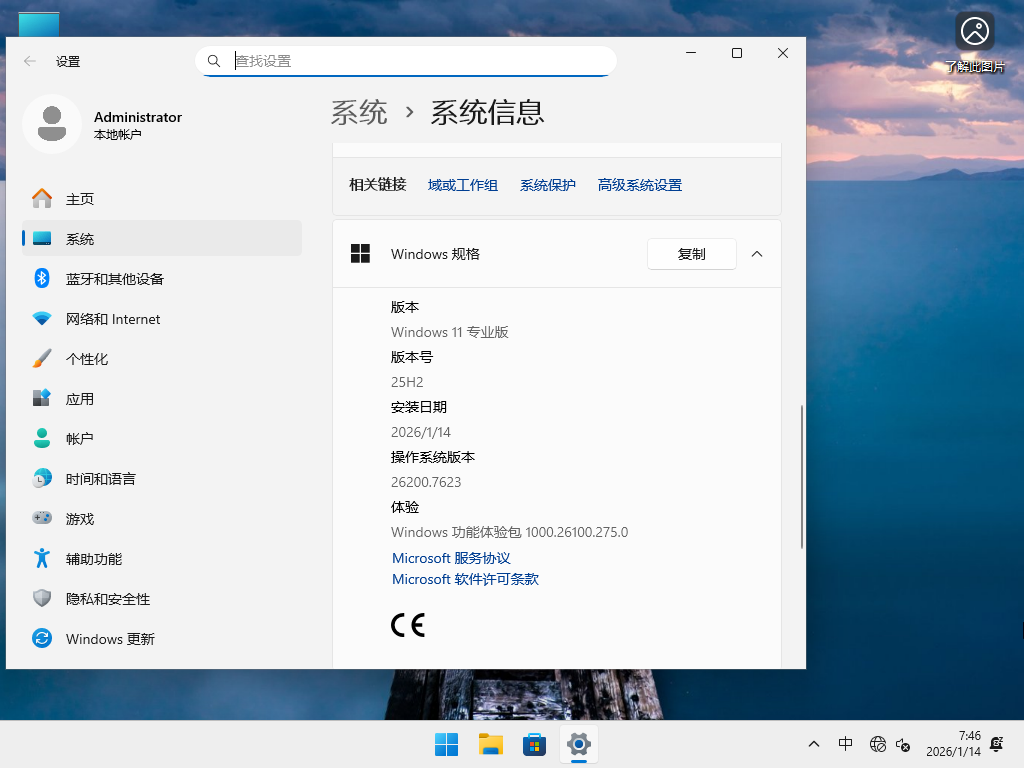
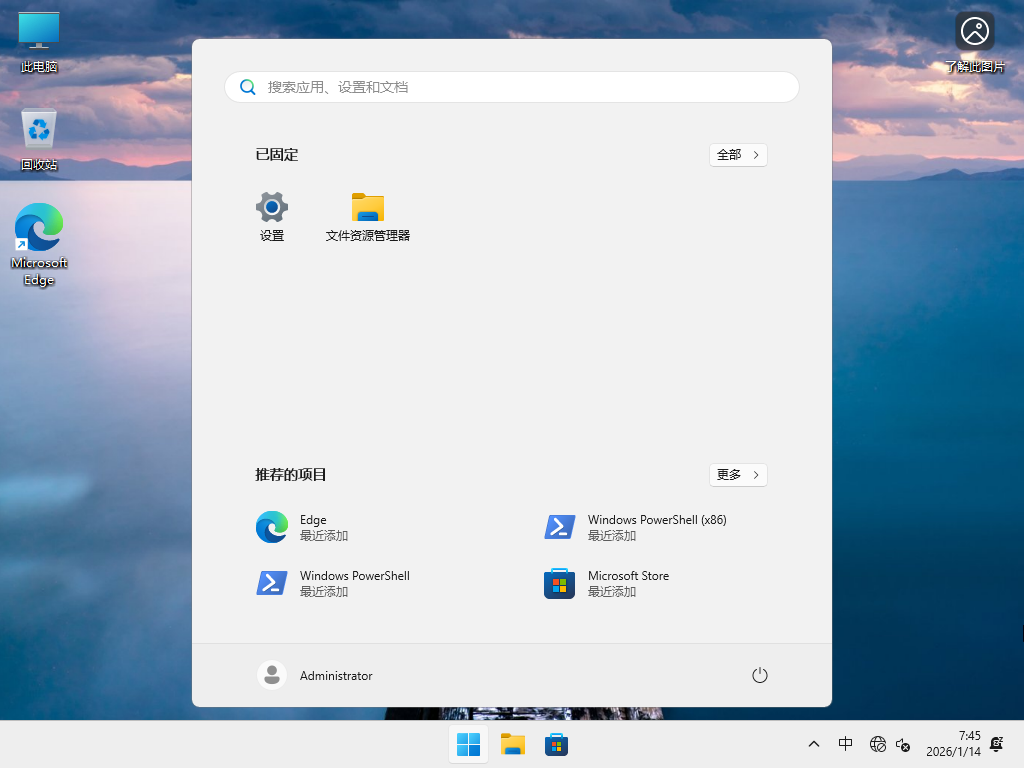
注:如使用U盘启动工具安装建议使用系统之家装机大师,能有效降低安装过程中蓝屏错误的发生概率。
更新日志
一. 文件资源管理器中启用 " 推荐 " 部分
Windows 11 用户安装 KB5074109 后,可以在文件资源管理器的 " 主页 " 选项卡中看到 " 推荐 " 版块,位于 " 最近 "、" 收藏夹 " 和 " 共享 " 版块上方(该功能类似于 " 最近 " 部分,但它优先显示您经常使用或最近下载的文件,而不仅仅是您最近打开的任何文件)。
推荐订阅源仅在用户登录 Microsoft 账户后有效。要启用此功能,请打开文件资源管理器,单击 " 选项 ",然后启用 " 推荐 "。
二. 高级设置
微软允许用户从 " 设置 " > " 系统 " >" 高级设置 " 管理高级功能,例如沙盒、虚拟工作区等环境。
三. 文件管理器深色模式
微软终于将深色模式(Dark Mode)扩展到了文件资源管理器的 " 传统对话框 " 中。解决了文件资源管理器中长期存在的视觉割裂问题。
四. 所有掌上设备现已支持全屏体验
微软在此次更新中大幅扩展了游戏掌机的全屏体验(FSE)。该功能此前仅限于华硕 ROG Ally 系列,现已支持更多 Windows 11 掌机设备。
五. 优化性能
微软在本次更新中提高了某些游戏或应用程序的性能,在高分辨率显示器上启动游戏时将不再出现卡顿现象。
改进与修复
兼容性
本次更新移除了以下调制解调器驱动程序:agrsm64.sys(x64)、agrsm.sys(x86)、smserl64.sys(x64)和 smserial.sys(x86)。依赖这些特定驱动程序的调制解调器硬件将无法在 Windows 中继续工作。
网络(已知问题修复)
修复了安装 KB5067036 后,Windows Subsystem for Linux(WSL)中的镜像网络可能出现故障的问题,该问题会导致“无路由到主机”错误,即使 Windows 主机仍保持连接,也无法通过 VPN 访问企业资源。
修复了安装 KB5070311 后,在 Azure 虚拟桌面环境中可能出现 RemoteApp 连接失败的问题。
电源与电池
修复了配备神经网络处理单元(NPU)的设备在空闲时可能无法正常进入休眠状态的问题,该问题会影响设备的电源性能。
安全启动
从本次更新开始,Windows 质量更新将包含一组高置信度的设备定位数据,用于识别有资格自动接收新安全启动证书的设备。设备只有在展示出足够的成功更新信号后,才会接收新证书,以确保安全且分阶段的部署。
Windows 部署服务(WDS)
本次更新引入了行为变更,默认情况下 WDS 将停止支持免手动部署功能。IT 管理员可参考相关的加固指南获取详细信息。
WinSqlite3.dll
Windows 核心组件 WinSqlite3.dll 已更新。此前,某些安全软件可能将此组件检测为存在漏洞。需要注意的是,WinSqlite3.dll 与应用程序特定目录中的 sqlite3.dll 是独立的组件。如果安全应用仍检测到 sqlite3.dll 存在漏洞,请联系使用该组件的应用开发者获取更新;若为 Microsoft 应用,则请从 Microsoft Store 安装最新版本。
系统配置要求
1. 处理器:2 个或更多核心,1 GHz 64位处理器。
2. 内存:8 GB。
3. 显卡:兼容 DirectX 12 或更高版本的显卡,支持 WDDM 2.0 驱动程序。
4. 硬盘可用空间:80 GB 以上(主分区 NTFS 格式)。
5. 显示器:要求分辨率在 1024 × 768 像素及以上,或可支持触摸技术的显示设备。
安装方法
系统之家提供两种安装方法,如果你原来的电脑系统可以正常启动并能够正常上网,小编推荐您使用最为简单的安装方法:本地硬盘一键安装。
如果硬盘安装失败,或者您的电脑已经是开不了机、卡在欢迎界面、进不去桌面、蓝屏等情况就需要选择第二种方法:U盘重装系统。
在安装系统前请注意备份C盘(系统盘)上的重要数据,系统重装会重置C盘(系统盘),建议提前转移个人资料并备份硬件驱动。硬盘安装前,建议先制作U盘启动工具。
一. 硬盘一键安装(注:禁止插入U盘)
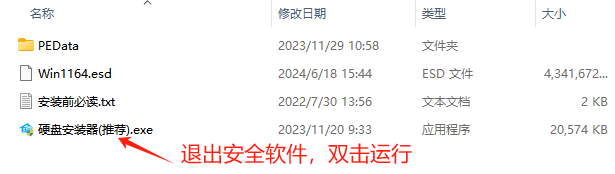
先下载本站系统iso文件,并把iso文件解压到D盘或者其他盘,切记不能解压在桌面或解压在C盘。
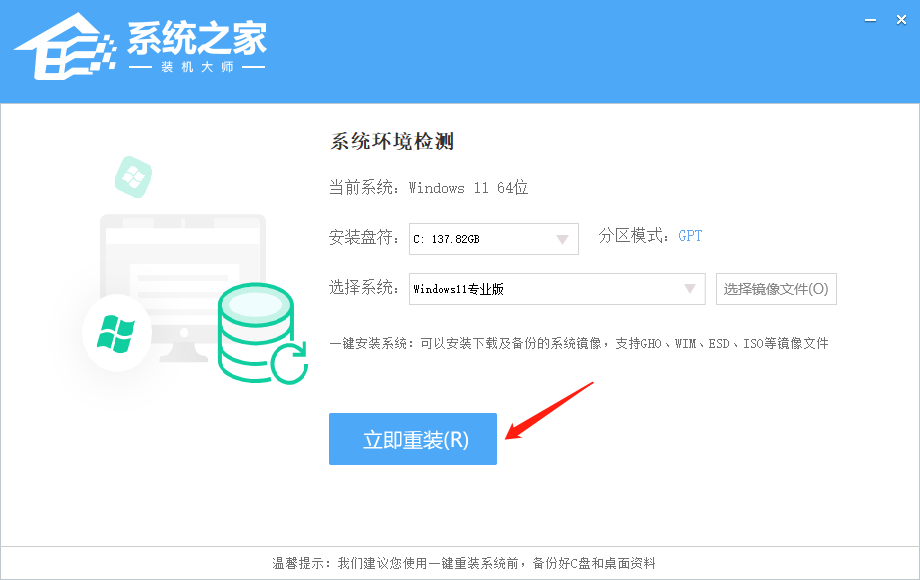
关闭电脑中的各种杀毒软件,否则容易出现安装失败,然后双击【硬盘安装器(推荐).exe】。
点击【立即重装】之后,全程自动安装,无需人工干预,整个安装过程大概5-20分钟。
二. U盘重装系统
安装过程中如有任何问题,可添加QQ群:146707853,及时联系我们的客服。
小编建议
1. 如果你是日常工作学习使用,需要家庭版的功能,推荐你下载:Windows11 25H2 X64 家庭中文版(前往下载)
2. 如果你是日常使用,想要比较纯净的版本,推荐你下载:Windows11 25H2 X64 最新纯净版(前往下载)
3. 如果你是专业的工作人员,对于数据处理要求较高,建议你下载:Windows11 25H2 X64 专业工作站版(前往下载)
4. 如果你是企业工作人员,对于数据的安全问题和系统的稳定性要求较高,推荐你下载:Windows11 24H2 X64 企业版(前往下载)
免责条款
本Windows系统及软件版权属各自产权人所有,只可用于个人研究交流使用,不得用于商业用途,且系统制作者不承担任何技术及版权问题,请在试用后24小时内删除。如果您觉得满意,请购买正版!
相关文章
- 使用 Windows Package Manager (winget) 安装应用方法
- 在 Windows 11 系统中查找产品密钥的方法
- 一招教会你用批处理文件一键启动多个应用!
- Windows 11 注册表性能优化完整指南(2026 最新)
- 安装 Windows 11 后无法启动问题排查与修复方案
- Windows 11 25H2 创建本地账号最简单的方法
- 2026 最好用的 Win11 24H2 系统推荐
- 一招教会你在 Windows 11 中启用重新设计的“运行”对话框!
- 解锁 Windows 11 版本 25H2 中的新功能方法
- 抢先体验与升级Windows11 25H2最新版技巧
- 如何关闭推送Windows11上Xbox Game Pass广告
- Win11/10蓝屏死机详尽修复指南
- Win11运行无边框窗口游戏切换不显示任务栏
- 如何在Win11安全中心添加排除项-在安全中心添加排除项的方法
- 四种方法教会你Win11屏幕放大缩小
- Win11如何查看office版本-Win11查看office版本的方法
下载地址
常见问题
猜你还需安装这些软件


大家正在下