
Win11打开程序很慢怎么办-Win11打开程序很慢的解决方法
Win11打开程序很慢怎么办?我们经常会遇到各种各样的问题。其中,Windows 11操作系统打开程序速度过慢是一个常见的问题。这个问题可能会严重影响我们的工作效率,那么碰到这种问题应该怎么办呢?下面就和小编一起来看看有什么解决方法吧。
Win11打开程序很慢的解决方法
方法一
1. 按【 Win + X 】组合键,或【右键】点击任务栏上的【Windows开始徽标】,在打开的隐藏菜单项中,选中【设置】。

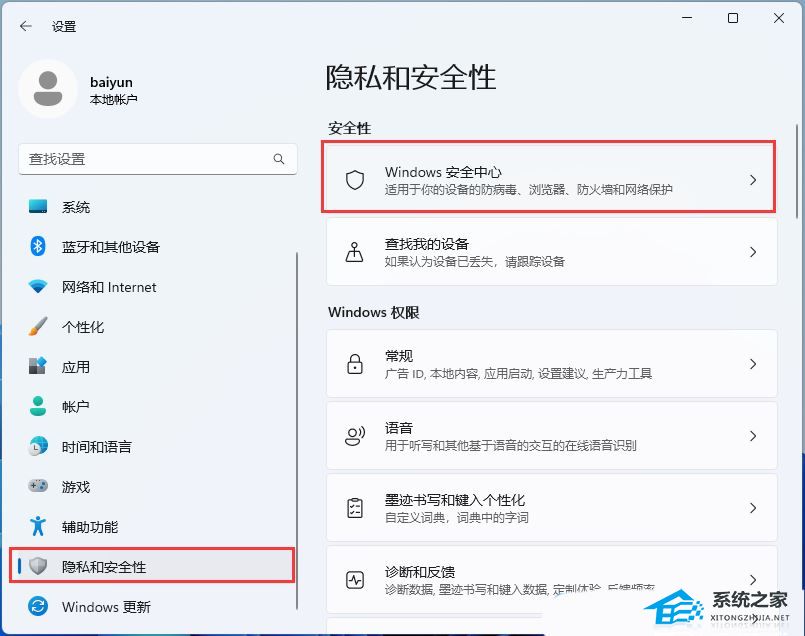
2. 设置窗口,左侧边栏点击【隐私和安全性】,右侧点击安全性下的【Windows 安全中心(适用于你的设备的防病毒、浏览器、防火墙和网络保护)】。
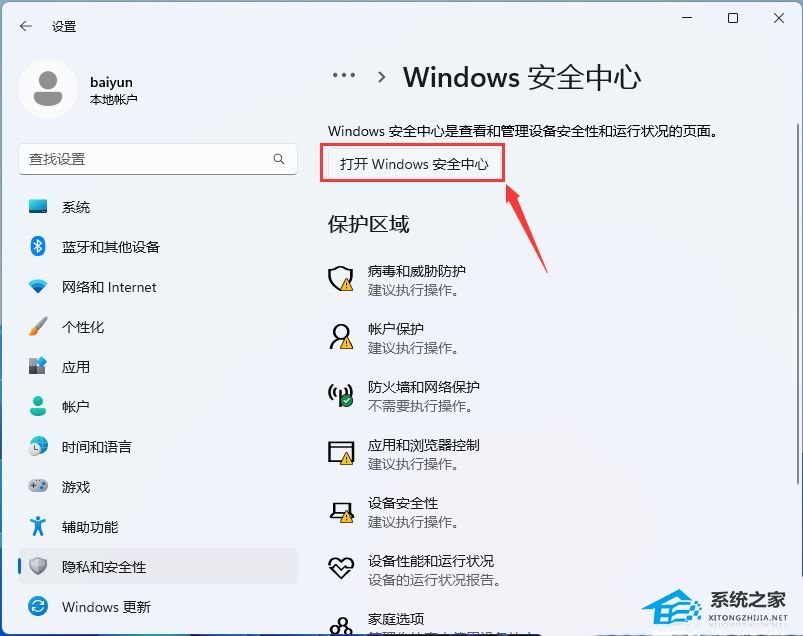
3. 点击【打开 Windows 安全中心】。
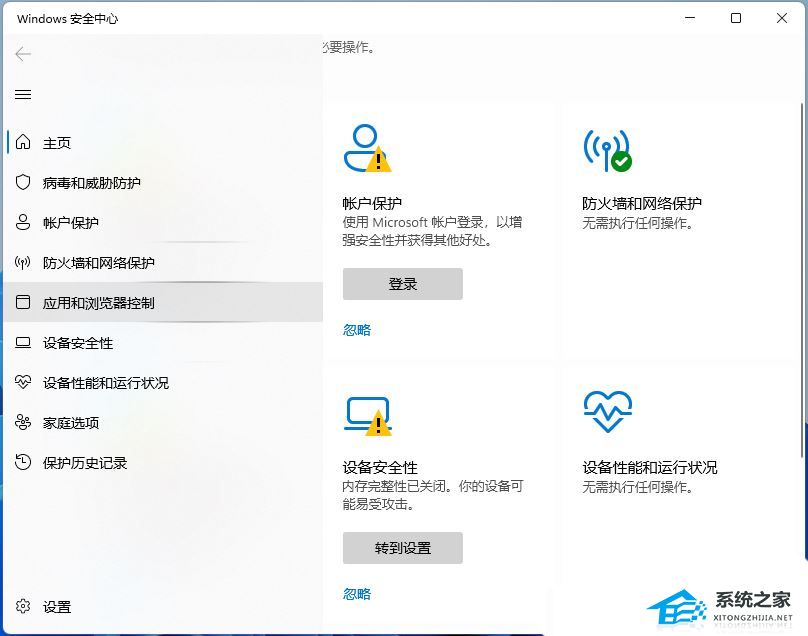
4. 展开左侧的边栏菜单,然后点击【应用和浏览器控制】。
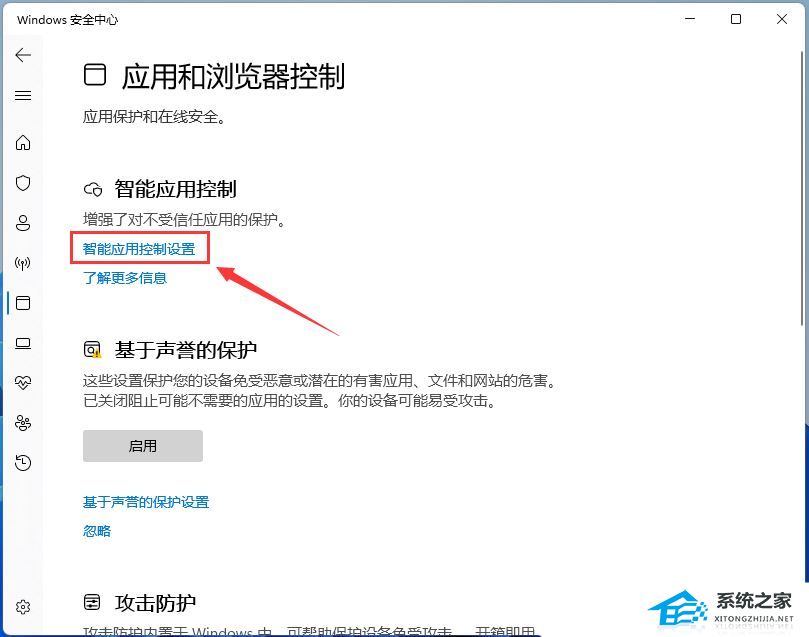
5. 点击【智能应用控制设置】。
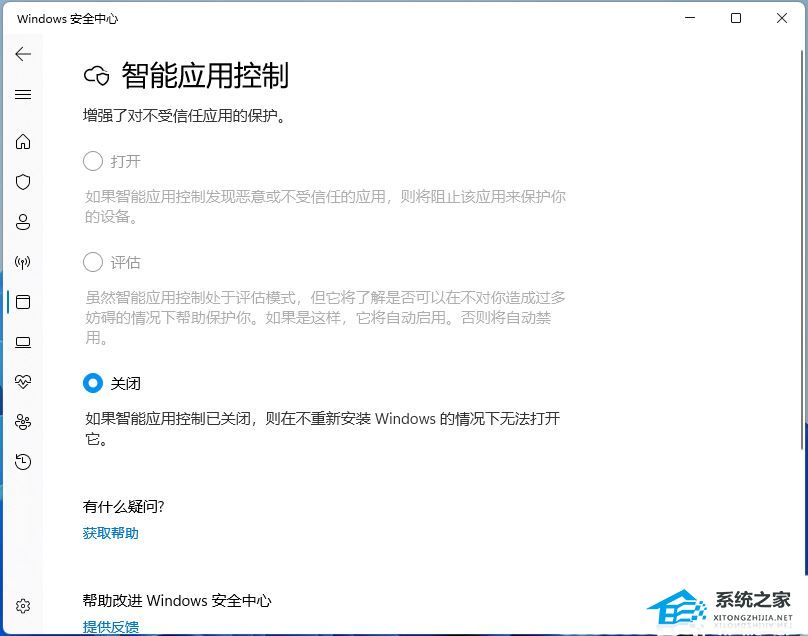
6. 选择【关闭】,这时候系统会提醒“除非重新安装或重置 Windows,否则将无法返回到评估模式”,不用管它,点击【确认】就行。
方法二
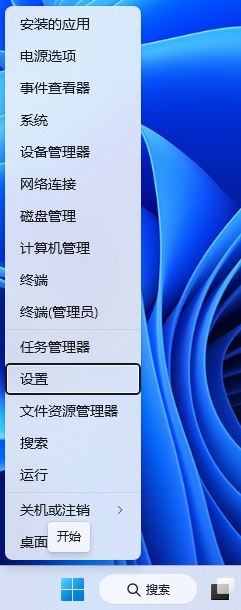
1. 首先,按键盘上的【 Win + X 】组合键,或右键点击任务栏上的【Windows开始徽标】,在打开的右键菜单项中,选择【设置】。
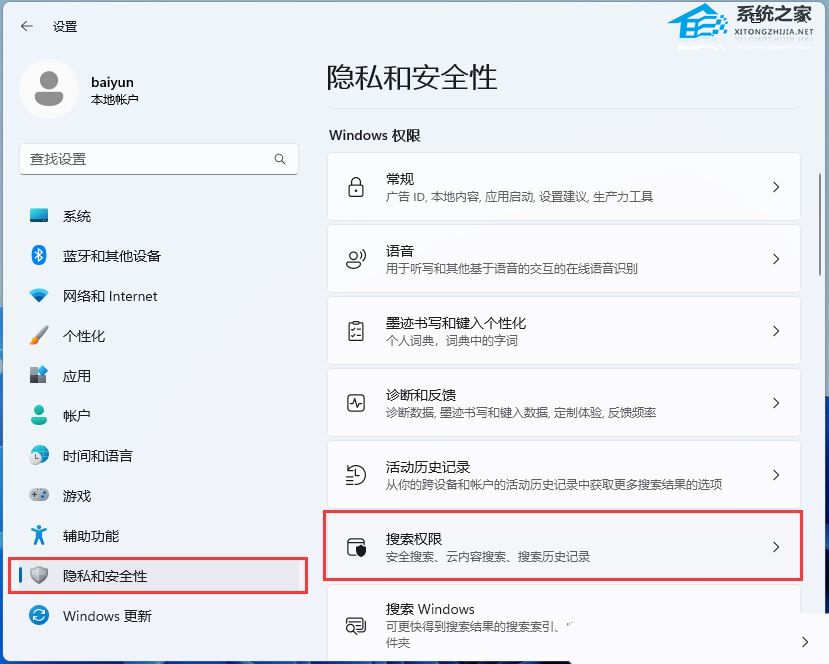
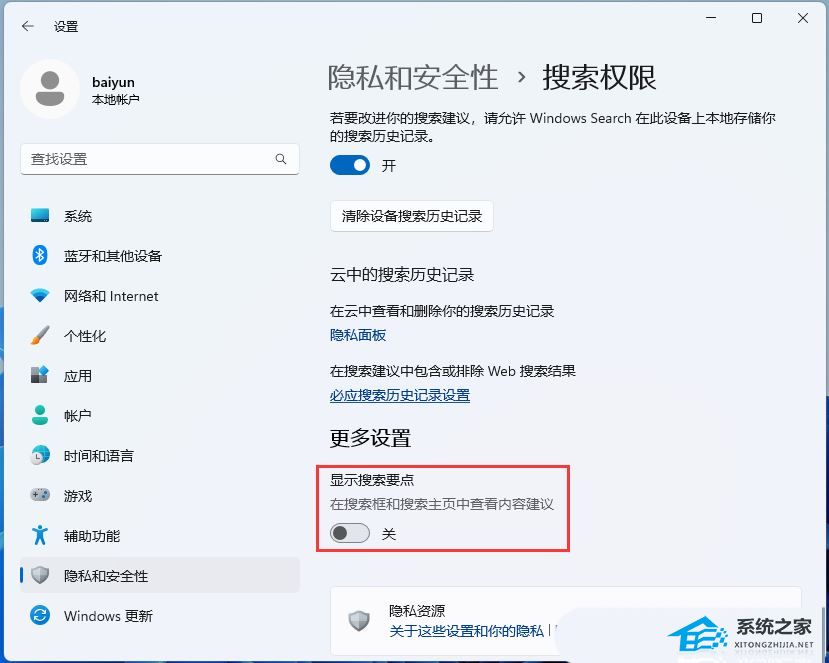
2. 设置窗口,左侧点击【隐私和安全性】,右侧点击【搜索权限(安全搜索、云内搜索、搜索历史记录)】。
3. 当前路径为:隐私和安全性> 搜索权限,最底下找到更多设置,然后滑动滑块,将显示搜索要点【关闭】,这样在搜索框和搜索主页中就不会显示内容建议了。
方法三
如果还是不行就可能是系统出现问题,可以尝试重装系统来解决。
Win10操作系统下载-2024最实用的Win10操作系统下载
Win11操作系统下载-2024最实用的Win11操作系统下载
以上就是纯净版系统小编为你带来的关于“Win11打开程序很慢怎么办-Win11打开程序很慢的解决方法”的全部内容了,希望可以解决你的问题,感谢您的阅读,更多精彩内容请关注纯净版系统官网。
相关文章
- 使用 Windows Package Manager (winget) 安装应用方法
- 在 Windows 11 系统中查找产品密钥的方法
- 一招教会你用批处理文件一键启动多个应用!
- Windows 11 注册表性能优化完整指南(2026 最新)
- 安装 Windows 11 后无法启动问题排查与修复方案
- Windows 11 25H2 创建本地账号最简单的方法
- 2026 最好用的 Win11 24H2 系统推荐
- 一招教会你在 Windows 11 中启用重新设计的“运行”对话框!
- 解锁 Windows 11 版本 25H2 中的新功能方法
- 抢先体验与升级Windows11 25H2最新版技巧
- 如何关闭推送Windows11上Xbox Game Pass广告
- Win11/10蓝屏死机详尽修复指南
- Win11运行无边框窗口游戏切换不显示任务栏
- 如何在Win11安全中心添加排除项-在安全中心添加排除项的方法
- 四种方法教会你Win11屏幕放大缩小
- Win11如何查看office版本-Win11查看office版本的方法








