Win11 it管理员已经限制对此应用某些区域的访问怎么办?
在运行一些程序的时候会发现系统提示说管理员已阻止了运行,这个主要是为了保护用户的使用安全,但有时候你可能需要访问被限制的区域以完成特定任务或获取必要信息,不过想要关掉的话,也可以从下面的方法入手,一起来看看吧。
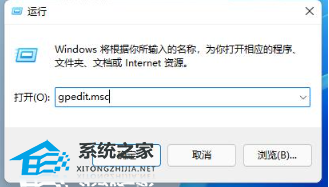
1. 按下“win+R”打开运行,然后输入“gpedit.msc”,打开本地组策略编辑器。
2. 依次打开“计算机配置”→“Windows设置”→“安全设置”→“本地策略”→“安全选项”。
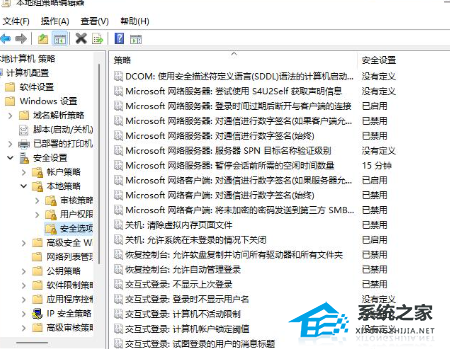
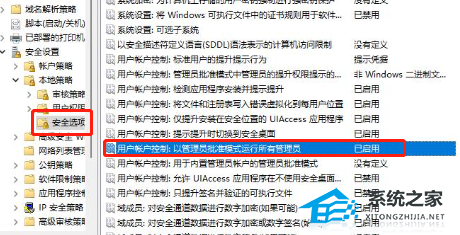
3. 在“安全选项”中,找到“用户账户控制:以管理员批准模式运行所有管理员”。
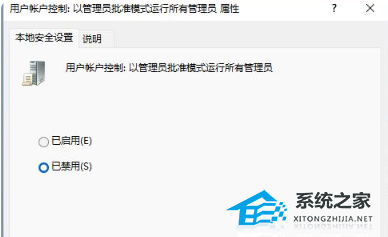
4. 右键单击选择“属性”并在弹出窗口中选择“已禁用”就可以了。
以上就是系统之家小编为你带来的关于“Win11 it管理员已经限制对此应用某些区域的访问怎么办?”的全部内容了,希望可以解决你的问题,感谢您的阅读,更多精彩内容请关注系统之家官网。
相关文章
- 使用 Windows Package Manager (winget) 安装应用方法
- 在 Windows 11 系统中查找产品密钥的方法
- 一招教会你用批处理文件一键启动多个应用!
- Windows 11 注册表性能优化完整指南(2026 最新)
- 安装 Windows 11 后无法启动问题排查与修复方案
- Windows 11 25H2 创建本地账号最简单的方法
- 2026 最好用的 Win11 24H2 系统推荐
- 一招教会你在 Windows 11 中启用重新设计的“运行”对话框!
- 解锁 Windows 11 版本 25H2 中的新功能方法
- 抢先体验与升级Windows11 25H2最新版技巧
- 如何关闭推送Windows11上Xbox Game Pass广告
- Win11/10蓝屏死机详尽修复指南
- Win11运行无边框窗口游戏切换不显示任务栏
- 如何在Win11安全中心添加排除项-在安全中心添加排除项的方法
- 四种方法教会你Win11屏幕放大缩小
- Win11如何查看office版本-Win11查看office版本的方法