Win11共享打印机指定的网络名不可用
在使用电脑时有部分用户可能会遇到共享打印机指定的网络名不可用的问题。这个问题可能会导致用户无法通过指定的网络名来访问和使用共享的打印机,为了解决这个问题,我们需要深入了解其原因,并采取相应的解决措施,下面就一起来看看吧。

共享打印机网络名不可用的解决方法
方法一
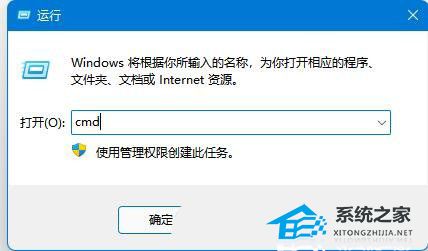
1. 打开运行(按下快捷键Win+R),然后输入 cmd 命令,按确定或回车,打开命令提示符窗口。
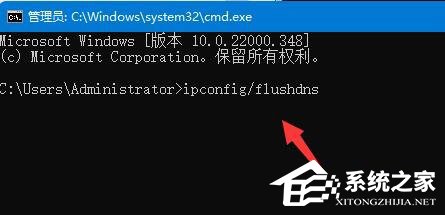
2. 最后命令提示符窗口,输入ipconfig/flushdns 命令,按回车即可。
方法二
1. 按键盘上的 Win + X 组合键,在打开的隐藏菜单项中,选择运行。

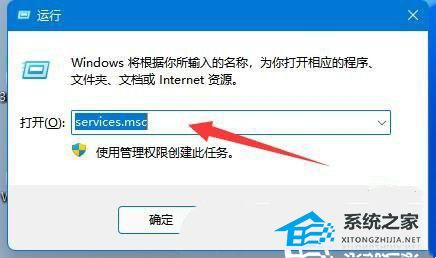
2. 在运行窗口,输入 Services.msc 命令,按确定或回车,打开服务。
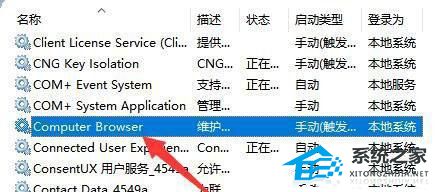
3. 在服务窗口,找到名称为 Computer Browser 的服务,查看是否已经启用,如果没有,需要启用该服务。
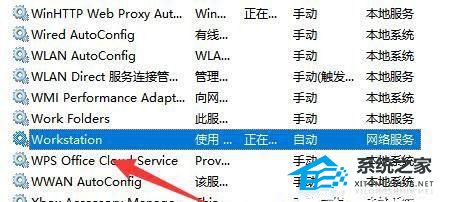
4. 还是在服务窗口,确认 Workstation 服务,是否已经启用,如果没有,需要启用该服务。
相关文章
- 使用 Windows Package Manager (winget) 安装应用方法
- 在 Windows 11 系统中查找产品密钥的方法
- 一招教会你用批处理文件一键启动多个应用!
- Windows 11 注册表性能优化完整指南(2026 最新)
- 安装 Windows 11 后无法启动问题排查与修复方案
- Windows 11 25H2 创建本地账号最简单的方法
- 2026 最好用的 Win11 24H2 系统推荐
- 一招教会你在 Windows 11 中启用重新设计的“运行”对话框!
- 解锁 Windows 11 版本 25H2 中的新功能方法
- 抢先体验与升级Windows11 25H2最新版技巧
- 如何关闭推送Windows11上Xbox Game Pass广告
- Win11/10蓝屏死机详尽修复指南
- Win11运行无边框窗口游戏切换不显示任务栏
- 如何在Win11安全中心添加排除项-在安全中心添加排除项的方法
- 四种方法教会你Win11屏幕放大缩小
- Win11如何查看office版本-Win11查看office版本的方法