
如何在 Windows 11 上编辑 Hosts 文件?两种方法教给你!
在Windows 11上,您可以编辑“主机”文件以手动覆盖系统的域名系统 (DNS) 设置,以用于连接到本地网络的特定互联网域(网站)或设备。在这里您将了解在 Windows 11 上修改 Hosts 文件以将主机名映射到 IP 地址的步骤。
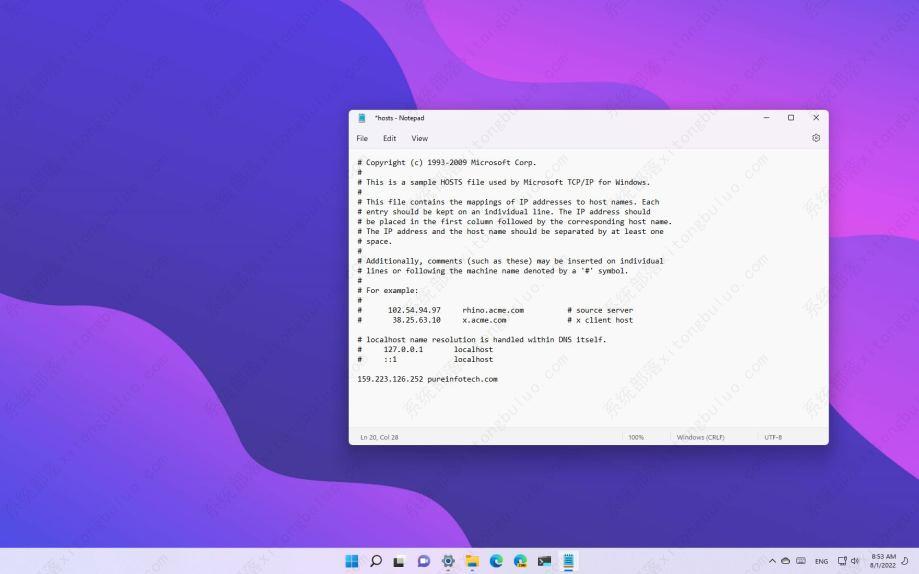
如何在 Windows 11 上编辑 Hosts 文件?
要在 Windows 11 上编辑“Hosts”文件,请使用以下步骤:
1、在 Windows 11 上打开“开始”。
2、搜索记事本,右键单击顶部结果,然后选择以管理员身份运行选项。
3、单击文件并选择打开选项。
4、浏览到 Hosts 文件位置:
C:\Windows\System32\驱动程序\等\
5、使用“文件名”旁边的下拉菜单,然后选择“所有文件”选项。
6、选择主机文件。

7、单击打开按钮。
8、在新行中输入远程服务器的 IP 地址,至少添加一个空格,并确认域名或计算机名称以访问该服务。例如,159.223.126.251 google.com #This PC redirects Google.com to the specified IP address。
快速说明:如果要添加另一个条目,请使用新行并且不要使用井号 (#),因为该符号仅用于注释。
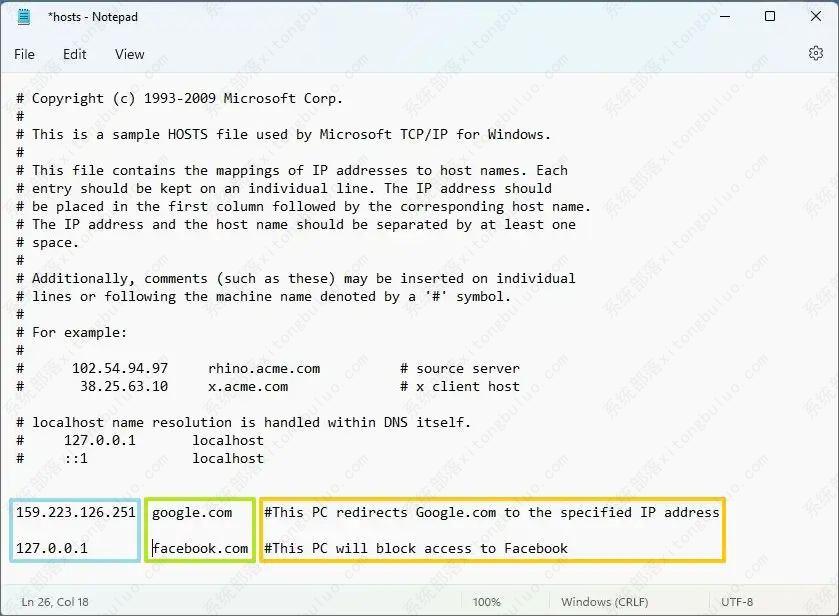
9、(可选)键入以下行以阻止特定网站(例如 Facebook):127.0.0.1 facebook.com #This PC will block access to Facebook
10、点击文件。
11、选择保存选项。
完成这些步骤后,您可以通过打开命令提示符并使用ping命令来测试更改,以确保主机可访问。
如果您想阻止您的计算机访问某些网站,您可以使用环回地址 (127.0.0.1) 后跟域名 (127.0.0.1 website.com)。此外,如果您可以在 Windows 11 上编辑“Hosts”文件,那是因为您需要管理权限。
如何在 Windows 11 上从 PowerToys 编辑 Hosts 文件?
PowerToys 0.64 及更高版本包括一个新的“主机文件编辑器”,可以更轻松地在 Windows 11 上的主机文件中添加和删除条目。
要使用 PowerToys 编辑器编辑 Hosts 文件,请使用以下步骤:
1、打开PowerToys。
2、单击主机文件编辑器。
3、在“激活”部分下,单击“启动主机文件编辑器”选项。
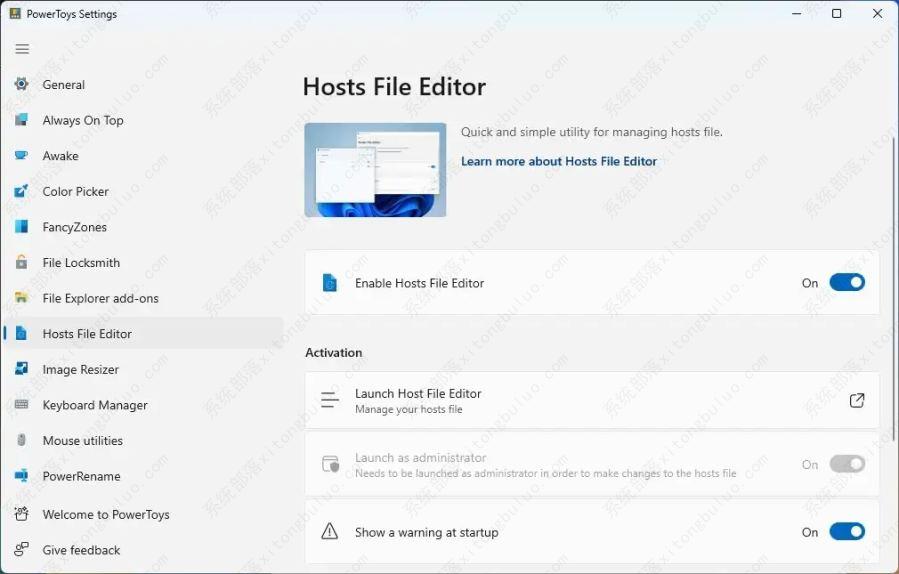
4、单击接受按钮以获取警告。
5、单击新建条目按钮。
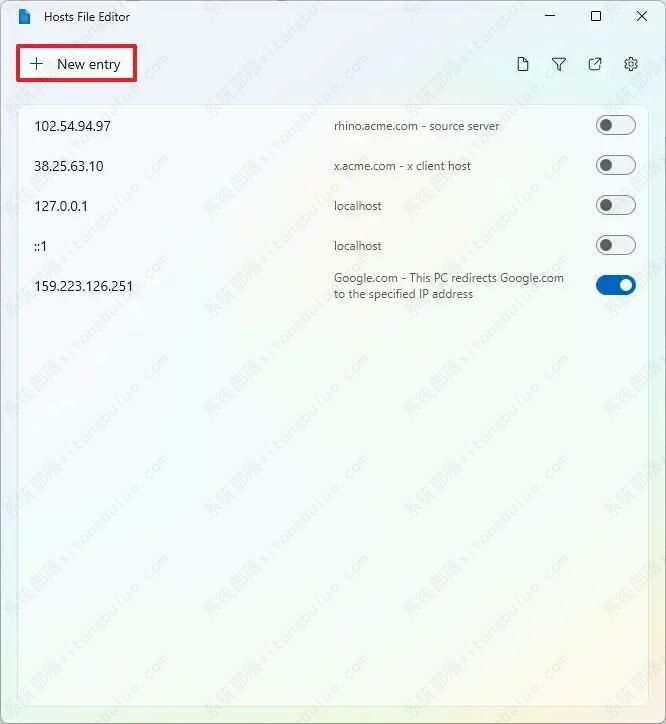
6、确认 IP 地址、主机名和注释(根据需要)。
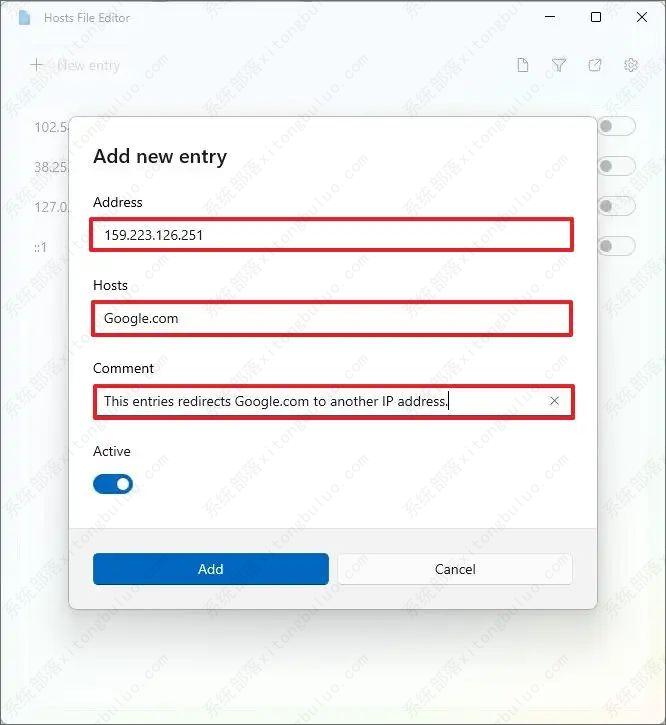
7、打开活动按钮。
8、单击添加按钮。
完成这些步骤后,Hosts 文件将与新条目一起保存,您现在应该能够测试新配置。此外,在编辑器中,您可以使用单个切换开关启用或禁用条目。
相关文章
- 使用 Windows Package Manager (winget) 安装应用方法
- 在 Windows 11 系统中查找产品密钥的方法
- 一招教会你用批处理文件一键启动多个应用!
- Windows 11 注册表性能优化完整指南(2026 最新)
- 安装 Windows 11 后无法启动问题排查与修复方案
- Windows 11 25H2 创建本地账号最简单的方法
- 2026 最好用的 Win11 24H2 系统推荐
- 一招教会你在 Windows 11 中启用重新设计的“运行”对话框!
- 解锁 Windows 11 版本 25H2 中的新功能方法
- 抢先体验与升级Windows11 25H2最新版技巧
- 如何关闭推送Windows11上Xbox Game Pass广告
- Win11/10蓝屏死机详尽修复指南
- Win11运行无边框窗口游戏切换不显示任务栏
- 如何在Win11安全中心添加排除项-在安全中心添加排除项的方法
- 四种方法教会你Win11屏幕放大缩小
- Win11如何查看office版本-Win11查看office版本的方法








