【最后的安全更新】Windows11 23H2 X64 官方最新版 V22631.6199
 无插件
无插件
 360 √
360 √
 腾讯 √
腾讯 √
 金山 √
金山 √
 瑞星 √
瑞星 √
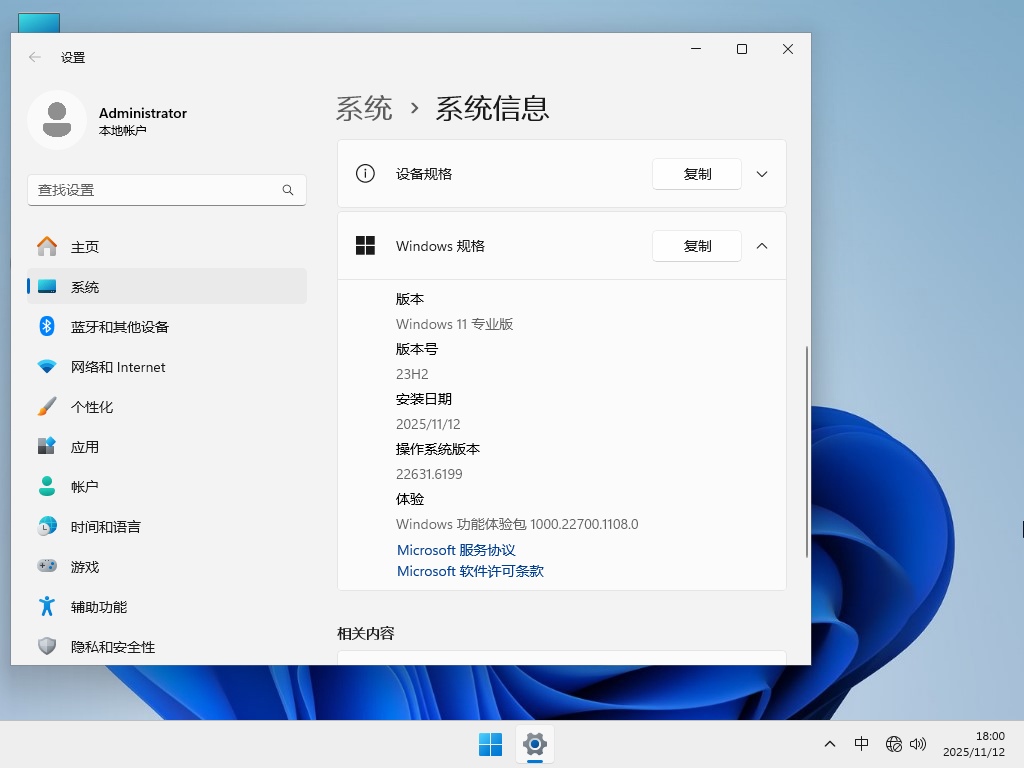
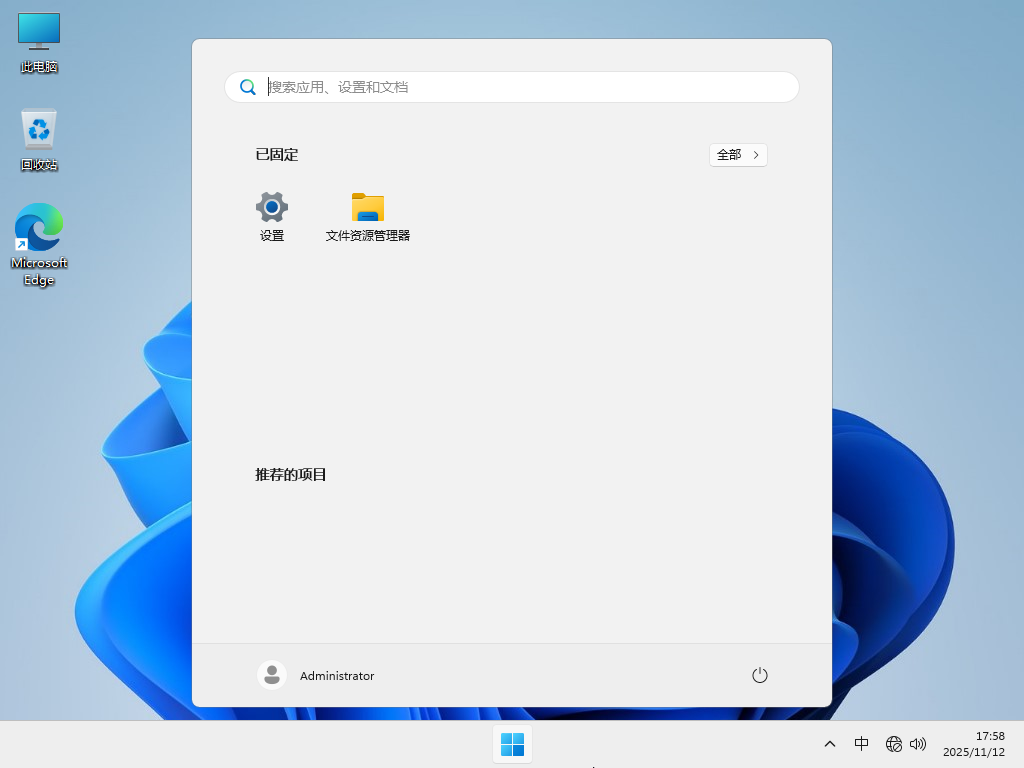
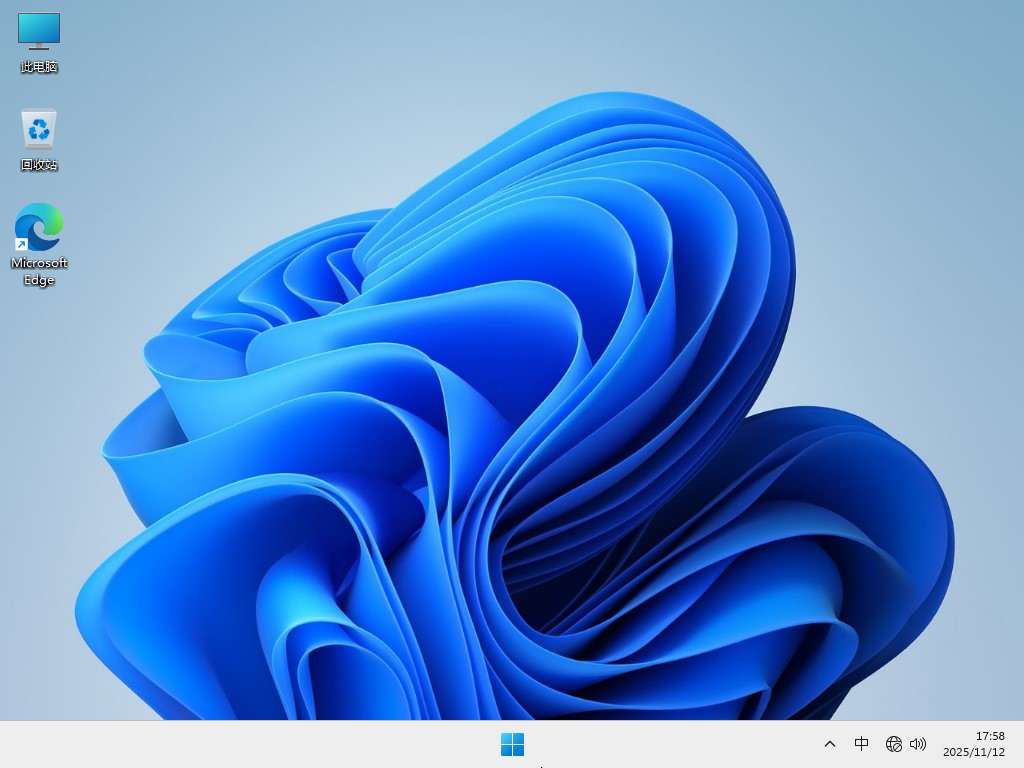
Windows11 23H2 22631 6199 X64 官方最新版是通过微软所发布的最后累积更新补丁 KB5068865 升级而来,此次更新不仅解决了任务管理器在点击关闭按钮后无法彻底退出的问题,并修复某些视频和游戏可能会意外地显示为红色。感兴趣的用户可以在本站下载体验。
注:如使用U盘启动工具安装建议使用系统之家装机大师,能有效降低安装过程中蓝屏错误的发生概率。
更新日志
微软再次提醒 Windows 11 23H2 用户,家庭版和专业版已于今天( 2025 年 11 月 11 日)正式停止服务,本次更新是其最后一次更新,用户仍然可以使用,但运行这些系统的设备此后将不再接收任何月度安全和预览更新。微软推荐用户升级到 Win11 24H2 版本或者 Win11 25H2 版本。
高亮
此更新解决了 Windows作系统的安全问题。
改进
[网络]已修复:此更新修复了 HTTP.sys 请求分析器中的问题,这是一个读取和处理 HTTP 请求的 Windows 组件。分析程序允许在 HTTP/1.1 区块扩展内单行中断,其中 RFC 9112 标准要求回车和换行符(CRLF)序列终止每个区块。当前端代理是设置的一部分时,这可能会导致分析差异。
若要启用严格分析,请使用以下注册表项:
注册表项:[HKEY_LOCAL_MACHINE\SYSTEM\CurrentControlSet\Services\Http\Parameters]
注册表值:“HttpAllowLenientChunkExtParsing”=dword:00000000
要设置的数据:0
本次更新还修复了大量已知问题
文件管理器:
新功能:文件资源管理器主页中的 3 个推荐文件现已可供个人 Microsoft 账户和本地账户使用。这些文件包括用户经常使用的内容、最近下载的内容或添加到文件资源管理器库的内容。如果用户不想在文件资源管理器主页中看到推荐部分,可以在文件资源管理器文件夹选项中将其关闭。关闭此功能后,将改为显示固定到快速访问的文件夹。
新功能:StorageProvider API 现已开放,云服务提供商可将其与文件资源管理器首页集成。
修复每次右键单击后,文件资源管理器右键菜单可能会意外地在普通视图和显示更多选项之间来回切换的问题。
修复从另一个应用程序打开文件夹后(例如,从浏览器打开“下载”文件夹),用户自定义视图(包括按名称对文件进行排序、更改图标大小或删除分组)会意外重置为默认值的问题。
修复调用右键菜单后,文件资源管理器窗口的主体可能不再响应鼠标点击的问题。
修复打开主页时文件资源管理器可能会无响应的问题。
显示和输出
修复当最大化或全屏应用在后台更新后,应用和浏览器可能会显示部分无响应的屏幕内容。此问题在滚动时尤其明显,因为可能只有部分窗口内容会更新。
修复安装 KB5064081 后,某些视频和游戏可能会意外地显示为红色。
修复禁用“连接设备平台服务”情况下,用户尝试打开“设置” > “系统” > “显示”时,“设置”可能会停止响应或意外关闭问题。
输入
修复 microsoft.ink.dll 和相关 API 的问题可能会导致应用程序中的笔和手写输入停止响应,或者由于抛出异常而导致应用程序意外关闭。
讲述人
修复在使用 ISO 安装 Windows 时尝试启动旁白功能时,旁白功能会失败。
打开和保存对话框
修复启动打开或保存对话框时,某些应用程序可能会无响应。
远程凭据保护
修复最新的 Windows 11 版本与 Windows Server 2022 或更早版本之间的远程凭据保护方案可能会意外失败问题。
任务管理器
解决了任务管理器在点击关闭按钮后无法彻底退出的问题。此前的 Bug 会导致任务管理器进程在后台大量残留,严重拖慢系统性能。
系统配置要求
1. 处理器:1 GHz 64位处理器。
2. 内存:4 GB及以上。
3. 显卡:带有 WDDM 1.0 或更高版本驱动程序 Direct×9 图形设备。
4. 硬盘可用空间:50 G以上(主分区,NTFS格式)。
5. 显示器:要求分辨率在 1024 × 768 像素及以上,或可支持触摸技术的显示设备。
安装方法
系统之家提供两种安装方法,如果你原来的电脑系统可以正常启动并能够正常上网,小编推荐您使用最为简单的安装方法:本地硬盘一键安装。
如果硬盘安装失败,或者您的电脑已经是开不了机、卡在欢迎界面、进不去桌面、蓝屏等情况就需要选择第二种方法:U盘重装系统。
在安装系统前请注意备份C盘(系统盘)上的重要数据,系统重装会重置C盘(系统盘),建议提前转移个人资料并备份硬件驱动。硬盘安装前,建议先制作U盘启动工具。
一. 硬盘一键安装(注:禁止插入U盘)
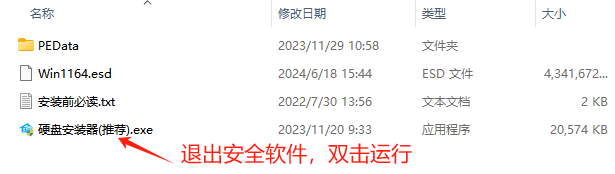
先下载本站系统iso文件,并把iso文件解压到D盘或者其他盘,切记不能解压在桌面或解压在C盘。
关闭电脑中的各种杀毒软件,否则容易出现安装失败,然后双击【硬盘安装器(推荐).exe】。
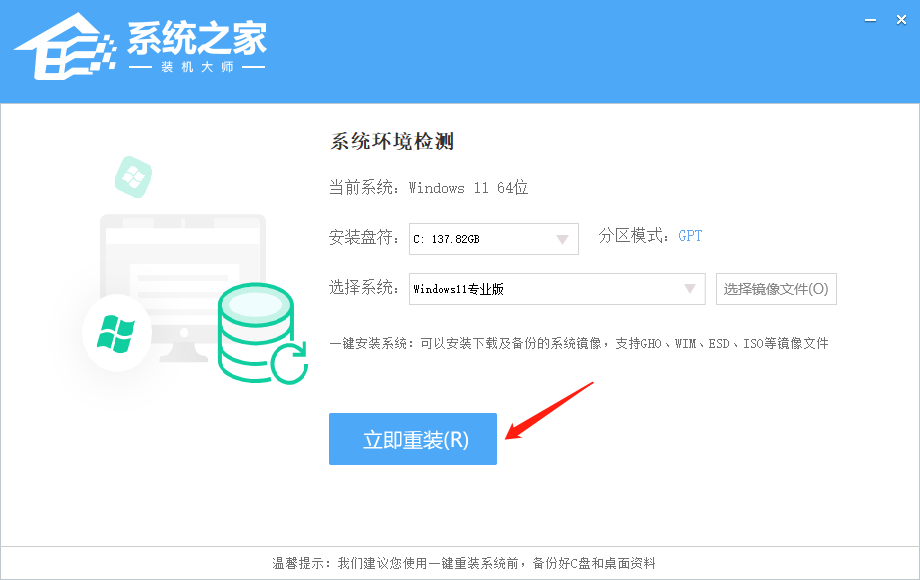
点击【立即重装】之后,全程自动安装,无需人工干预,整个安装过程大概5-20分钟。
二. U盘重装系统
安装过程中如有任何问题,可添加QQ群:146707853,及时联系我们的客服。
小编建议
1. 如果你是日常工作学习使用,家庭版已经可以满足你的使用需求,推荐你下载:Windows11 23H2 X64 中文家庭版(前往下载)
2. 如果你是专业的工作人员,对于数据处理要求较高,建议你下载:Windows11 23H2 X64 专业工作站版(前往下载)
3. 如果你是游戏玩家,对于游戏优化需求较高,建议你下载:Windows11 23H2 X64 游戏优化版(前往下载)
4. 如果你是日常使用,想要比较纯净的版本,推荐你下载:Windows11 23H2 X64 最新纯净版(前往下载)
免责条款
本Windows系统及软件版权属各自产权人所有,只可用于个人研究交流使用,不得用于商业用途,且系统制作者不承担任何技术及版权问题,请在试用后24小时内删除。如果您觉得满意,请购买正版!
相关文章
- 解锁 Windows 11 版本 25H2 中的新功能方法
- Windows 11 25H2 创建本地账号最简单的方法
- 抢先体验与升级Windows11 25H2最新版技巧
- 如何关闭推送Windows11上Xbox Game Pass广告
- 2025最好用的Win11 24H2系统推荐
- Win11/10蓝屏死机详尽修复指南
- Win11运行无边框窗口游戏切换不显示任务栏
- 如何在Win11安全中心添加排除项-在安全中心添加排除项的方法
- 四种方法教会你Win11屏幕放大缩小
- Win11如何查看office版本-Win11查看office版本的方法
- Win11不能玩植物大战僵尸怎么办-玩不了植物大战僵尸的解决方法
- Win11系统xbox录制不了怎么办-Win11xbox录制不了的解决方法
- Win11系统xbox网络修复在哪-Win11xbox网络修复的位置
- Win11如何禁止显卡驱动更新-Win11关闭显卡驱动更新的方法
- Win11华硕电脑怎么在bios中设置固态硬盘启动
- Win11如何打开fps显示-Win11系统显示帧数的方法
下载地址
常见问题
猜你还需安装这些软件


大家正在下