【11.11版】Windows11 24H2 X64 官方最新版 V26100.7171
 无插件
无插件
 360 √
360 √
 腾讯 √
腾讯 √
 金山 √
金山 √
 瑞星 √
瑞星 √
Windows11 24H2 X64 26100.7171 官方最新版是通过微软所发布的 11 月更新补丁 KB5068861 升级而来,此次更新开始菜单迎来了发布以来的首次重大改版。新版开始菜单采用单页布局,用户无需点击“所有应用”按钮,只需向下滚动即可浏览全部程序。
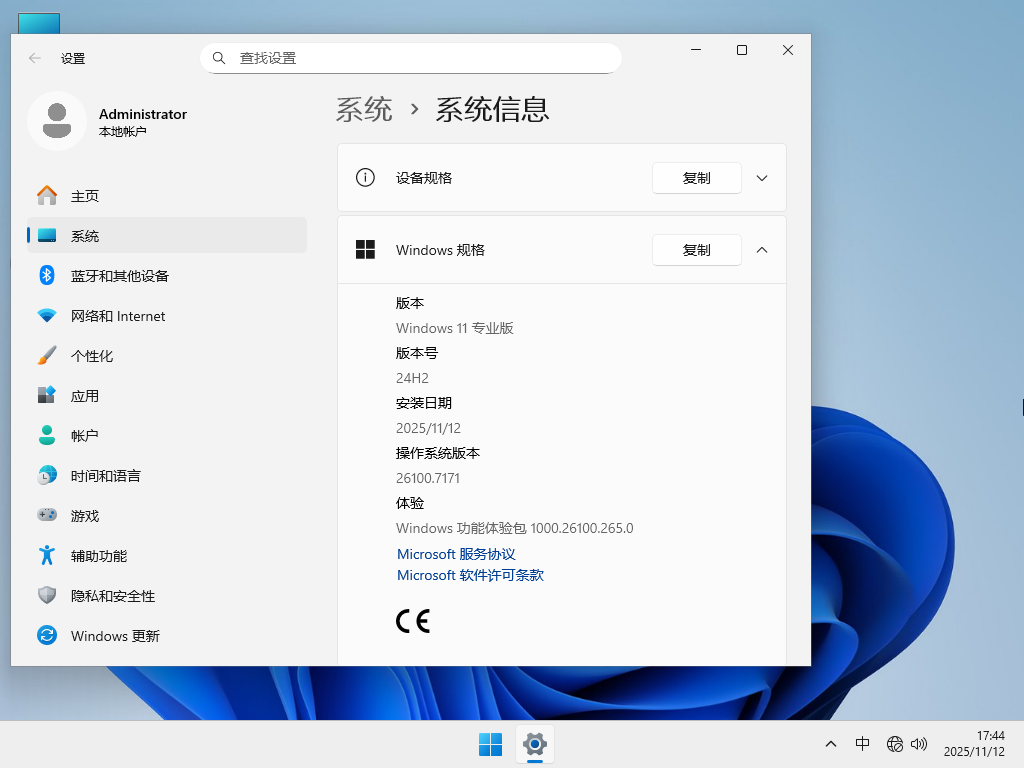
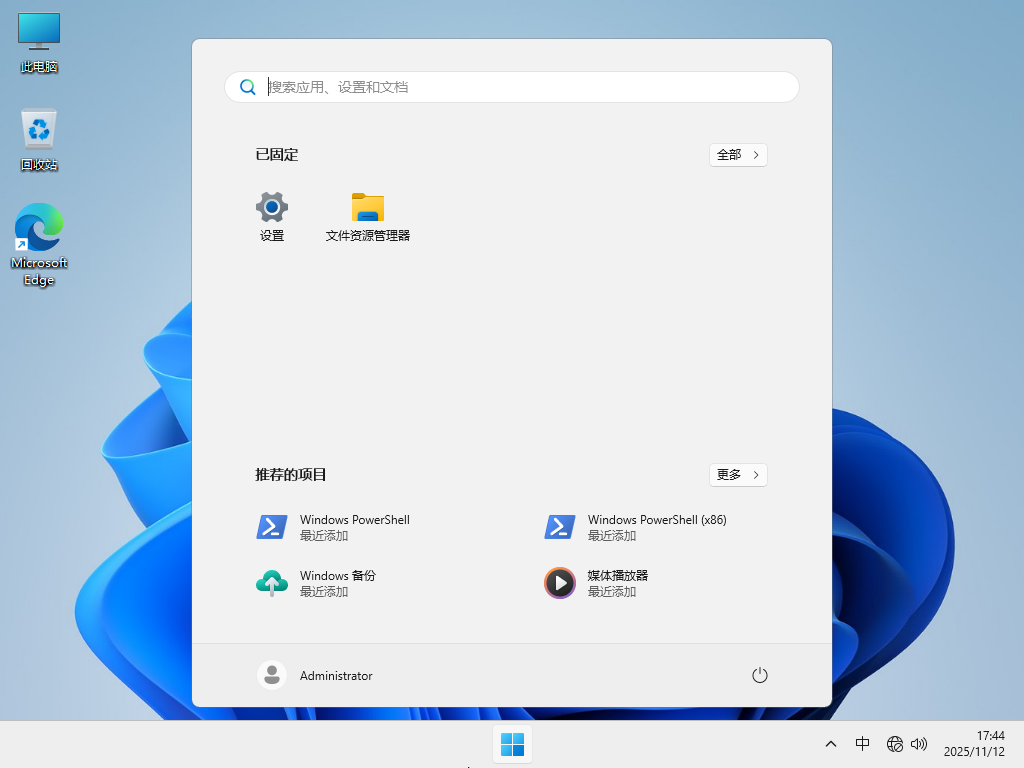
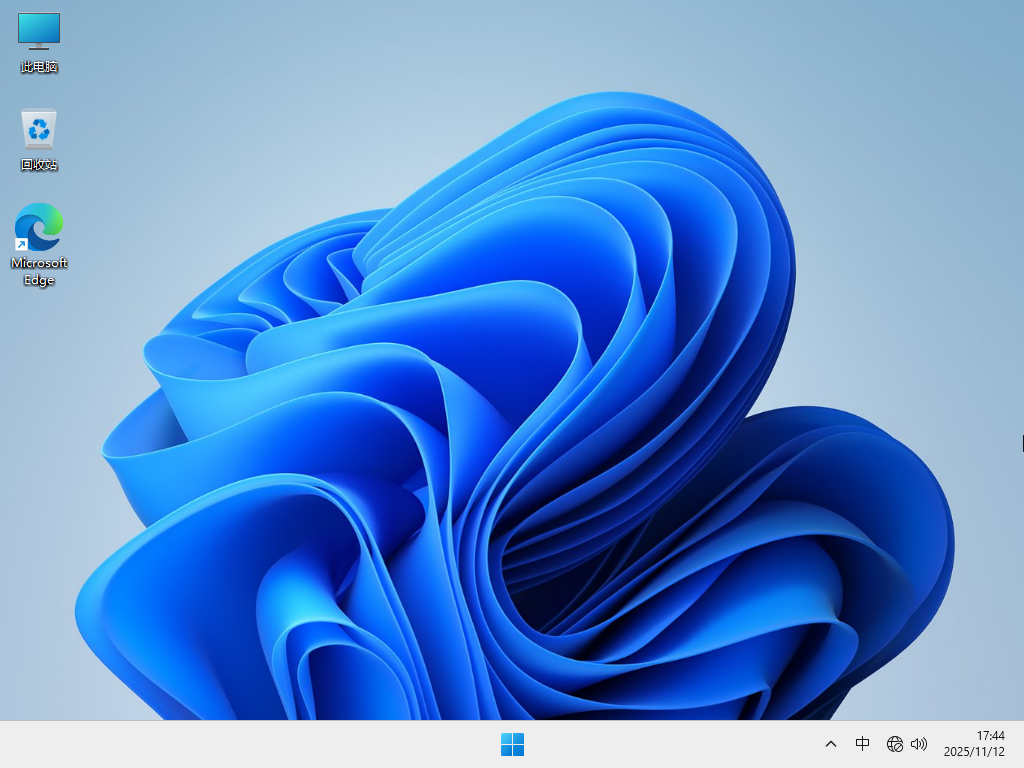
注:如使用U盘启动工具安装建议使用系统之家装机大师,能有效降低安装过程中蓝屏错误的发生概率。
更新日志
本次更新最核心的变化是开始菜单迎来了发布以来的首次重大改版。新版开始菜单采用单页布局,用户无需点击“所有应用”按钮,只需向下滚动即可浏览全部程序。
微软为此设计了两种新视图:“分类”视图会根据应用功能(如“娱乐”)自动分组,这一分类逻辑依赖一个本地存储的 15MB JSON 文件,完全离线运行;而“网格”视图则以更紧凑的图标阵列展示所有应用,并保留了按字母排序的传统方式。
除了布局调整,新版开始菜单还允许用户彻底隐藏“推荐”区域。用户在“个性化”设置中关闭相关选项后,开始菜单将只显示已固定的应用和所有应用列表。
不过需要注意,此操作会同时禁用文件资源管理器中的“最近使用的文件”以及任务栏图标的“跳转列表”(右键菜单)功能,用户需根据自己的使用习惯进行权衡。
视觉层面,任务栏的电池图标也得到了实用性升级。新图标引入了彩色显示功能,能更直观地反映电池状态:低电量时呈红色,充电时为绿色,开启节能模式则变为橙色。
微软还增加了图标的长度,并允许用户在“电源与电池”设置中开启百分比显示,从而无需悬停鼠标即可快速了解剩余电量。这一改进源于用户反馈,旨在解决旧版白色图标辨识度低的问题。
本次更新除了开始菜单,还重点修复了文件管理器的诸多 BUG:
新功能:文件资源管理器主页中的 3 个推荐文件现已可供个人 Microsoft 账户和本地账户使用。这些文件包括用户经常使用的内容、最近下载的内容或添加到文件资源管理器库的内容。如果用户不想在文件资源管理器主页中看到推荐部分,可以在文件资源管理器文件夹选项中将其关闭。关闭此功能后,将改为显示固定到快速访问的文件夹。
新功能:StorageProvider API 现已开放,云服务提供商可将其与文件资源管理器首页集成。
修复每次右键单击后,文件资源管理器右键菜单可能会意外地在普通视图和显示更多选项之间来回切换的问题。
修复从另一个应用程序打开文件夹后(例如,从浏览器打开“下载”文件夹),用户自定义视图(包括按名称对文件进行排序、更改图标大小或删除分组)会意外重置为默认值的问题。
修复调用右键菜单后,文件资源管理器窗口的主体可能不再响应鼠标点击的问题。
修复打开主页时文件资源管理器可能会无响应的问题。
此次更新修复了多个影响系统性能的顽固 Bug。其中最引人关注的是解决了任务管理器在点击关闭按钮后无法彻底退出的问题。此前的 Bug 会导致任务管理器进程在后台大量残留,严重拖慢系统性能。
同时修复了 HTTP.sys 请求分析器中的问题,这是一个读取和处理 HTTP 请求的 Windows 组件。 分析程序允许在 HTTP/1.1 区块扩展内单行中断,其中 RFC 9112 标准要求回车和换行符 (CRLF) 序列终止每个区块。 当前端代理是设置的一部分时,这可能会导致分析差异。
若要关闭严格分析,请使用以下注册表项:
注册表项:[HKEY_LOCAL_MACHINE\SYSTEM\CurrentControlSet\Services\Http\Parameters]
注册表值:“HttpAllowLenientChunkExtParsing”=dword:00000001
要设置的数据:1
本次更新整体提升了系统的响应速度和稳定性,修复了电脑从睡眠状态唤醒后任务栏加载缓慢甚至无响应的 Bug,并解决了锁屏界面可能卡死、无法输入密码的问题。
系统配置要求
1. 处理器:2 个或更多核心,1 GHz 64位处理器。
2. 内存:4 GB。
3. 显卡:兼容 DirectX 12 或更高版本的显卡,支持 WDDM 2.0 驱动程序。
4. 硬盘可用空间:80 GB 以上(主分区 NTFS 格式)。
5. 显示器:要求分辨率在 1024 × 768 像素及以上,或可支持触摸技术的显示设备。
安装方法
系统之家提供两种安装方法,如果你原来的电脑系统可以正常启动并能够正常上网,小编推荐您使用最为简单的安装方法:本地硬盘一键安装。
如果硬盘安装失败,或者您的电脑已经是开不了机、卡在欢迎界面、进不去桌面、蓝屏等情况就需要选择第二种方法:U盘重装系统。
在安装系统前请注意备份C盘(系统盘)上的重要数据,系统重装会重置C盘(系统盘),建议提前转移个人资料并备份硬件驱动。硬盘安装前,建议先制作U盘启动工具。
一. 硬盘一键安装(注:禁止插入U盘)
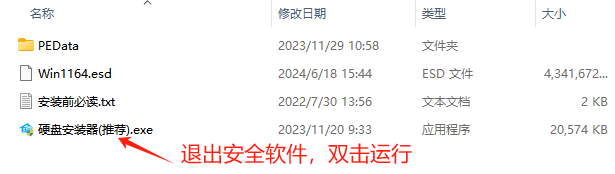
先下载本站系统iso文件,并把iso文件解压到D盘或者其他盘,切记不能解压在桌面或解压在C盘。
关闭电脑中的各种杀毒软件,否则容易出现安装失败,然后双击【硬盘安装器(推荐).exe】。
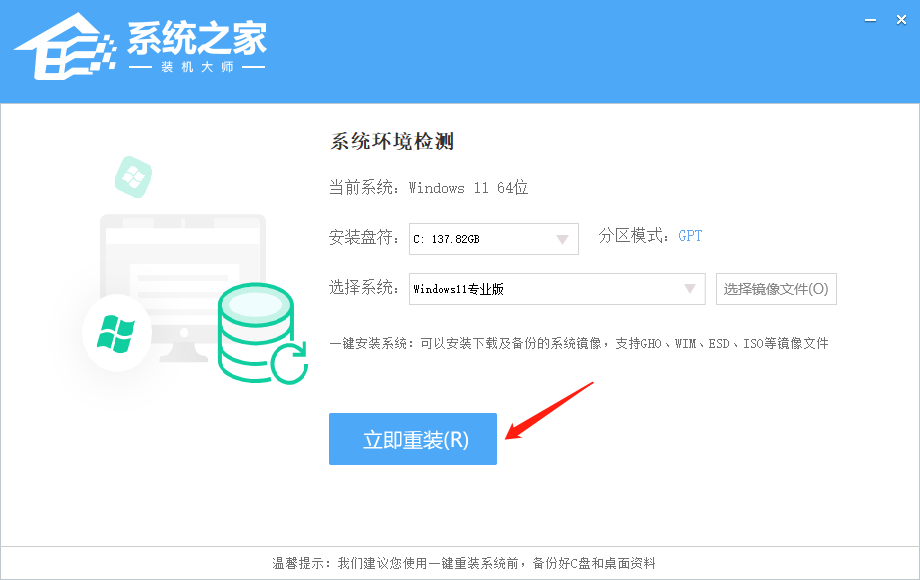
点击【立即重装】之后,全程自动安装,无需人工干预,整个安装过程大概5-20分钟。
二. U盘重装系统
安装过程中如有任何问题,可添加QQ群:146707853,及时联系我们的客服。
小编建议
1. 如果你是日常工作学习使用,需要家庭版的功能,推荐你下载:Windows11 24H2 X64 官方家庭版(前往下载)
2. 如果你是专业的工作人员,对于数据处理要求较高,建议你下载:Windows11 24H2 X64 专业工作站版(前往下载)
3. 如果你是企业工作人员,对于数据的安全问题和系统的稳定性要求较高,推荐你下载:Windows11 24H2 X64 企业版(前往下载)
4. 如果你是日常使用,想要比较纯净的版本,推荐你下载:Windows11 24H2 X64 最新纯净版(前往下载)
免责条款
本Windows系统及软件版权属各自产权人所有,只可用于个人研究交流使用,不得用于商业用途,且系统制作者不承担任何技术及版权问题,请在试用后24小时内删除。如果您觉得满意,请购买正版!
相关文章
- 解锁 Windows 11 版本 25H2 中的新功能方法
- Windows 11 25H2 创建本地账号最简单的方法
- 抢先体验与升级Windows11 25H2最新版技巧
- 如何关闭推送Windows11上Xbox Game Pass广告
- 2025最好用的Win11 24H2系统推荐
- Win11/10蓝屏死机详尽修复指南
- Win11运行无边框窗口游戏切换不显示任务栏
- 如何在Win11安全中心添加排除项-在安全中心添加排除项的方法
- 四种方法教会你Win11屏幕放大缩小
- Win11如何查看office版本-Win11查看office版本的方法
- Win11不能玩植物大战僵尸怎么办-玩不了植物大战僵尸的解决方法
- Win11系统xbox录制不了怎么办-Win11xbox录制不了的解决方法
- Win11系统xbox网络修复在哪-Win11xbox网络修复的位置
- Win11如何禁止显卡驱动更新-Win11关闭显卡驱动更新的方法
- Win11华硕电脑怎么在bios中设置固态硬盘启动
- Win11如何打开fps显示-Win11系统显示帧数的方法
下载地址
常见问题
猜你还需安装这些软件


大家正在下