
三种方法教你轻松找到Windows11的产品密钥
三种方法教你轻松找到Windows11的产品密钥,产品密钥是Windows 11验证你是否正确购买了操作系统副本所需的信息,可以激活Windows,让你可以无限制地访问所有功能,而产品密钥通常与你的Microsoft帐户相关联,并通过“数字授权”存储在你PC的主板中。但目前Windows 11仍处于测试状态,所以微软目前不销售Windows 11产品密钥,大多数Windows 11安装都可以使用Windows 10产品密钥激活,如果你需要产品密钥,则在某些情况下可以免费获得Windows 10。下面小编将介绍如何找到该产品密钥并使用它,有需要的下载来看看吧。
1、使用命令提示符
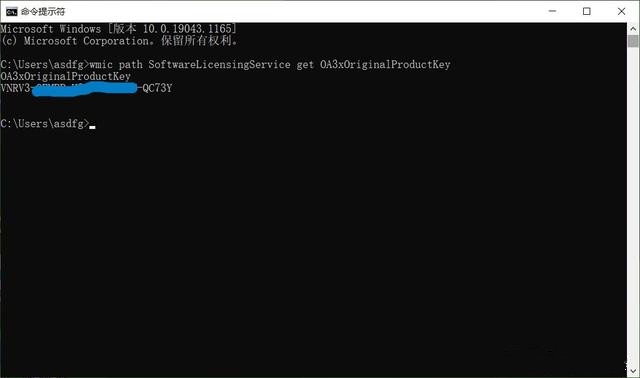
虽然听起来可能很棘手,但在Windows 11中获取产品密钥的最简单方法是使用命令提示符。你需要做的就是打开“开始”菜单,然后搜索“命令提示符”。当你看到该应用程序时,将其打开并键入以下命令:
wmic path SoftwareLicensingService get OA3xOriginalProductKey
键入该命令(或粘贴)后,按键盘上的Enter键,将在命令提示符的下一行中看到产品密钥。如果你希望将来激活Windows 11,请记下这一串代码。
2、检查收据和/或电子邮件
在Windows 11上查找产品密钥的另一种方法是查看购买Windows版本时的收据。如果你是通过Microsoft或Best Buy购买的,则可以在商店在线版本的“订单”或“购买”部分中找到产品密钥。
如果你是通过亚马逊购买的,请查看亚马逊的你的游戏和软件库部分。你可能还想查看你的电子邮件,因为该电子邮件可能包含有关如何找到产品密钥的说明,或者,电子邮件可能会列出产品密钥。
3、在你的电脑上查找物理贴纸
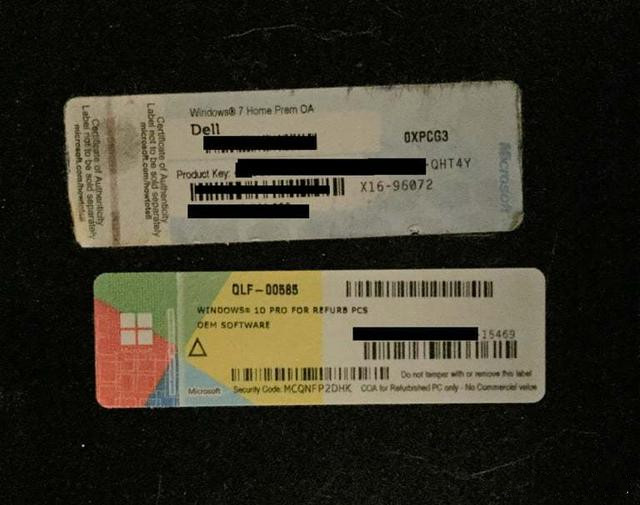
你可以使用列出的产品密钥在你的PC上查找物理贴纸,这些贴纸通常会列出Windows版本和产品密钥。请注意,你只能将此列出的密钥用对应的Windows版本。因此,如果贴纸上有Windows 10家庭版的密钥,那么你只能为Windows 11家庭版激活它。如果贴纸上有Windows 11专业版的密钥,那么你将只能激活Windows 11专业版。
相关文章
- 使用 Windows Package Manager (winget) 安装应用方法
- 在 Windows 11 系统中查找产品密钥的方法
- 一招教会你用批处理文件一键启动多个应用!
- Windows 11 注册表性能优化完整指南(2026 最新)
- 安装 Windows 11 后无法启动问题排查与修复方案
- Windows 11 25H2 创建本地账号最简单的方法
- 2026 最好用的 Win11 24H2 系统推荐
- 一招教会你在 Windows 11 中启用重新设计的“运行”对话框!
- 解锁 Windows 11 版本 25H2 中的新功能方法
- 抢先体验与升级Windows11 25H2最新版技巧
- 如何关闭推送Windows11上Xbox Game Pass广告
- Win11/10蓝屏死机详尽修复指南
- Win11运行无边框窗口游戏切换不显示任务栏
- 如何在Win11安全中心添加排除项-在安全中心添加排除项的方法
- 四种方法教会你Win11屏幕放大缩小
- Win11如何查看office版本-Win11查看office版本的方法








