
Win11如何使用虚拟桌面?Win11使用虚拟桌面的方法
在Win11系统之中,有一些非常有意思的虚拟桌面功能,这个功能能帮助我们同时运行多个不同的软件而相互不会受到影响,那么应该如何开启这个虚拟桌面呢?下面就和小编一起来看看应该如何操作吧。
Win11使用虚拟桌面的方法
要创建新的虚拟桌面,请将鼠标悬停在任务栏上的“任务视图”按钮上。它是小部件和搜索图标之间的按钮。然后从弹出的菜单中单击添加桌面。
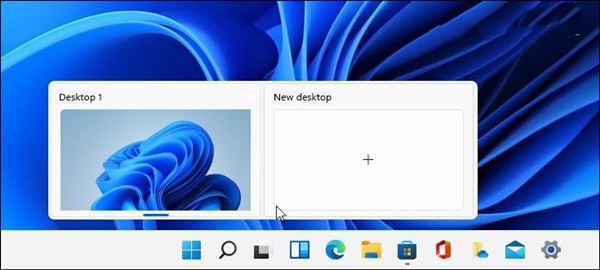
每次要创建新的虚拟桌面时都这样做。当您拥有一个新桌面时,您可以为其创建一个工作环境。例如,您可以为正在处理的各种项目创建不同的桌面。或者创建一个工作环境和一个“多媒体或游戏桌面”并在它们之间切换。
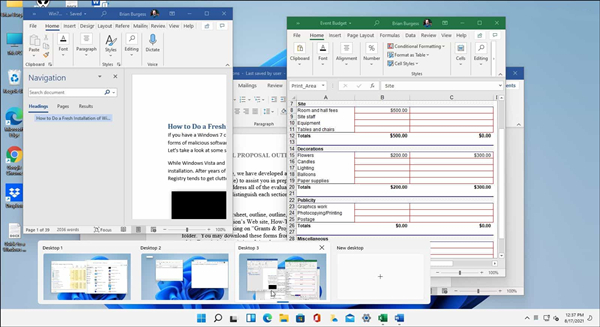
要查看您创建的每个虚拟桌面的运行情况,请将鼠标悬停在“任务视图”按钮上,然后将鼠标悬停在每个桌面上。例如,在这里,我运行了三个虚拟桌面,每个桌面上运行着不同的应用程序。
重命名虚拟桌面
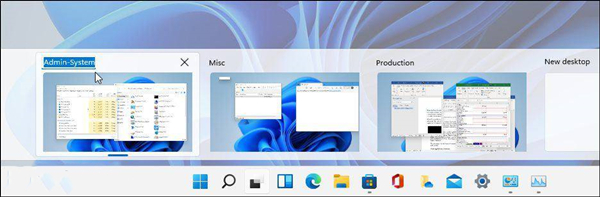
默认情况下,Windows 为每个桌面提供一个通用名称。但是您可以为每个名称创建特定的名称。将鼠标悬停在任务视图按钮上,右键单击桌面,然后选择重命名。

然后输入你想给桌面起的名字。为每个要重命名的人执行此操作。
在桌面之间移动Windows
有时您可能希望将应用程序的窗口从一个桌面移动到另一个桌面。为此,请单击“任务视图”按钮并将鼠标悬停在您要移动的窗口所在的桌面上。然后右键单击该窗口并单击移至,然后选择桌面。

在Windows 11上关闭虚拟桌面
要关闭虚拟桌面,请单击任务视图按钮,将鼠标悬停在要关闭的桌面上,然后单击预览右上角的X。
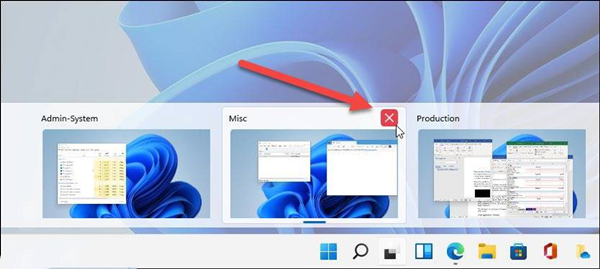
您还可以右键单击虚拟桌面预览缩略图,然后单击关闭。值得注意的是,您可以使用键盘快捷键 Windows 键 + Ctrl + F4关闭桌面。
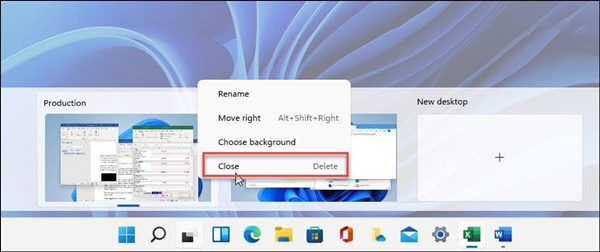
当您关闭虚拟桌面并创建了两个以上时,其内容将移动到其左侧的桌面。关闭桌面不会关闭打开的应用程序;它只是将它们移到一个位置。
相关文章
- 使用 Windows Package Manager (winget) 安装应用方法
- 在 Windows 11 系统中查找产品密钥的方法
- 一招教会你用批处理文件一键启动多个应用!
- Windows 11 注册表性能优化完整指南(2026 最新)
- 安装 Windows 11 后无法启动问题排查与修复方案
- Windows 11 25H2 创建本地账号最简单的方法
- 2026 最好用的 Win11 24H2 系统推荐
- 一招教会你在 Windows 11 中启用重新设计的“运行”对话框!
- 解锁 Windows 11 版本 25H2 中的新功能方法
- 抢先体验与升级Windows11 25H2最新版技巧
- 如何关闭推送Windows11上Xbox Game Pass广告
- Win11/10蓝屏死机详尽修复指南
- Win11运行无边框窗口游戏切换不显示任务栏
- 如何在Win11安全中心添加排除项-在安全中心添加排除项的方法
- 四种方法教会你Win11屏幕放大缩小
- Win11如何查看office版本-Win11查看office版本的方法








