
Win11怎么更新BIOS?Win11进入和更新BIOS的方法教程
BIOS是与计算机主板配合使用的软件,允许计算机在启动后立即执行某些操作,BIOS在确保计算机安全方面发挥着重要作用。那么我们要怎么在Win11中更新BIOS呢?下面小编就给大家介绍一下Win11进入和更新BIOS的方法教程。不同品牌电脑更新BIOS的方法不是全一样的,如华硕Windows 11和HP Windows 11上更新BIOS的方法就完全不同。
如何在Windows 11中更新BIOS?
在进行更新之前,您需要执行一些任务。首先,您需要检查您的BIOS版本并记下它。然后,您可以继续为您的特定系统下载正确的BIOS。
1、检查您的BIOS版本
同时按下Windows和R键。
键入msinfo32并点击Enter。

找到标记为BIOS version/date的条目。
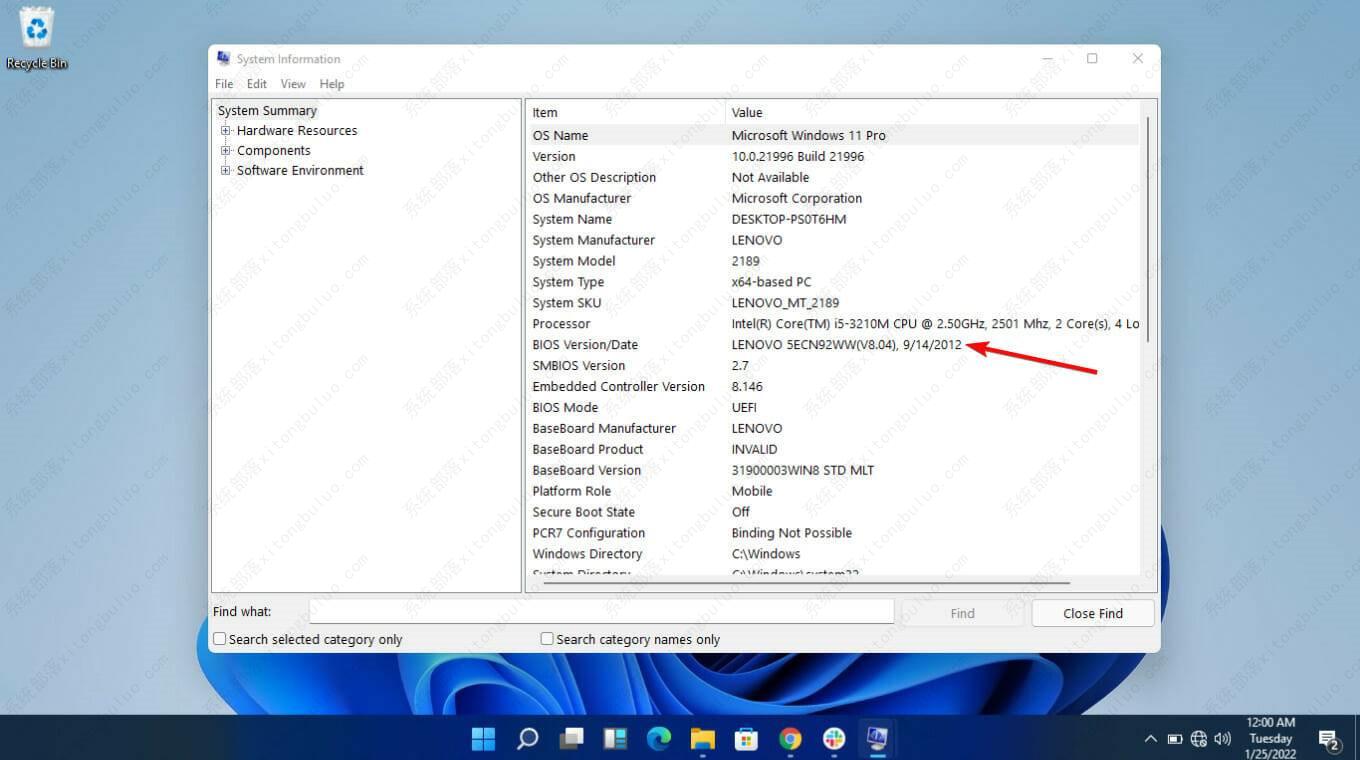
记下此信息并关闭窗口。
2、获取你的电脑序列号
选择开始菜单并输入cmd。选择命令提示符应用。
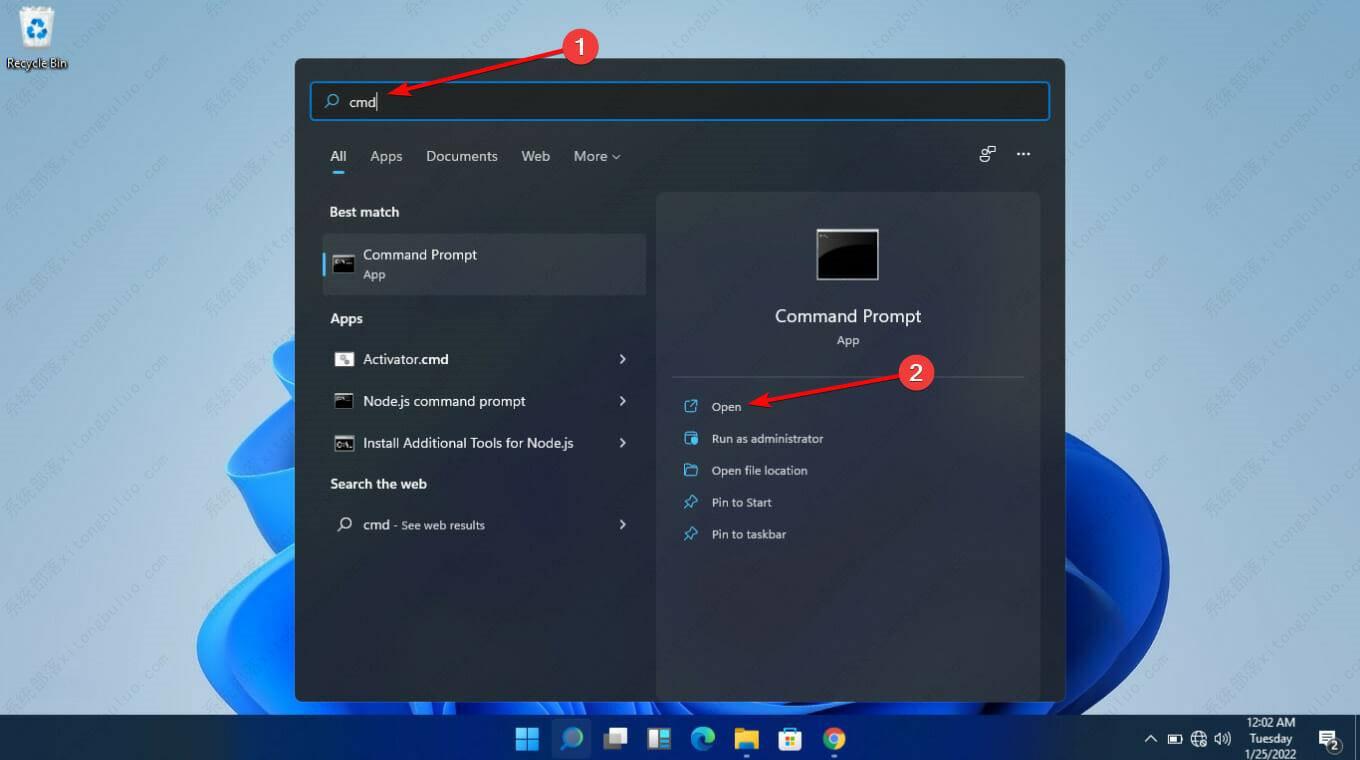
输入wmic baseboard,获取产品、制造商、版本、序列号,然后按Enter键盘。

记下来。
3、下载并更新您的BIOS
华硕 Windows 11更新BIOS:
访问华硕下载中心,输入您的主板型号,然后在下拉列表中看到它时选择它。

选择驱动程序和实用程序,然后选择驱动程序和工具。

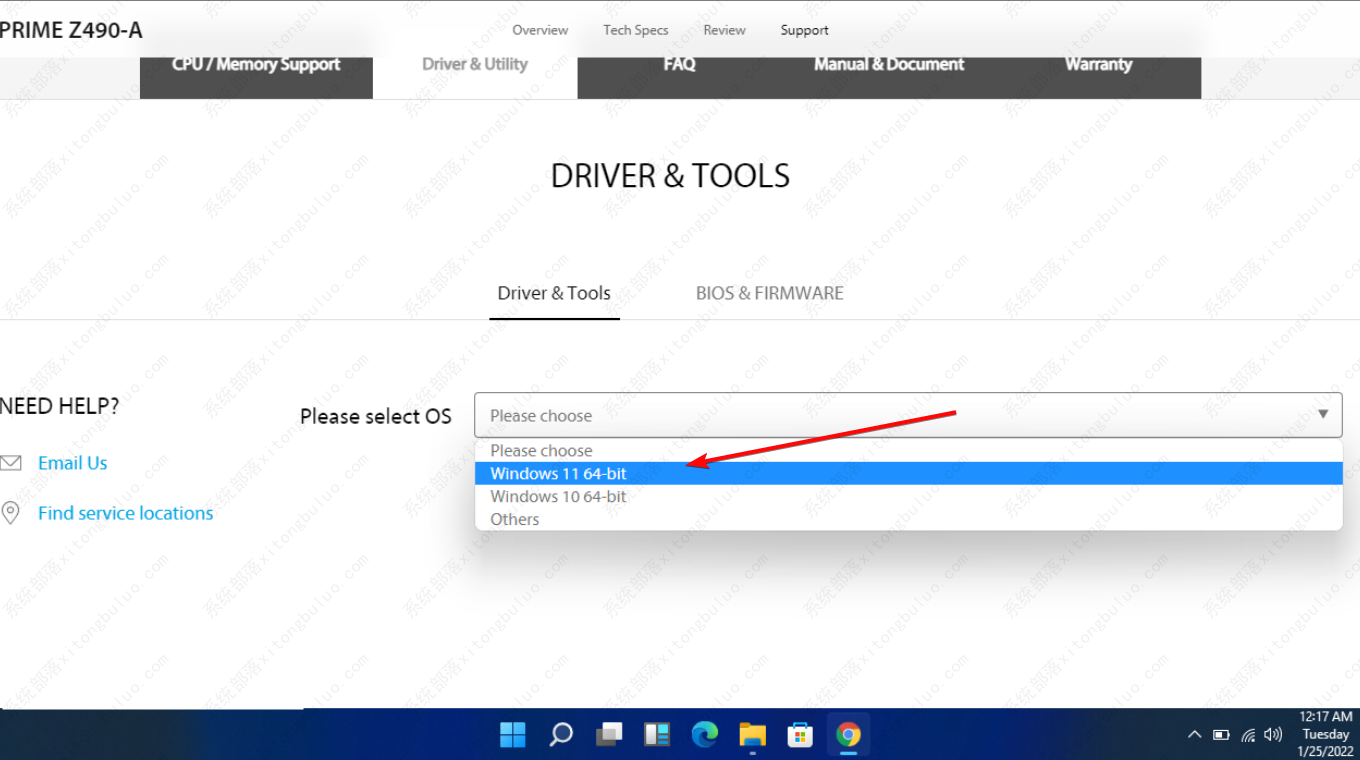
选择您的操作系统(在这种情况下,我们选择了 Windows 11)。
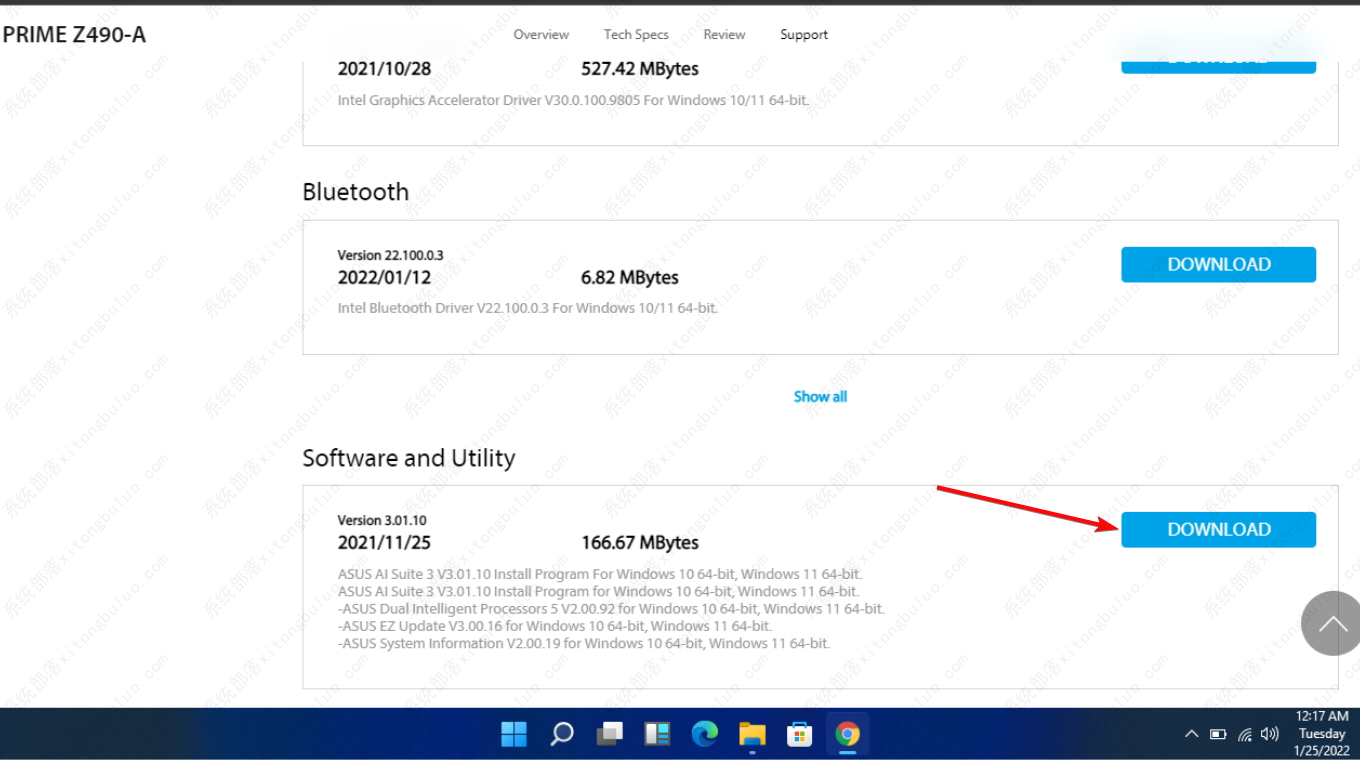
在Software and Utility下,查找ASUS AI Suite 3,然后选择下载。
滚动回顶部并单击BIOS & FIRMWARE选项卡。
接下来,滚动到BIOS部分并选择Download。
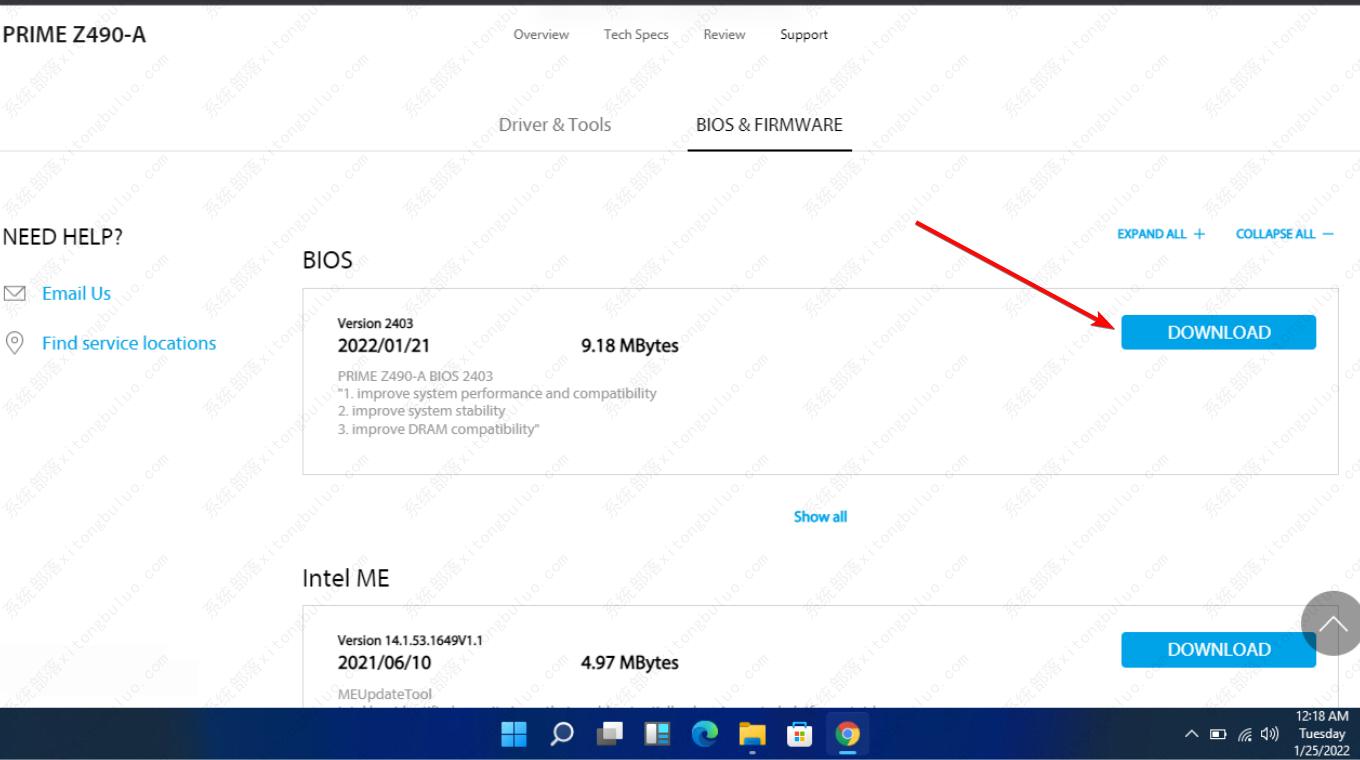
解压包含ASUS AI Suite 3的 ZIP 文件,然后打开AsusSetup.exe并安装程序。完成后,重新启动计算机。
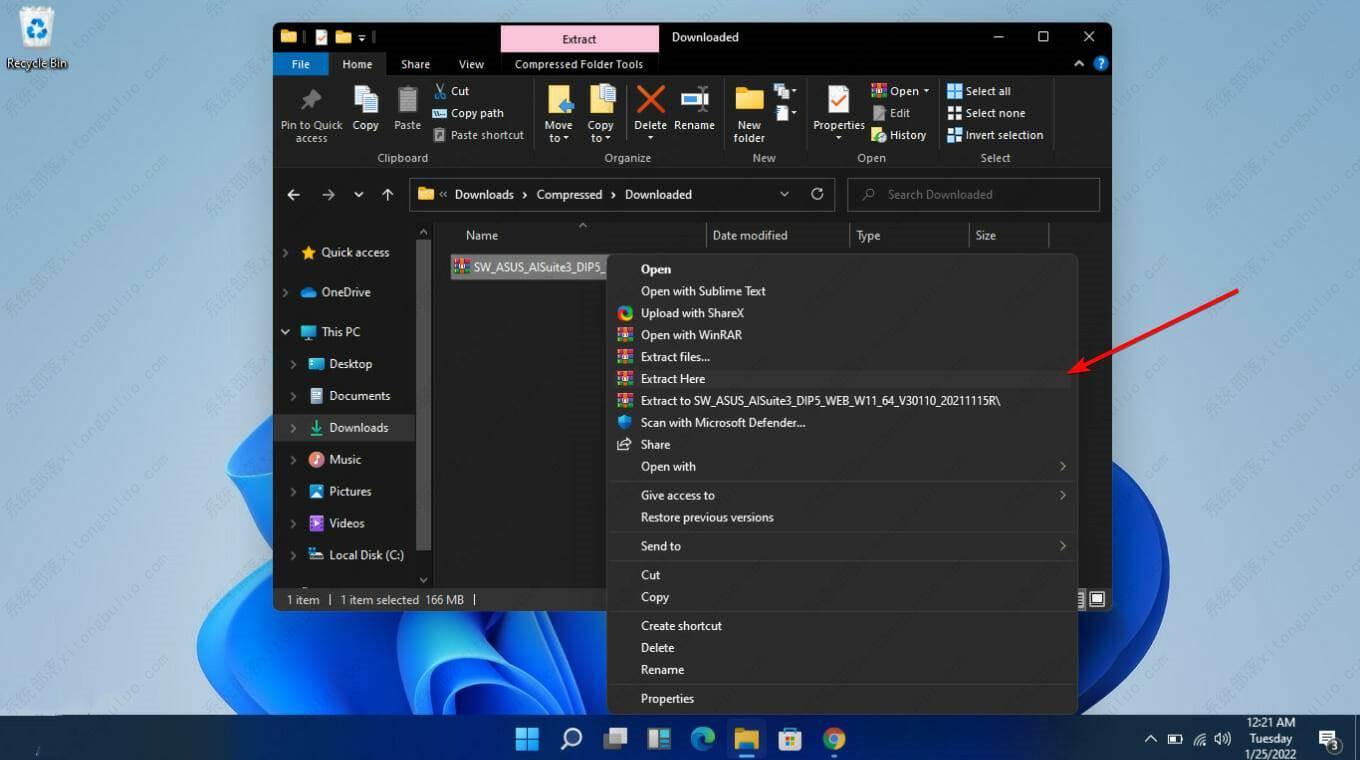
解压缩包含 BIOS 文件夹的 ZIP 文件。

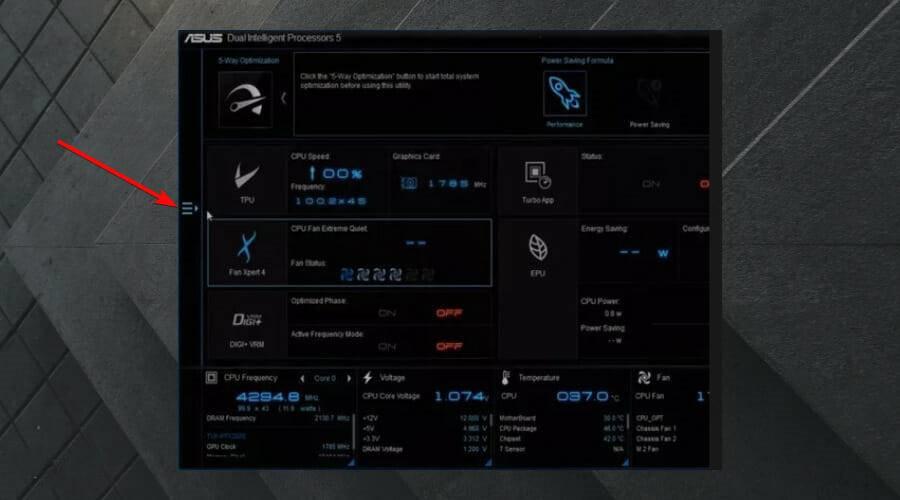
打开Asus AI Suite 3并选择左侧的菜单图标(三个水平线)。
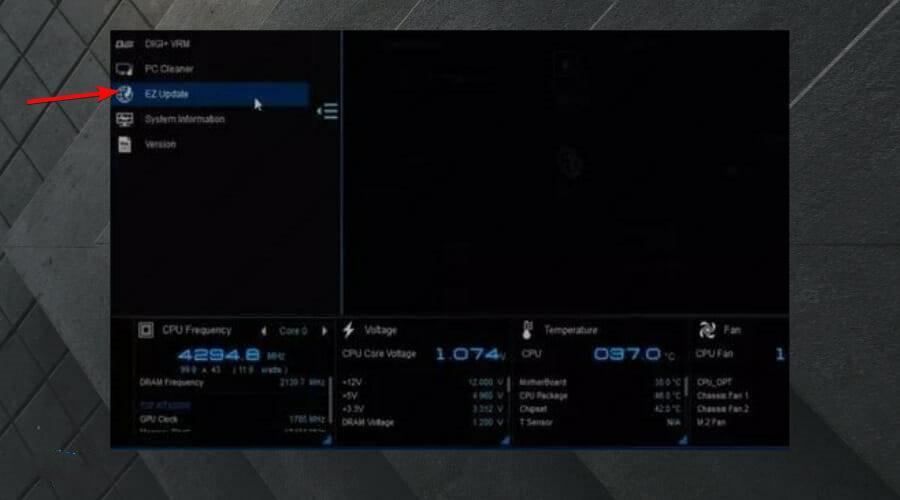
选择EZ 更新。
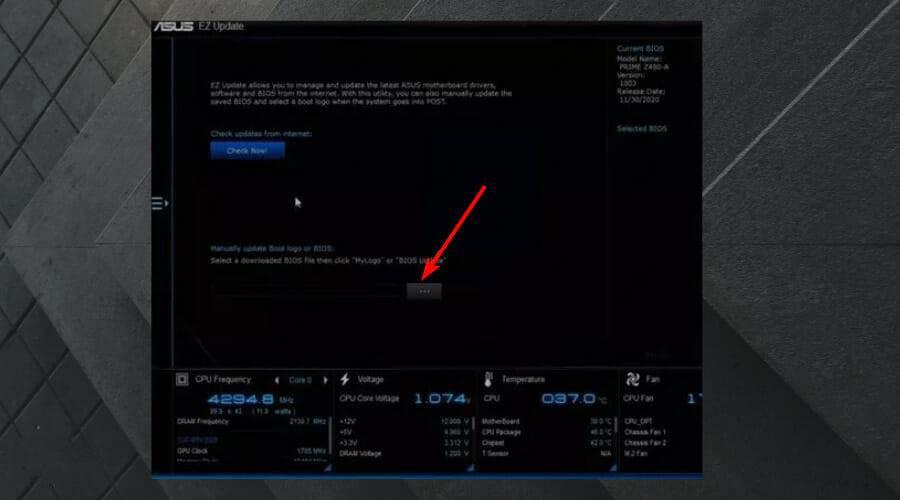
在Manually update boot logo or BIOS下,选择Ellipses (…),然后选择您之前提取的相同 BIOS 文件。
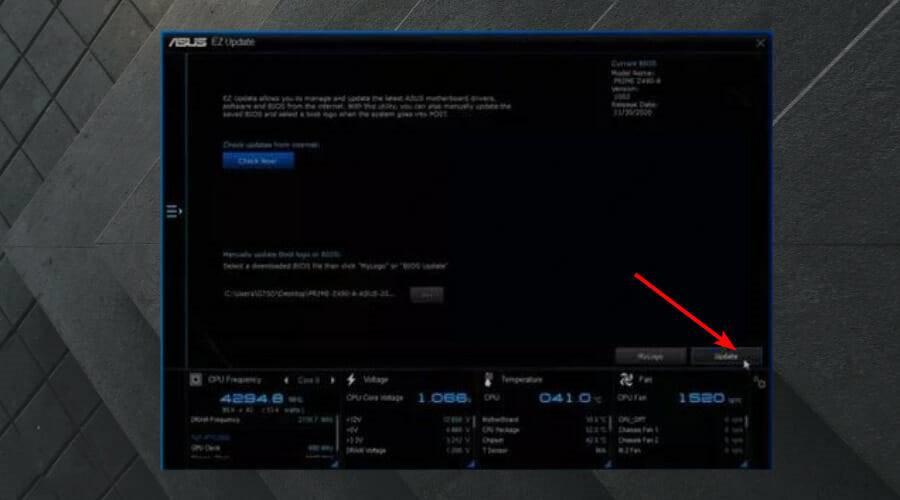
选择右下角的更新。
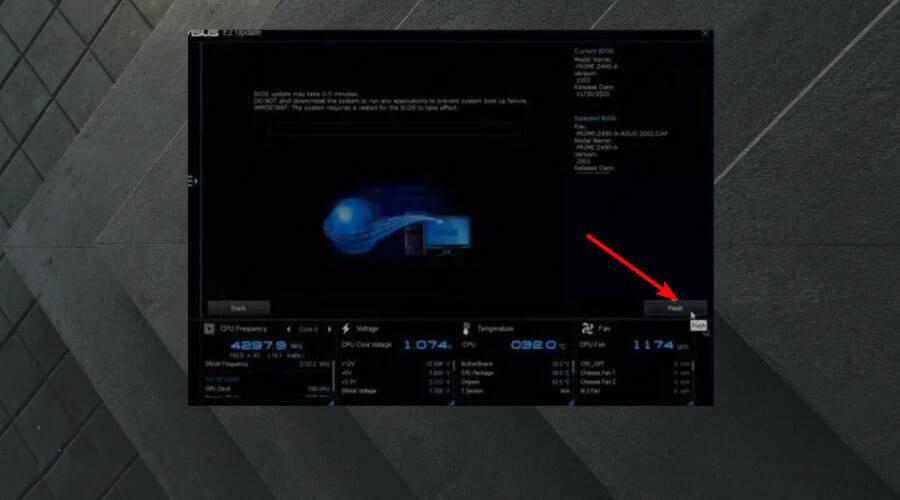
选择闪存。
选择确定。该过程完成后重新启动计算机。
HP Windows 11更新 BIOS:
导航至 HP 驱动程序和软件下载网站。
根据您使用的计算机类型选择笔记本电脑或台式机。
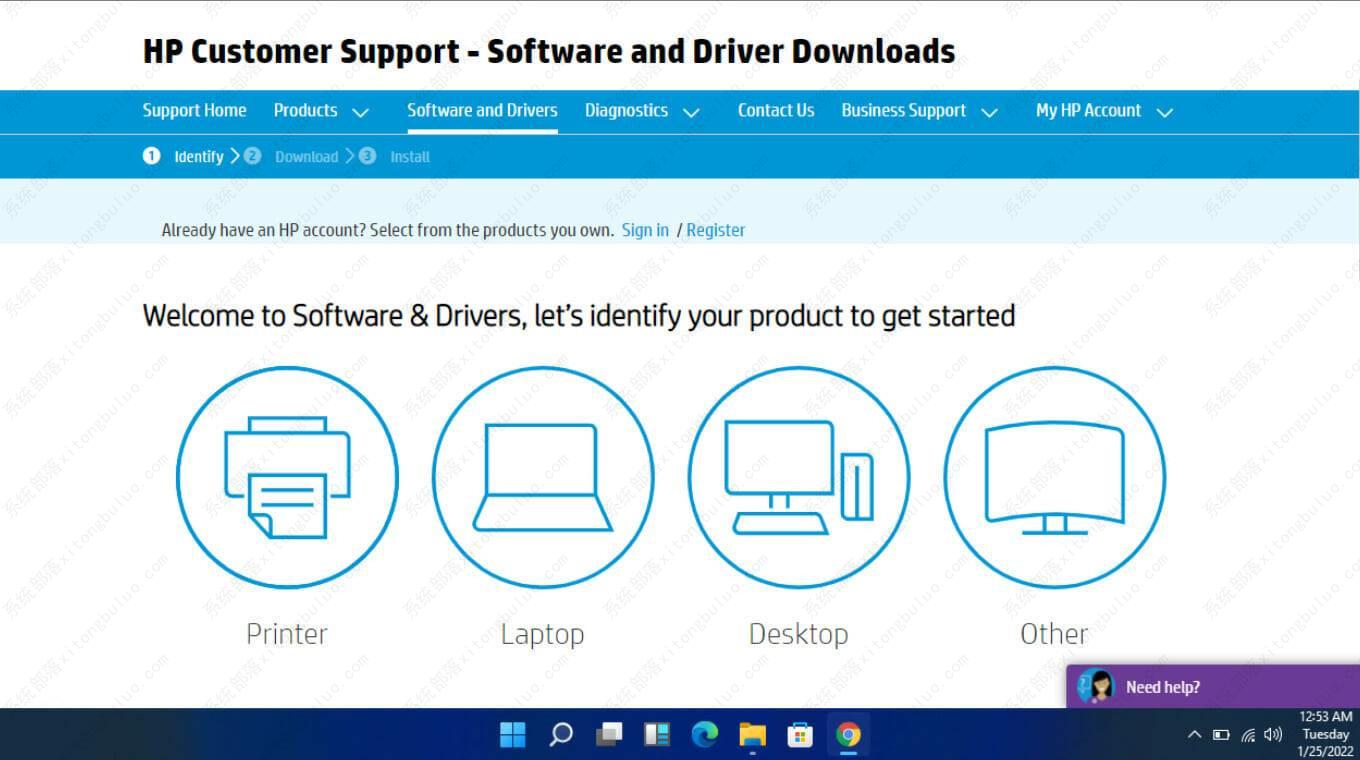
输入您的确切序列号或您的确切计算机型号。

选择您的操作系统和操作系统版本,然后单击提交。
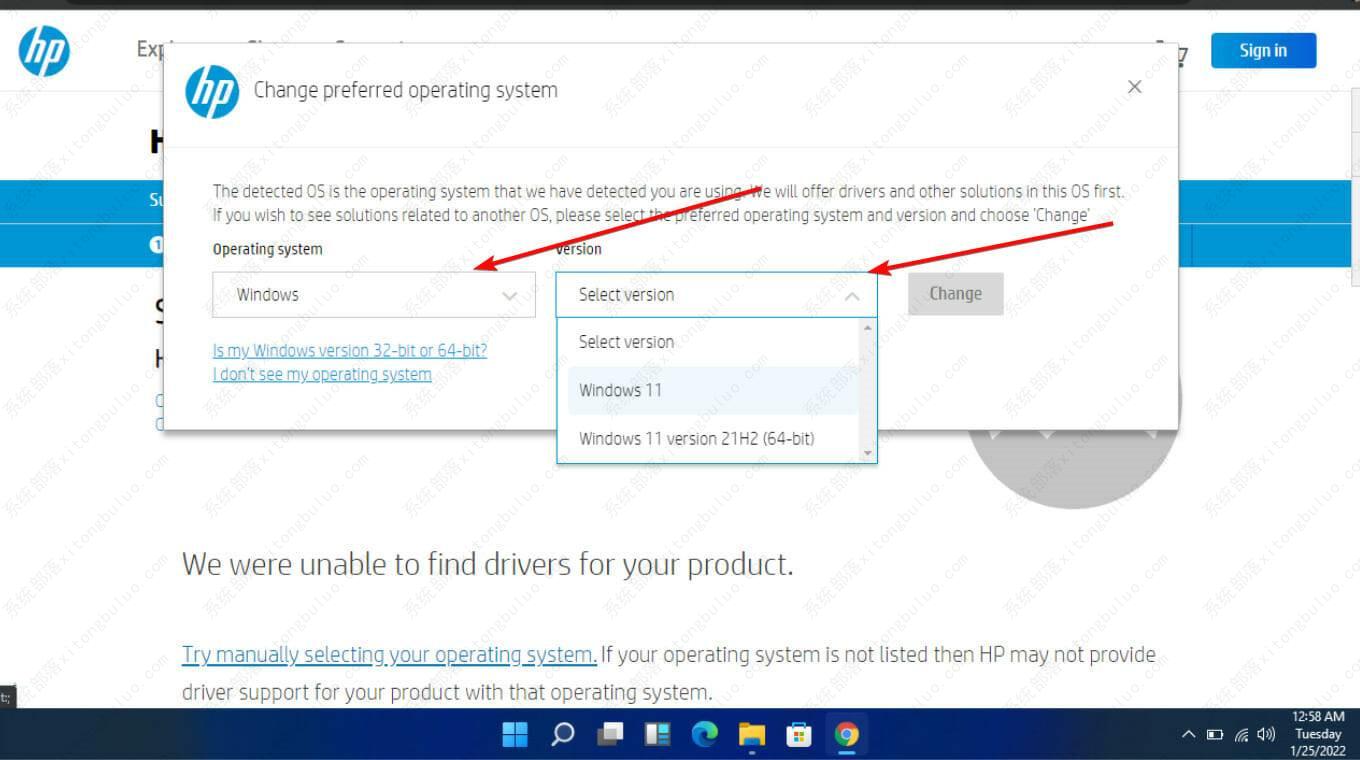
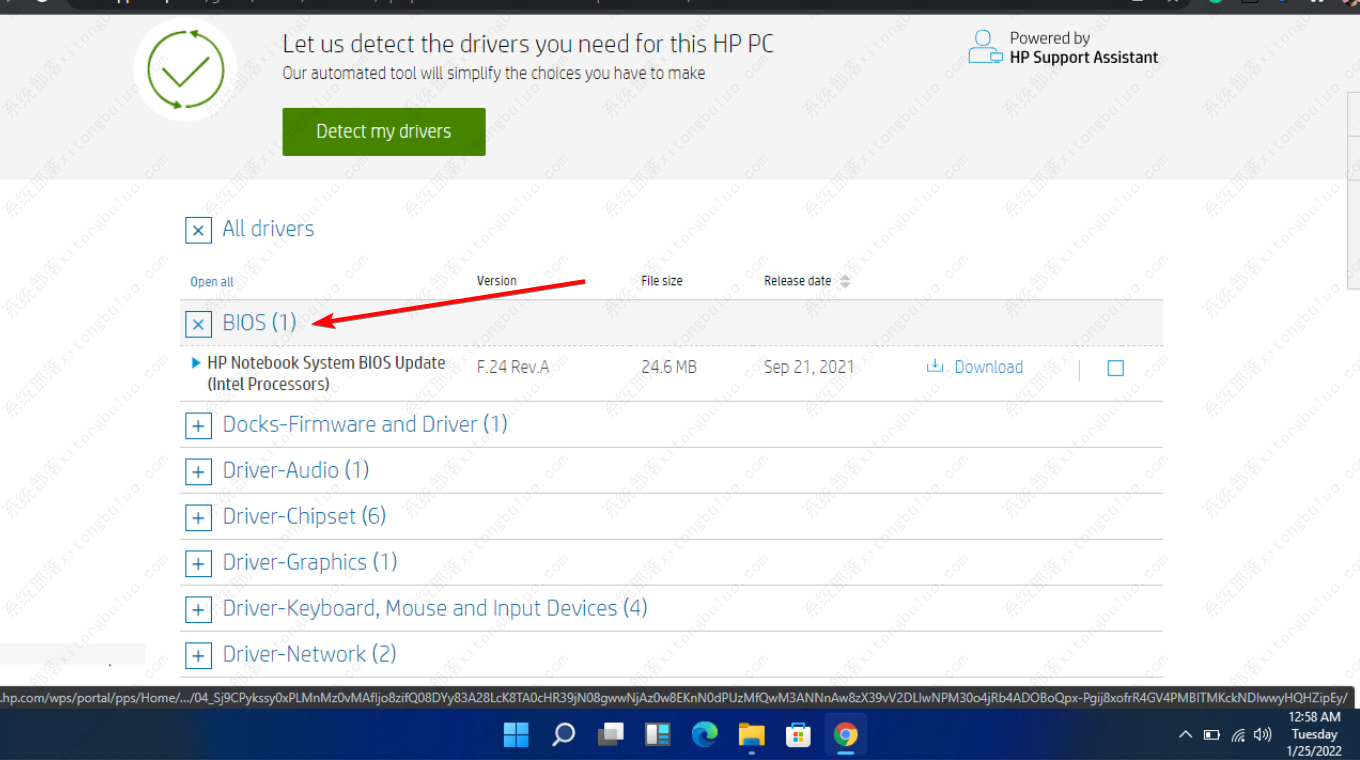
单击所有驱动程序,然后展开BIOS以查看可用更新。
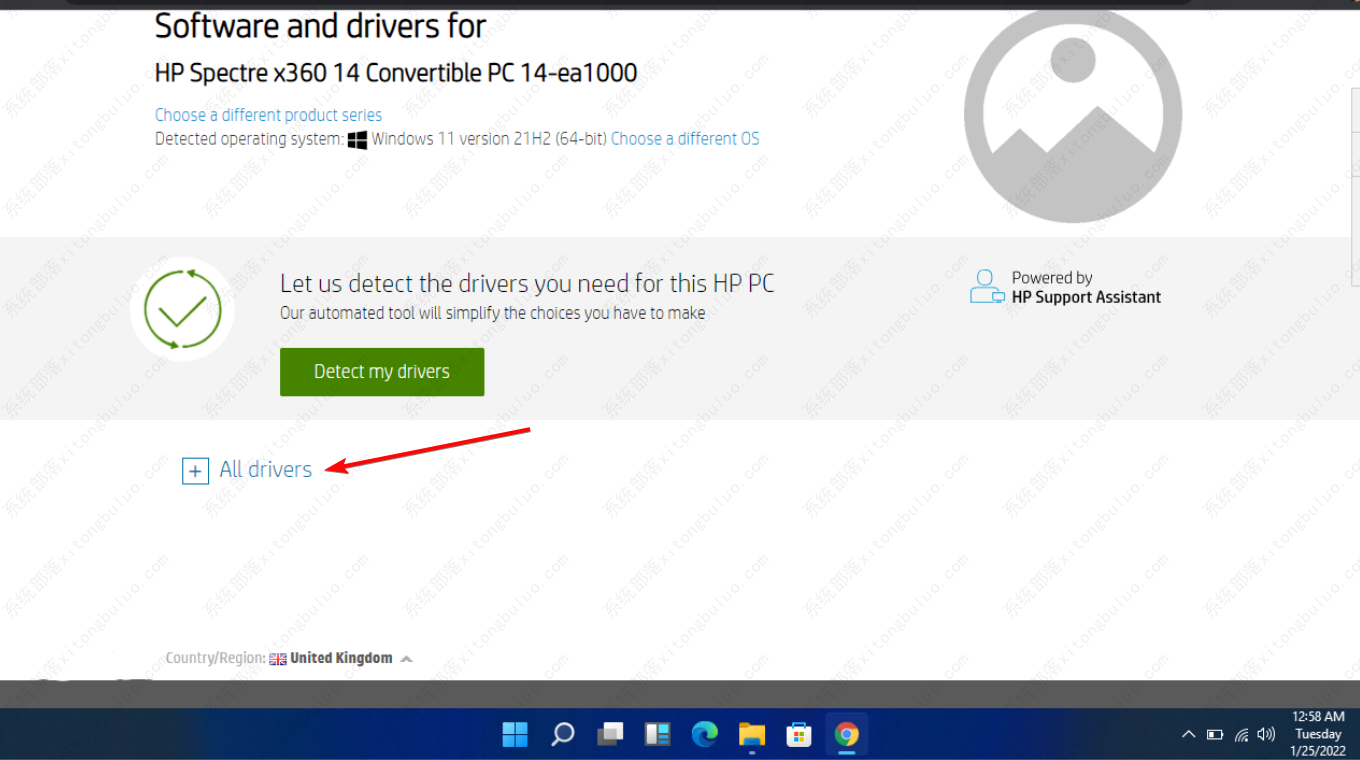
单击下载图标。
按照屏幕上的说明安装.exe文件。

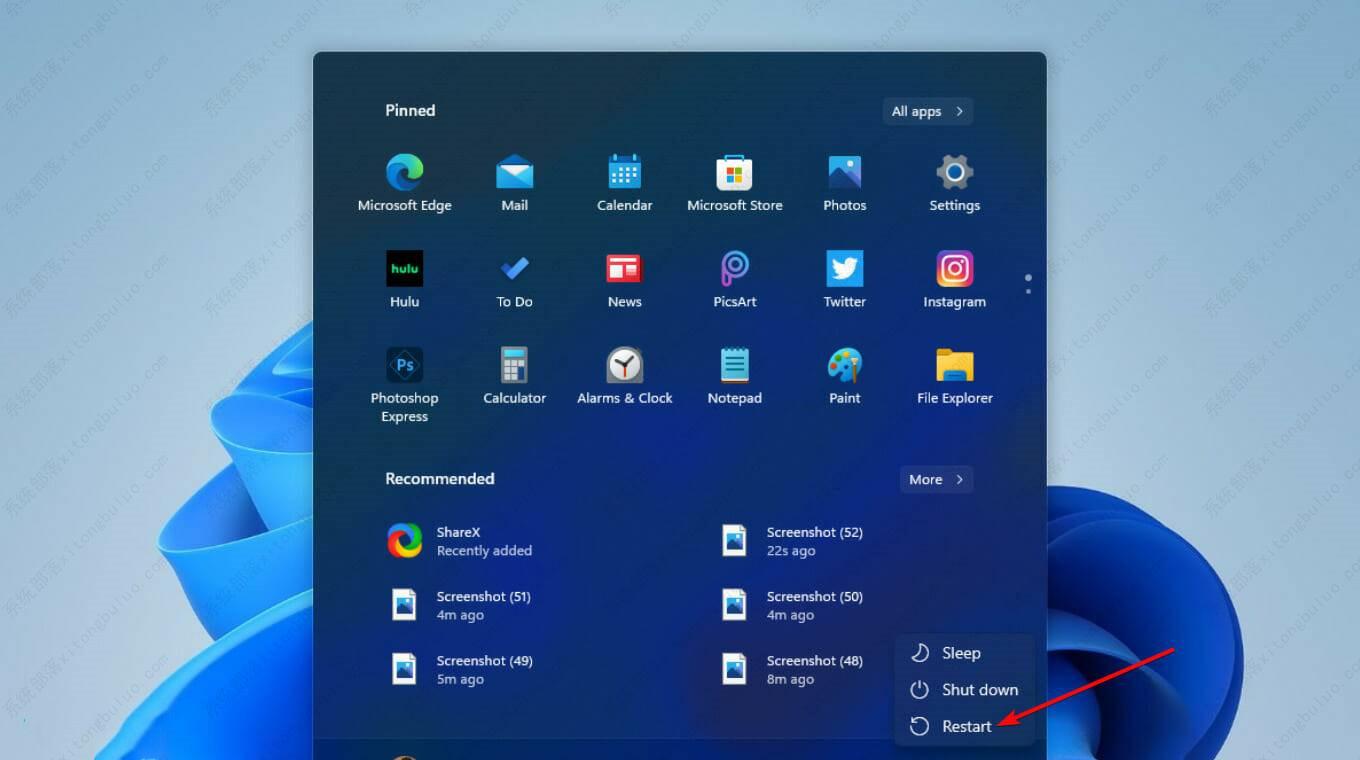
重新启动您的电脑。
在启动过程中,您可以选择Apply Update Now。
如果您无法访问 BIOS 更新列表,则表明当时没有任何可用更新。如果有多个选项,请根据主板信息选择正确的 BIOS 更新。检查可用的 BIOS 版本是否比您当前拥有的版本新。
相关文章
- 使用 Windows Package Manager (winget) 安装应用方法
- 在 Windows 11 系统中查找产品密钥的方法
- 一招教会你用批处理文件一键启动多个应用!
- Windows 11 注册表性能优化完整指南(2026 最新)
- 安装 Windows 11 后无法启动问题排查与修复方案
- Windows 11 25H2 创建本地账号最简单的方法
- 2026 最好用的 Win11 24H2 系统推荐
- 一招教会你在 Windows 11 中启用重新设计的“运行”对话框!
- 解锁 Windows 11 版本 25H2 中的新功能方法
- 抢先体验与升级Windows11 25H2最新版技巧
- 如何关闭推送Windows11上Xbox Game Pass广告
- Win11/10蓝屏死机详尽修复指南
- Win11运行无边框窗口游戏切换不显示任务栏
- 如何在Win11安全中心添加排除项-在安全中心添加排除项的方法
- 四种方法教会你Win11屏幕放大缩小
- Win11如何查看office版本-Win11查看office版本的方法








