
如何将iCloud连接到Windows 11上的照片应用?
除了照片应用程序的更新界面设计外,微软还添加了一个新的iCloud集成,允许iPhone和iPad用户在Windows11上通过单一体验查看和管理他们的照片和视频。这款文章将教您如何将照片应用程序连接到Windows11上的iCloud服务。
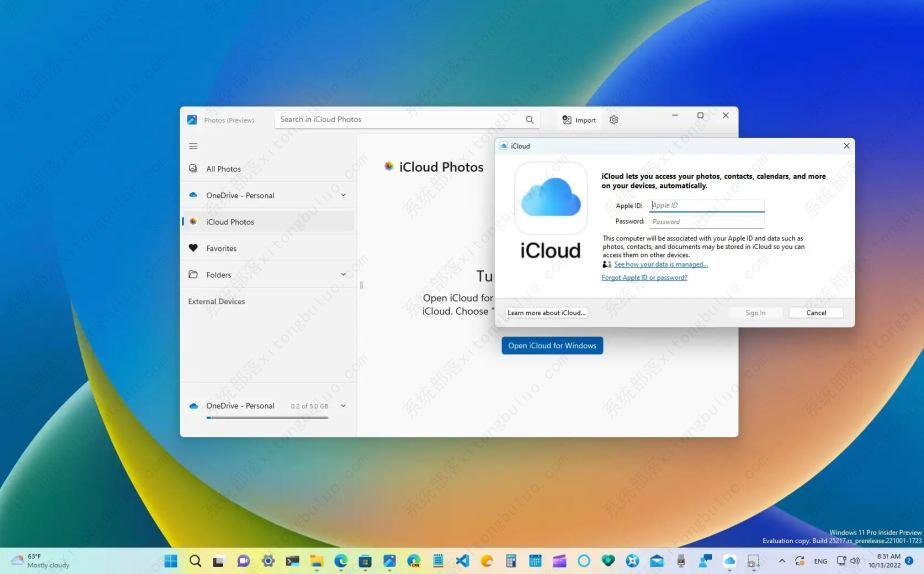
将iCloud连接到Windows11上的照片应用程序的方法
要将iCloud连接到“照片”应用,请使用以下步骤:
1、在Windows11上打开照片。
2、点击iCloud照片。
快速提示:如果该选项不可用,请打开设置页面并打开“显示iCloud照片”切换开关。
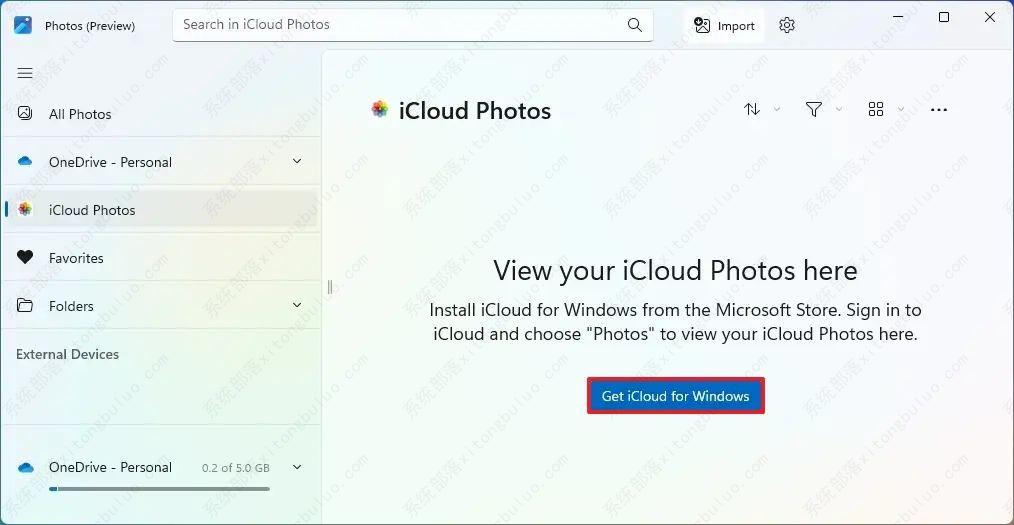
3、单击“获取Windows版iCloud”按钮。
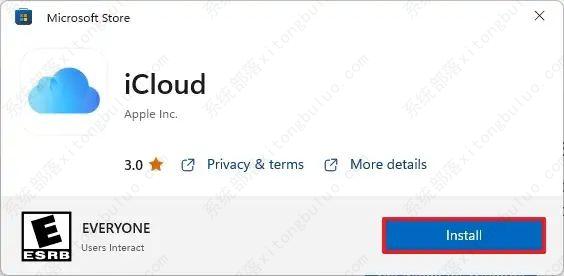
4、单击获取(或安装)按钮以安装应用程序。
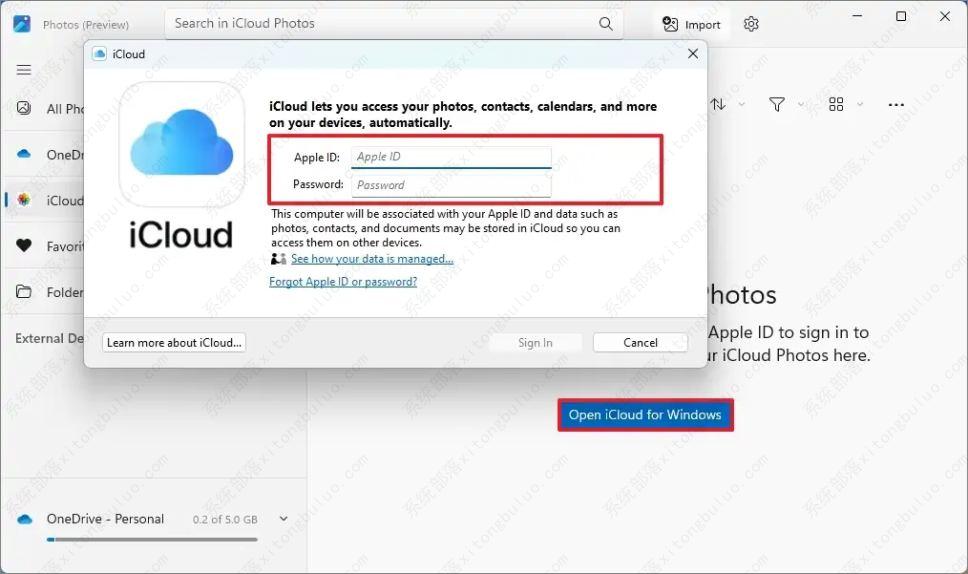
5、单击“照片”应用中的“打开iCloudfor Windows”按钮。
6、使用您的Apple凭据登录。
将照片应用程序连接到iCloud后,您可以从左侧导航窗格上的专用“iCloud照片”选项卡访问您的媒体。如果您单击“所有照片”选项卡,您的iCloud媒体将与您的本地和OneDrive媒体一起出现。如果启用了属性功能,每张照片都会有一个iCloud图标,让您知道文件的位置。
该集成从照片应用程序版本2022.31110.2008.0或更高版本开始适用于运行最新版本Windows11的设备。微软表示,新功能应在12月之前覆盖所有人。但是,您始终可以通过转到MicrosoftStore>Library并单击获取更新按钮来检查更新。
相关文章
- 使用 Windows Package Manager (winget) 安装应用方法
- 在 Windows 11 系统中查找产品密钥的方法
- 一招教会你用批处理文件一键启动多个应用!
- Windows 11 注册表性能优化完整指南(2026 最新)
- 安装 Windows 11 后无法启动问题排查与修复方案
- Windows 11 25H2 创建本地账号最简单的方法
- 2026 最好用的 Win11 24H2 系统推荐
- 一招教会你在 Windows 11 中启用重新设计的“运行”对话框!
- 解锁 Windows 11 版本 25H2 中的新功能方法
- 抢先体验与升级Windows11 25H2最新版技巧
- 如何关闭推送Windows11上Xbox Game Pass广告
- Win11/10蓝屏死机详尽修复指南
- Win11运行无边框窗口游戏切换不显示任务栏
- 如何在Win11安全中心添加排除项-在安全中心添加排除项的方法
- 四种方法教会你Win11屏幕放大缩小
- Win11如何查看office版本-Win11查看office版本的方法








