
如何在Windows 11上更改时间和日期?
在Windows 11上,更改时间和日期的最简单方法是使用“设置”应用。此外,您可以更改格式以显示 12 或 24 小时制或调整日期以使其更易于阅读。在计算机上获得准确的时间以避免与在线服务和应用程序连接出现问题至关重要,因为系统依赖于此信息来确保安全并正常运行。如果您必须更改时间,Windows 11 包含各种设置来更正时间和日期并更改显示格式。
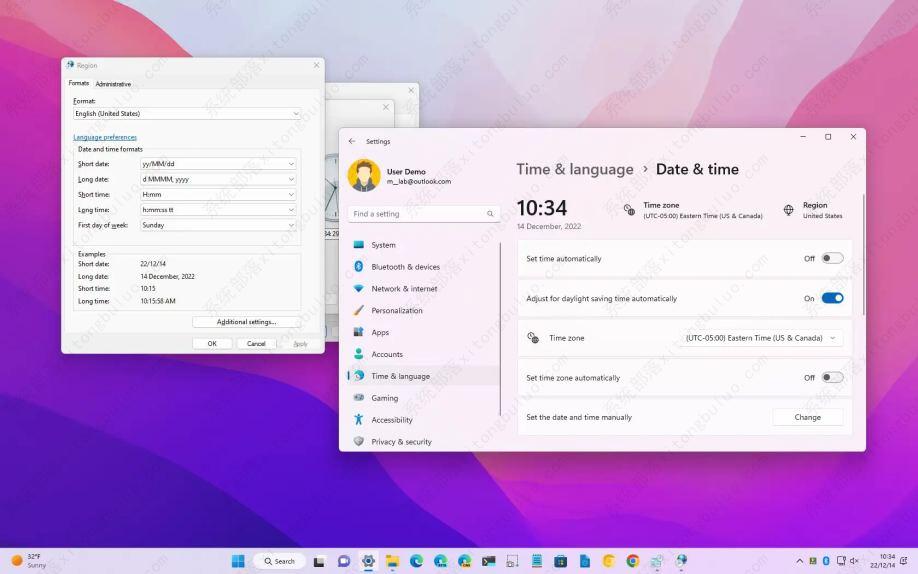
方法一:在 Windows 11 上更改时间和日期
要更改 Windows 11 上的日期和时间,请使用以下步骤:
1、打开Windows 11 上的设置。
2、单击时间和语言。
3、单击日期和时间页面。
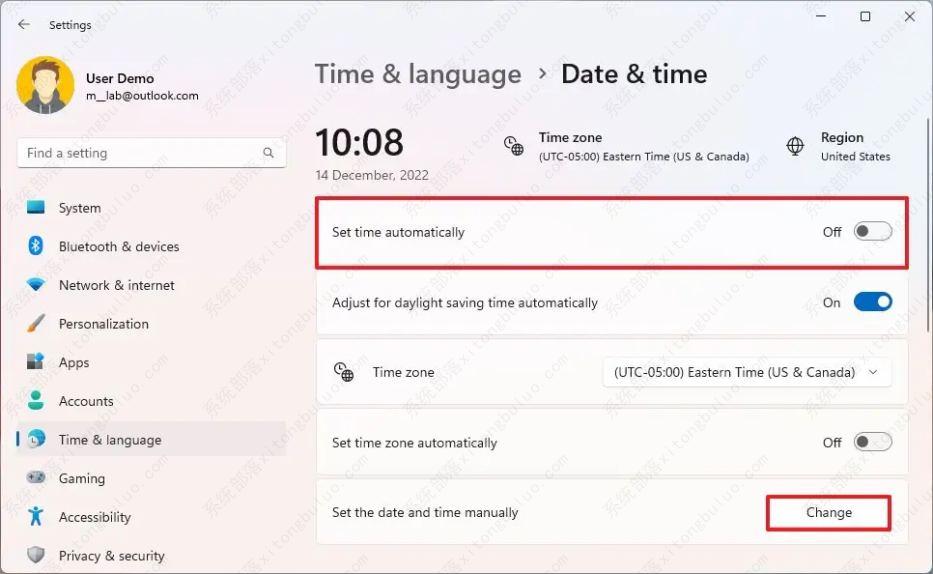
4、关闭“自动设置时间”切换开关(如果适用)。
5、单击“手动设置日期和时间的更改按钮”设置。
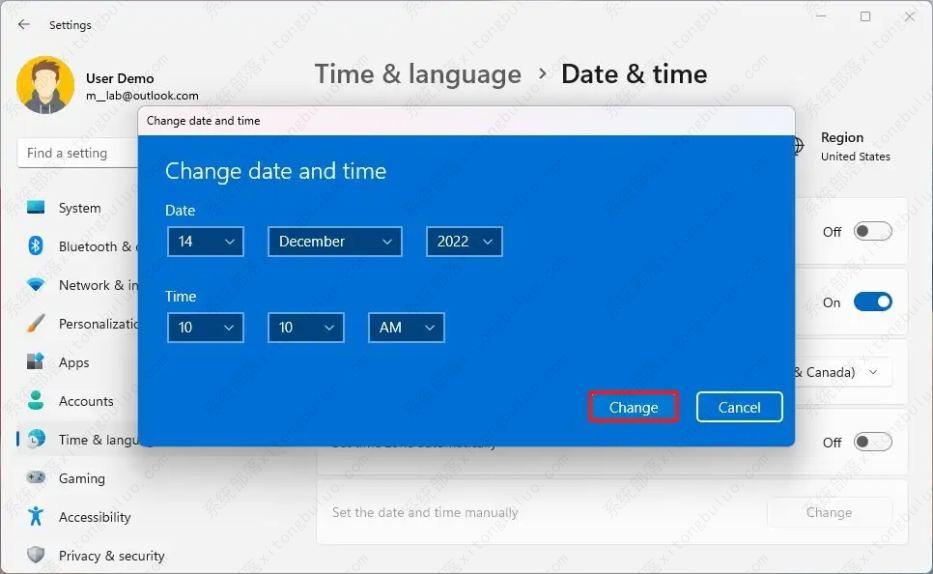
6、为系统设置正确的时间和日期。
7、单击更改按钮。
8、关闭“自动设置时区”切换开关。
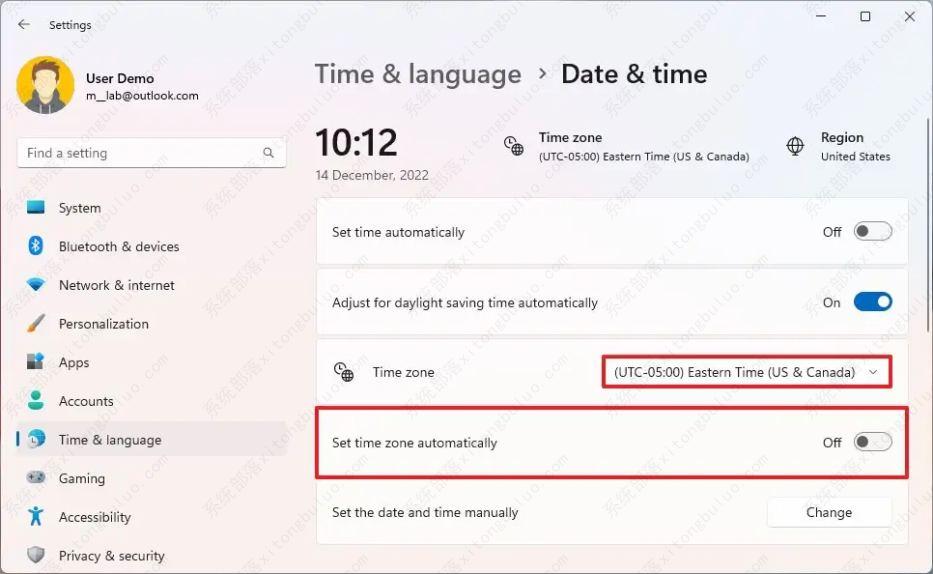
9、使用“时区”设置(如果适用)根据您所在的位置选择正确的时区。
10、打开“自动调整夏令时”切换开关(如果适用)。
完成这些步骤后,系统托盘将反映更新的日期和时间信息。
方法二:在 Windows 11 上更改时间和日期格式
要更改日期和时间格式,请使用以下步骤:
1、打开设置。
2、单击时间和语言。
3、单击日期和时间页面。
4、在“相关链接”部分下,单击其他时钟设置。
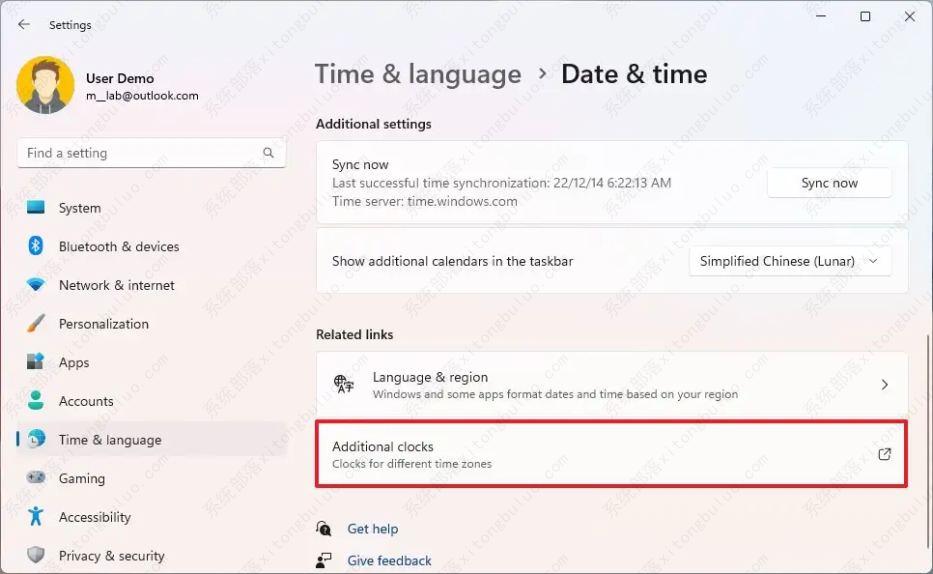
5、单击日期和时间选项卡。
6、单击“更改日期和时间”按钮。

7、单击“更改日历设置”选项。
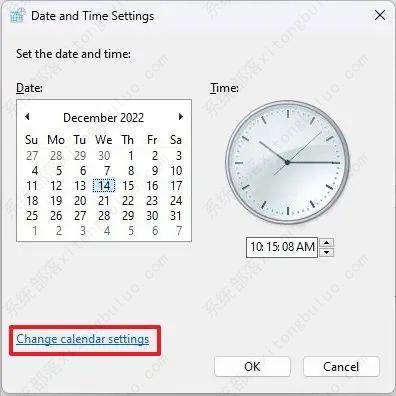
8、在“日期和时间”格式部分下,使用短日期设置来选择日期格式。
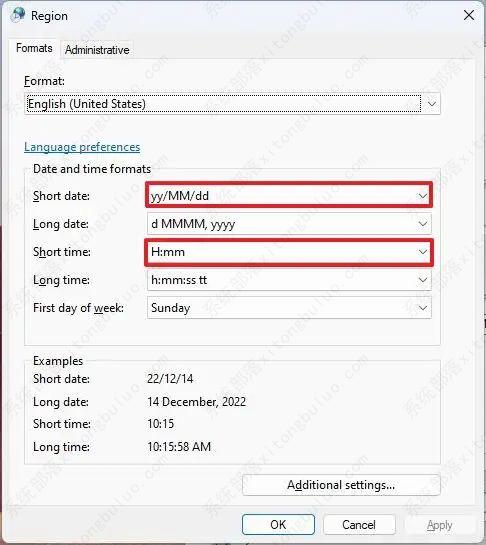
9、使用短时间设置来选择时间格式。
10、单击应用按钮。
11、单击确定按钮。
12、再次单击确定按钮。
13、再次单击“确定”按钮。
完成这些步骤后,系统托盘将反映时间和日期的新格式。
如果你想显示秒数,这个功能预计会在未来的更新中出现。但是,您可以在最新的 Windows 11 预览版中为时钟启用秒。
相关文章
- 使用 Windows Package Manager (winget) 安装应用方法
- 在 Windows 11 系统中查找产品密钥的方法
- 一招教会你用批处理文件一键启动多个应用!
- Windows 11 注册表性能优化完整指南(2026 最新)
- 安装 Windows 11 后无法启动问题排查与修复方案
- Windows 11 25H2 创建本地账号最简单的方法
- 2026 最好用的 Win11 24H2 系统推荐
- 一招教会你在 Windows 11 中启用重新设计的“运行”对话框!
- 解锁 Windows 11 版本 25H2 中的新功能方法
- 抢先体验与升级Windows11 25H2最新版技巧
- 如何关闭推送Windows11上Xbox Game Pass广告
- Win11/10蓝屏死机详尽修复指南
- Win11运行无边框窗口游戏切换不显示任务栏
- 如何在Win11安全中心添加排除项-在安全中心添加排除项的方法
- 四种方法教会你Win11屏幕放大缩小
- Win11如何查看office版本-Win11查看office版本的方法








