
如何下载 Windows 11 22H2 ISO 文件?四种方法教给你!
您可以通过多种方式下载最终的 Windows 11 22H2 ISO 文件,包括从 Microsoft 支持网站下载。此外,您还可以使用媒体创建工具下载 ISO 文件。或者你可以使用 Rufus 等第三方工具,还可以在系统部落官网下载,下面小编为大家带来四种下载Windows 11 22H2 ISO的方法,希望能帮到你!

方法一:从微软网站下载 Windows 11 22H2 ISO 文件
要直接下载 Windows 11 22H2 的 ISO 文件,请使用以下步骤:
1、打开Microsoft 支持网站。
2、在“下载 Windows 11 磁盘映像 (ISO)”部分下,选择Windows 11选项。

3、单击下载按钮。
4、选择安装语言。
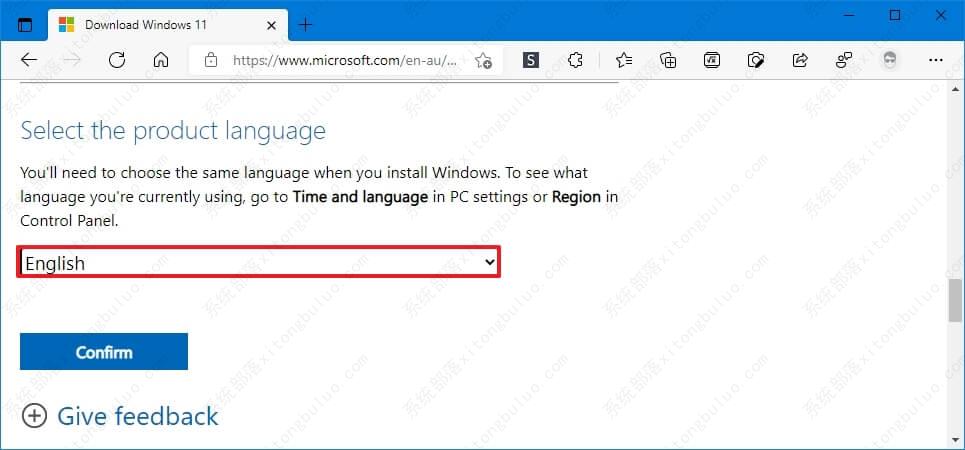
5、单击确认按钮。
6、单击下载按钮将 Windows 11 22H2 ISO 文件保存到您的计算机。

完成这些步骤后,将下载映像,您可以使用它来创建可启动媒体或在虚拟机上安装操作系统。
方法二:在系统部落官网下载 Windows 11 22H2 ISO 文件
下载地址:Win11 22621.963(KB5021255) 12月更新 V2022

KB5021255补丁下载:【点击下载】
方法三:从 Media Creation Tool 下载 Windows 11 22H2 ISO 文件
要使用媒体创建工具下载 Windows 11 ISO 文件,请使用以下步骤:
1、打开Microsoft支持网站。
2、在“创建 Windows 11 安装媒体”部分下,单击立即下载工具按钮。
3、双击MediaCrationToolW11.exe 文件以启动该工具。
4、单击接受按钮。
5、单击下一步按钮。

6、选择 ISO 文件 选项。
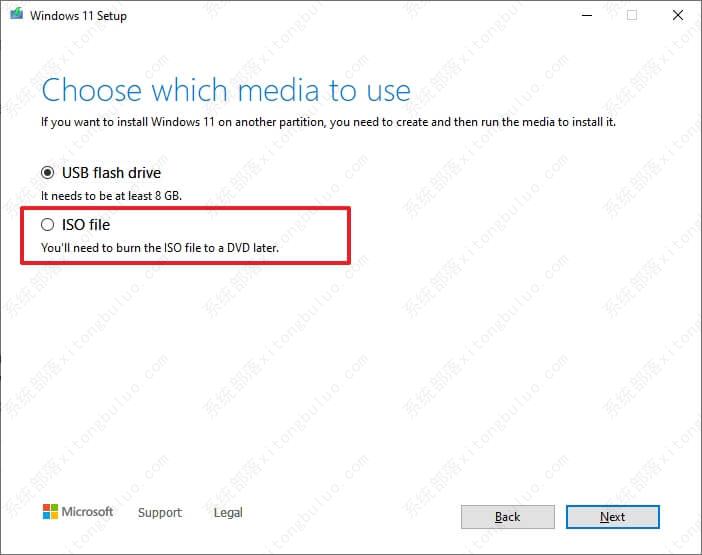
7、单击下一步按钮。
8、选择保存 ISO 文件的位置。
9、确认 ISO 文件名 – 例如,Windows_11_22H2_ISO。
10、单击保存按钮。
11、单击完成按钮。
完成这些步骤后,应用程序将下载内容并创建 Windows 11 2022 更新 ISO 文件。
方法四:从 Rufus 下载 Windows 11 22H2 ISO 文件
要使用 Rufus 下载 Windows 11 22H2 ISO 文件,请使用以下步骤:
1、打开Rufus 网站。
2、在“下载”部分下,单击链接下载最新版本。
3、双击可执行文件以启动该工具。
4、单击“设置”按钮(页面底部左数第三个按钮)。

5、在“设置”部分下,使用“检查更新”下拉菜单并选择每日选项。
6、单击关闭按钮。
7、再次单击关闭按钮。
8、再次打开Rufus。
9、(可选)在“设备”部分下,使用下拉菜单并选择 USB 驱动器来创建安装媒体。
10、在“引导选择”部分下,使用下拉菜单并选择“磁盘或 ISO 映像”选项。
11、单击向下箭头按钮(在右侧)并选择“下载”选项。
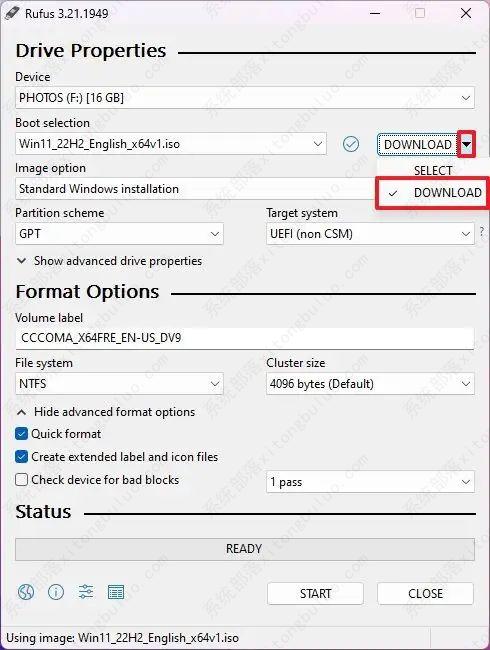
12、单击下载按钮。
13、选择Windows 11 选项。

14、单击继续按钮。
15、在“发布”部分下,选择要下载的 Windows 11 ISO。例如,选择22H2 (Build 22621.xxx – 2022.xx)选项下载 ISO 文件。
16、单击继续按钮。
17、选择Windows 11 Home/Pro/Edu选项。
18、单击继续按钮。
19、选择 Windows 11 的安装语言。
20、单击继续按钮。
21、为操作系统架构选择 x64 选项。
22、单击下载按钮。
23、选择自动保存 Windows 11 22H2 ISO 文件的位置。
完成这些步骤后,Windows 11 2022 更新 ISO 文件将下载到设备上。
相关文章
- 使用 Windows Package Manager (winget) 安装应用方法
- 在 Windows 11 系统中查找产品密钥的方法
- 一招教会你用批处理文件一键启动多个应用!
- Windows 11 注册表性能优化完整指南(2026 最新)
- 安装 Windows 11 后无法启动问题排查与修复方案
- Windows 11 25H2 创建本地账号最简单的方法
- 2026 最好用的 Win11 24H2 系统推荐
- 一招教会你在 Windows 11 中启用重新设计的“运行”对话框!
- 解锁 Windows 11 版本 25H2 中的新功能方法
- 抢先体验与升级Windows11 25H2最新版技巧
- 如何关闭推送Windows11上Xbox Game Pass广告
- Win11/10蓝屏死机详尽修复指南
- Win11运行无边框窗口游戏切换不显示任务栏
- 如何在Win11安全中心添加排除项-在安全中心添加排除项的方法
- 四种方法教会你Win11屏幕放大缩小
- Win11如何查看office版本-Win11查看office版本的方法








