
Win11查看计算机使用历史记录的方法教程
当我们在电脑的使用中,电脑系统会暂存的网页浏览信息或者文档使用情况等,那么Win11如何查看计算使用历史记录呢?针对这一问题,接下来小编就为大家分享具体的方法教程,有需要的用户一起来看看吧。
Win11查看计算机使用历史记录的方法教程
1、使用事件查看器
点击Windows键,在搜索栏中输入Event Viewer ,然后单击Open。
右键单击Windows日志并选择系统。
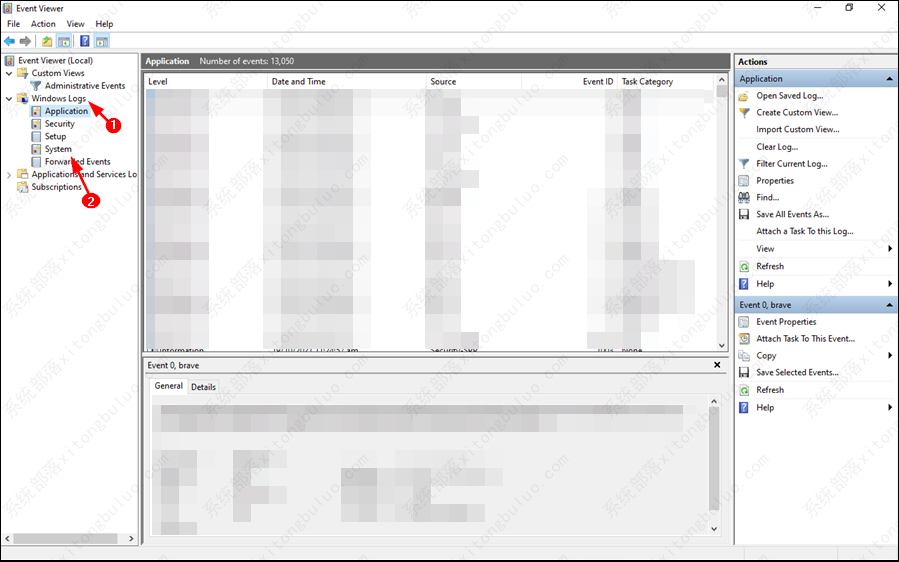
您现在将能够看到您的计算机已打开次数的当前日志。
2、使用命令提示符
按Windows键,在搜索栏中输入cmd ,然后单击Run as administrator。
键入以下命令并按Enter:systeminfo。
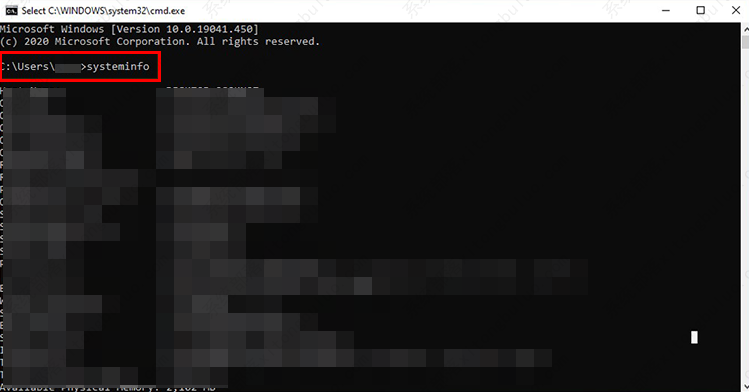
这就是在命令提示符中检查计算机历史记录的简单方法。您将能够看到您的 PC 已启动了多少次。
3、使用运行命令
同时按Windows+R键打开运行命令。
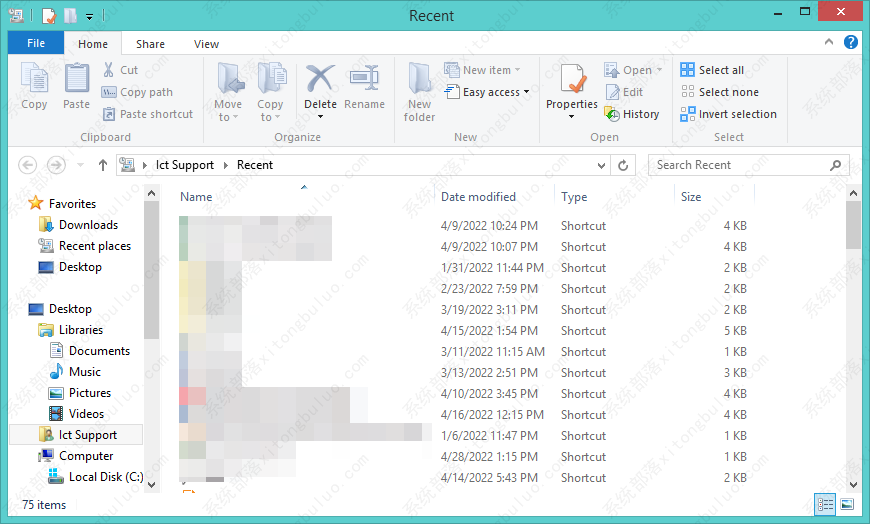
在对话框中输入最近并Enter点击。
您将被定向到最近的文件夹位置并查看您的计算机历史记录。
相关文章
- 使用 Windows Package Manager (winget) 安装应用方法
- 在 Windows 11 系统中查找产品密钥的方法
- 一招教会你用批处理文件一键启动多个应用!
- Windows 11 注册表性能优化完整指南(2026 最新)
- 安装 Windows 11 后无法启动问题排查与修复方案
- Windows 11 25H2 创建本地账号最简单的方法
- 2026 最好用的 Win11 24H2 系统推荐
- 一招教会你在 Windows 11 中启用重新设计的“运行”对话框!
- 解锁 Windows 11 版本 25H2 中的新功能方法
- 抢先体验与升级Windows11 25H2最新版技巧
- 如何关闭推送Windows11上Xbox Game Pass广告
- Win11/10蓝屏死机详尽修复指南
- Win11运行无边框窗口游戏切换不显示任务栏
- 如何在Win11安全中心添加排除项-在安全中心添加排除项的方法
- 四种方法教会你Win11屏幕放大缩小
- Win11如何查看office版本-Win11查看office版本的方法








