
如何在ReFS分区上安装Windows 11?
Windows 11 现在支持弹性文件系统 (ReFS),在本指南中,您将了解使用通过开发频道提供的最新操作系统预览在新安装上试用新文件系统的可能步骤。
ReFS 是一项旨在满足存储需求并克服传统新技术文件系统 (NTFS) 局限性的技术。文件系统支持大容量,可以与不同系统共享存储池,并且具有损坏弹性。
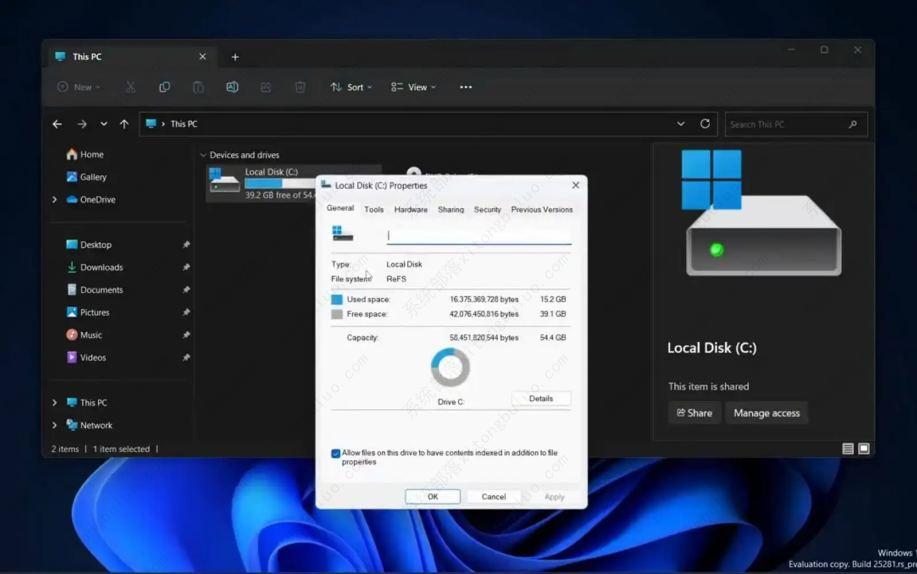
如果您想测试新的文件系统,可以使用 ViveTool 命令行工具启用该功能,以使用 ReFS 安装 Windows 11 的干净副本。完成此任务的过程(通过@XenoPanther)仍然有点不清楚,本指南将相应更新以提供更多详细信息和说明。
警告:不建议遵循这些说明,因为ReFS仍未完全实施,并且使其正常工作的过程也仍不清楚。如果您按照这些步骤操作,请自行承担风险,并且只在备用计算机或虚拟机上尝试,不要使用您的主要设备。你被警告了。
在 ReFS 分区上全新安装 Windows 11
要使用 ReFS 分区安装 Windows 11,请使用以下步骤:
1、打开GitHub网站。
2、下载ViveTool-vx.xxzip文件以启用 ReFS。
3、双击 zip 文件夹以使用文件资源管理器将其打开。
4、单击全部提取按钮。
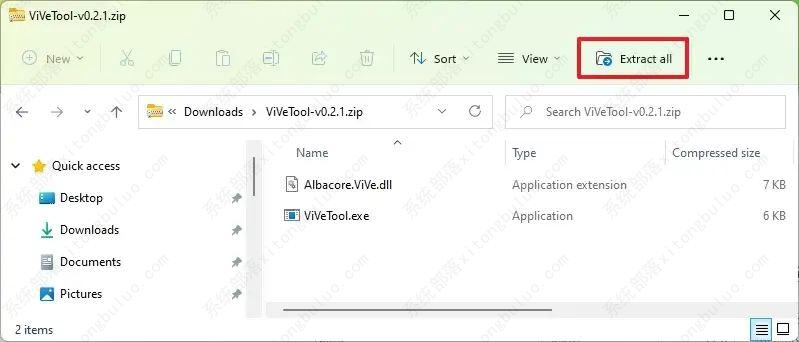
5、单击提取按钮。
6、复制文件夹路径。
7、打开开始。
8、搜索Command Prompt,右键单击最上面的结果,然后选择Run as administrator选项。
9、键入以下命令以导航到 ViveTool 文件夹并按Enter 键:
cd c:\文件夹\路径\ViveTool-vx.xx
在命令中,将路径更改为包含您的路径的文件夹。
10、键入以下命令以在 Windows 11 上启用 ReFS 分区,然后按Enter 键:
vivetool /enable /id:42189933
11、重新启动计算机。
12、下载适用于 Windows 11 build 25284 的 ISO 文件。
13、打开文件资源管理器。
14、浏览到包含 Windows 11 ISO 文件的文件夹。
15、双击 Windows 11 build 25284 ISO 文件,将其挂载到文件资源管理器中。
16、双击Setup.exe文件以启动安装设置。
17、继续按照屏幕上的说明重新安装 Windows 11。
完成这些步骤后,Windows 11 应使用 ReFS 安装在计算机上。
相关文章
- 使用 Windows Package Manager (winget) 安装应用方法
- 在 Windows 11 系统中查找产品密钥的方法
- 一招教会你用批处理文件一键启动多个应用!
- Windows 11 注册表性能优化完整指南(2026 最新)
- 安装 Windows 11 后无法启动问题排查与修复方案
- Windows 11 25H2 创建本地账号最简单的方法
- 2026 最好用的 Win11 24H2 系统推荐
- 一招教会你在 Windows 11 中启用重新设计的“运行”对话框!
- 解锁 Windows 11 版本 25H2 中的新功能方法
- 抢先体验与升级Windows11 25H2最新版技巧
- 如何关闭推送Windows11上Xbox Game Pass广告
- Win11/10蓝屏死机详尽修复指南
- Win11运行无边框窗口游戏切换不显示任务栏
- 如何在Win11安全中心添加排除项-在安全中心添加排除项的方法
- 四种方法教会你Win11屏幕放大缩小
- Win11如何查看office版本-Win11查看office版本的方法








