
win11查看电脑系统运行时间的方法教程
相信很多用户都已经升级安装了win11系统,对win11系统中的各项功能设置还不太熟悉,最近就有用户想查看下电脑的运行时间,具体该如何操作呢?针对这一问题,今天就为大家分享具体的步骤教程,感兴趣的用户一起来看看吧。
win11查看电脑系统运行时间的方法教程
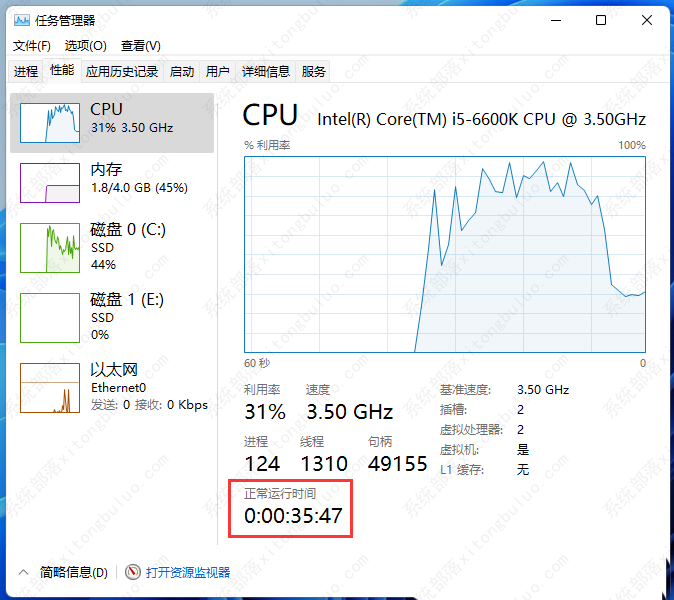
方法1:使用「任务管理器」查看Windows 11 运行时间
1、按 Ctrl + Shift + ESC 组合键,可以快速打开任务管理器。
2、任务管理器窗口中,切换到性能选项卡,然后点击cpu选项,在页面底部右侧即可查看到当前系统正常运行时间。
方法2:使用「控制面板」查看 Windows 11 运行时间
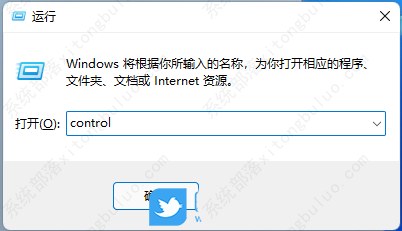
1、打开运行(Win+R)窗口,输入control 命令,按确定或回车,打开控制面板。
2、控制面板窗口,切换到类别查看方式,然后点击调整计算机的设置下的网络和 Internet。

3、网络和 Internet窗口,点击网络和共享中心下的查看网络状态和任务。

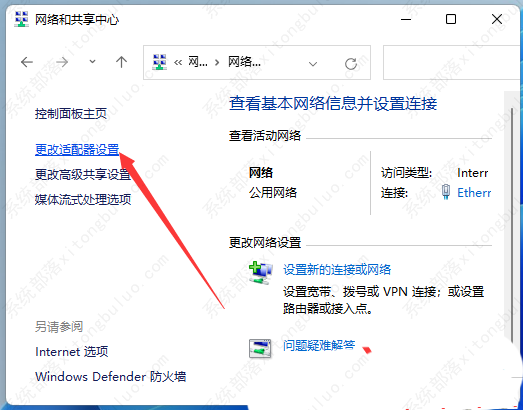
4、网络和共享中心窗口,左侧点击更改适配器设置。
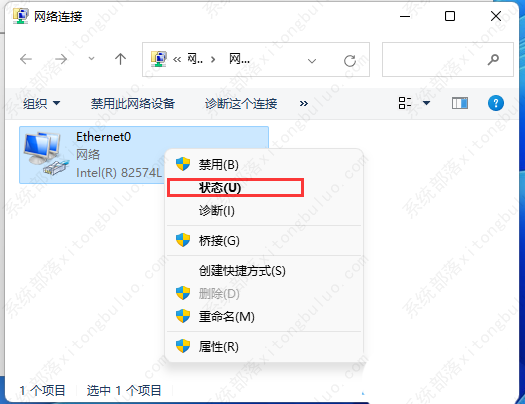
5、网络连接窗口,找到并右键点击本地网络,在打开的菜单项中,选择状态。
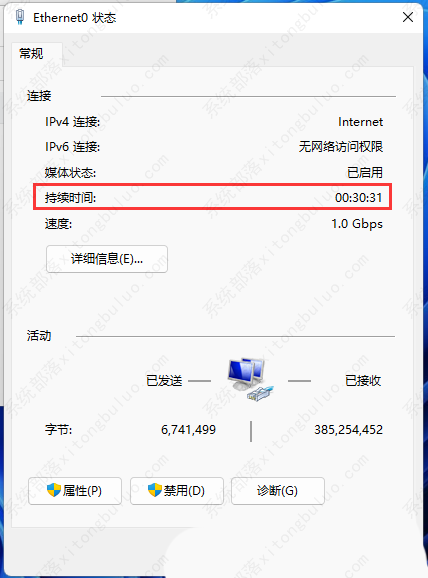
6、本地网络状态窗口,可以通过持续时间,推算出当前win11电脑的正常运行时间,不过这种方法不太准确,因为这个信息,表示每次设备启动时重置的网络连接正常运行时间(只要您上次启动设备后没有重置网络连接,该方法就有效)。
方法3:使用「Windows 终端」查看 Windows 11 运行时间
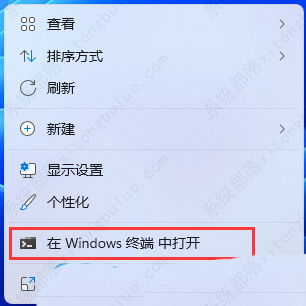
1、桌面右键点击空白处,在打开的菜单项中,选择在 Windows 终端 中打开。
2、执行以下命令以查询设备正常运行时间:
(get-date) - (gcim win32_OperATIngSystem).LastBootUpTime
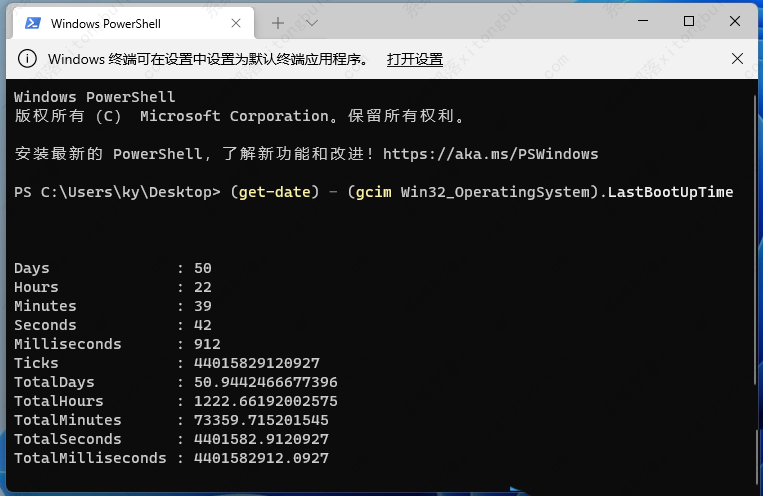
执行上述命令后,您将获得包含天、小时和分钟等为列表的系统运行时间信息。
方法4:使用「Windows 终端」查看 Windows 11 运行时间
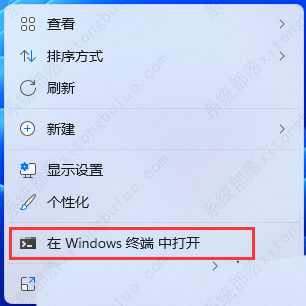
1、桌面右键点击空白处,在打开的菜单项中,选择在 Windows 终端 中打开。
2、执行以下命令以查询设备的上次启动时间:
wmic path win32_OperATIngSystem get LastBootUpTime
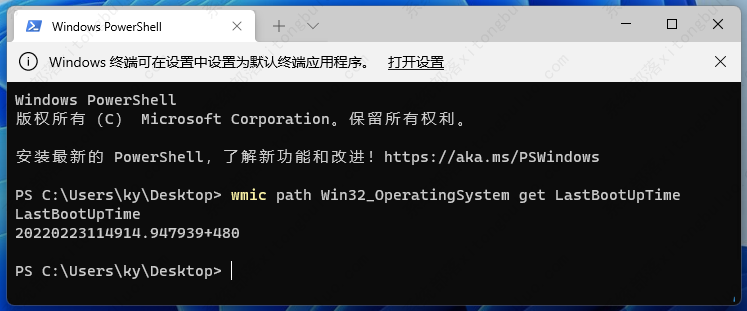
命令行的输出看起来可能会让你感觉头大,不过解释起来并不难,例如:
LastBootUpTime
20220223114914.947939+480
年 2022
月 02
日 23
时 11
分 49
秒 14
毫秒947939
GMT(格林威治标准时间):+480(比格林威治标准时间早 8 小时)
如果您想更具体,只需用当前时间减去上次启动时间,即可推断设备运行的天数、小时数和分钟数。
相关文章
- 使用 Windows Package Manager (winget) 安装应用方法
- 在 Windows 11 系统中查找产品密钥的方法
- 一招教会你用批处理文件一键启动多个应用!
- Windows 11 注册表性能优化完整指南(2026 最新)
- 安装 Windows 11 后无法启动问题排查与修复方案
- Windows 11 25H2 创建本地账号最简单的方法
- 2026 最好用的 Win11 24H2 系统推荐
- 一招教会你在 Windows 11 中启用重新设计的“运行”对话框!
- 解锁 Windows 11 版本 25H2 中的新功能方法
- 抢先体验与升级Windows11 25H2最新版技巧
- 如何关闭推送Windows11上Xbox Game Pass广告
- Win11/10蓝屏死机详尽修复指南
- Win11运行无边框窗口游戏切换不显示任务栏
- 如何在Win11安全中心添加排除项-在安全中心添加排除项的方法
- 四种方法教会你Win11屏幕放大缩小
- Win11如何查看office版本-Win11查看office版本的方法








