
如何在Windows 11上禁用任务栏搜索框?
虽然任务栏中的搜索框可以方便地快速查找文件、应用程序、设置和 Web 结果,但它是一个巨大的视觉元素,占用大量空间,您可以使用它来固定其他应用程序。如果您不想显示搜索框,Windows 11 提供了几种禁用该功能的方法。但是,无论您选择使用“设置”应用程序还是“注册表”选项,您都只会从任务栏中删除该框,因为您仍然可以从“开始”菜单或使用“Windows 键 + S”键盘快捷方式访问搜索体验。
警告:请务必注意,如果使用不当,修改注册表可能会导致严重问题。假设您知道自己在做什么,并在继续之前创建了系统的完整备份。
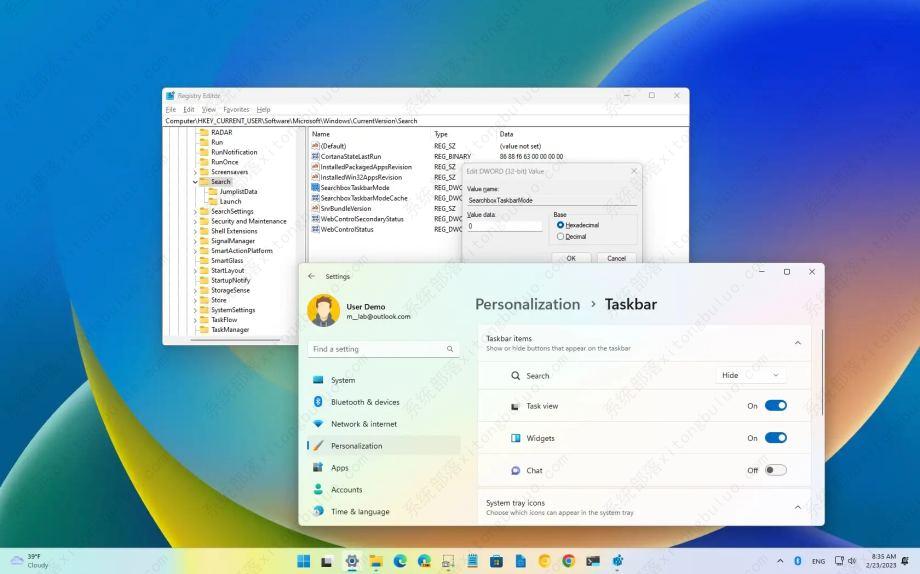
在 Windows 11 上禁用任务栏搜索框
要删除 Windows 11 上的任务栏搜索框,请使用以下步骤:
1、打开Windows 11 上的设置。
2、单击个性化。
3、在“任务栏项目”部分下,为“搜索”设置选择隐藏选项。
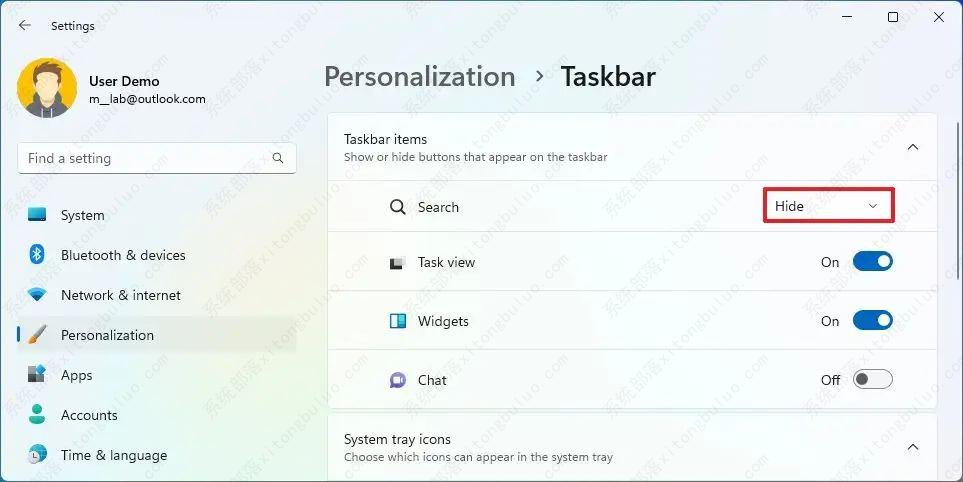
4、(可选)选择“仅搜索图标”选项以删除框并将图标保留在任务栏中。
完成这些步骤后,任务栏中将不再提供搜索框。但是,您仍然可以使用“Windows 键 + S”键盘快捷键或从“开始”菜单内的搜索框进行搜索。
从注册表中禁用任务栏搜索框
要通过注册表从任务栏中删除搜索框,请使用以下步骤:
1、打开开始。
2、搜索regedit并单击顶部结果以打开注册表。
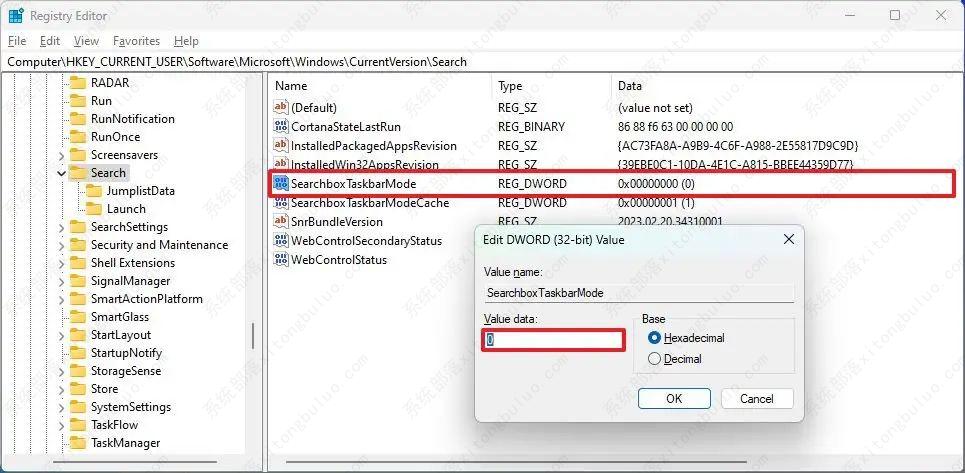
3、浏览到以下路径:
HKEY_CURRENT_USER\Software\Microsoft\Windows\CurrentVersion\Search
双击SearchboxTaskbarMode键并将其值设置为0。
快速说明:要选择“仅搜索图标”选项,值为1,请将2用于“搜索框”,将3用于“搜索按钮”选项。
4、单击确定按钮。
5、重新启动计算机。
完成这些步骤后,根据您的设置选择,搜索框将从 Windows 11 的任务栏中删除。
相关文章
- 使用 Windows Package Manager (winget) 安装应用方法
- 在 Windows 11 系统中查找产品密钥的方法
- 一招教会你用批处理文件一键启动多个应用!
- Windows 11 注册表性能优化完整指南(2026 最新)
- 安装 Windows 11 后无法启动问题排查与修复方案
- Windows 11 25H2 创建本地账号最简单的方法
- 2026 最好用的 Win11 24H2 系统推荐
- 一招教会你在 Windows 11 中启用重新设计的“运行”对话框!
- 解锁 Windows 11 版本 25H2 中的新功能方法
- 抢先体验与升级Windows11 25H2最新版技巧
- 如何关闭推送Windows11上Xbox Game Pass广告
- Win11/10蓝屏死机详尽修复指南
- Win11运行无边框窗口游戏切换不显示任务栏
- 如何在Win11安全中心添加排除项-在安全中心添加排除项的方法
- 四种方法教会你Win11屏幕放大缩小
- Win11如何查看office版本-Win11查看office版本的方法








