
如何在Windows 11 22H2上安装功能下降(时刻2)更新?
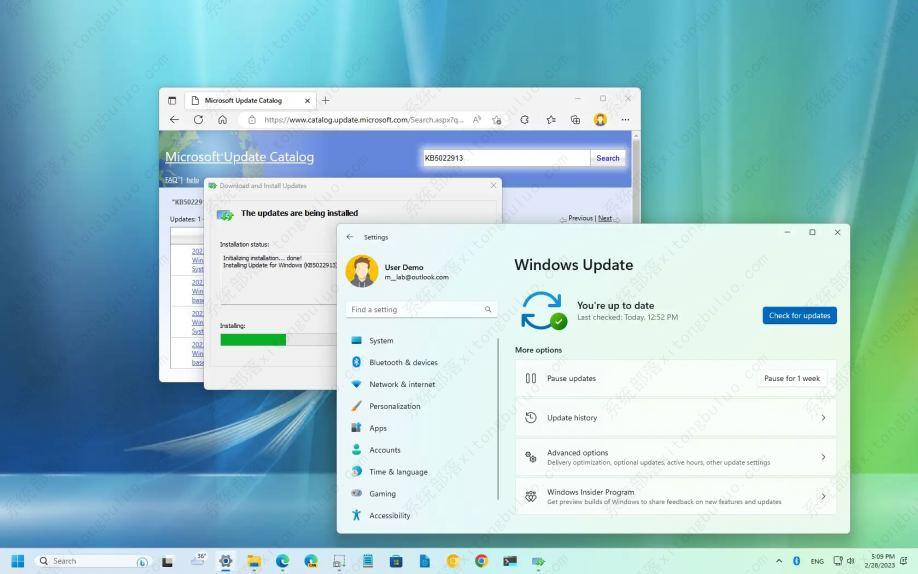
虽然操作系统每年只收到一个功能更新,但它也会收到功能下降更新(也称为时刻),这些更新是次要更新,可以引入年度发布之外的新功能和改进。据该公司称,Windows 11每年最多可以获得四个这样的更新,第二个更新将于 2 月 28 日作为预览版提供,并于 2023 年 3 月 14 日完整发布。
由于此更新不需要重新安装并且只有很小范围的更改,因此它没有正式名称。它简称为更新 KB5022913(内部版本 22621.1344)并引入了各种新功能和改进。例如,该更新将带有 ChatGPT 的新 Bing AI 带到了搜索框,并为任务栏、快速设置、小部件和语音访问带来了其他几项增强功能。
您还会发现许多内置应用程序的更新版本,包括记事本、截图工具、快速助手、Phone Link 和 Windows 365 应用程序。而且,作为触控改进的一部分,Windows 11 现在具有经过重新设计的任务栏,可以在平板电脑模式下折叠和展开。
“时刻 2”更新将在 2023 年 3 月补丁星期二期间自动下载和安装,但您始终可以通过 Windows 更新或手动下载手动强制安装。
在 Windows 11 22H2 上安装功能下降(时刻 2)更新
在 Windows 11 上,您可以通过两种方式安装“moment 2”更新。您可以从 Windows 更新设置强制更新或手动下载并安装程序包。但是,在更新之前,计算机必须运行版本 22H2。
Windows更新
要在 Windows 11 22H2 上强制使用 March 2023 功能,请使用以下步骤:
1、打开设置。
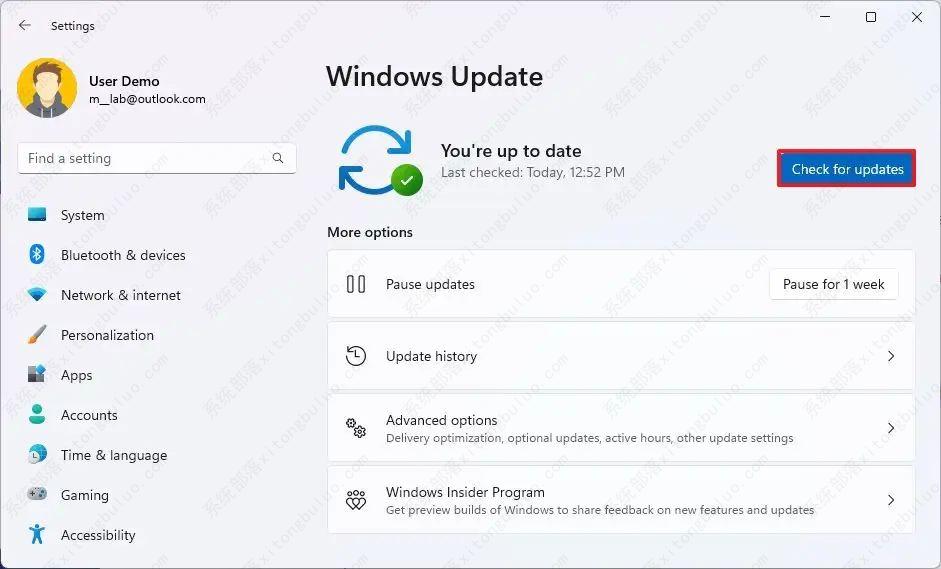
2、单击Windows 更新。
3、单击检查更新按钮。
4、单击立即重新启动按钮。
完成这些步骤后,设备将重新启动并应用新功能和改进。
手动下载
要下载并安装 Windows 11 22H2 的第二个更新,请使用以下步骤:
1、打开Microsoft 更新目录。
2、单击KB5022913 更新的下载按钮。
快速说明:如果您有基于 ARM 的计算机,则必须为典型安装下载“x64”或“arm64” 。
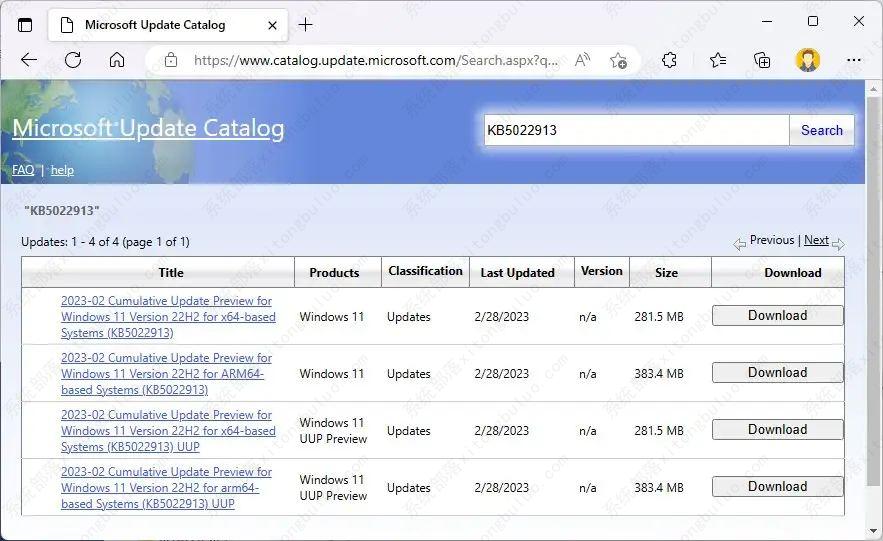
3、单击“.msu”链接并将文件保存在您的计算机上。
4、双击“.msu”文件启动自动安装程序。
5、单击是按钮。
完成这些步骤后,Windows 11 内部版本 22621.1344 将安装到您的计算机上以启用 2023 年 3 月版本的新功能。
相关文章
- 使用 Windows Package Manager (winget) 安装应用方法
- 在 Windows 11 系统中查找产品密钥的方法
- 一招教会你用批处理文件一键启动多个应用!
- Windows 11 注册表性能优化完整指南(2026 最新)
- 安装 Windows 11 后无法启动问题排查与修复方案
- Windows 11 25H2 创建本地账号最简单的方法
- 2026 最好用的 Win11 24H2 系统推荐
- 一招教会你在 Windows 11 中启用重新设计的“运行”对话框!
- 解锁 Windows 11 版本 25H2 中的新功能方法
- 抢先体验与升级Windows11 25H2最新版技巧
- 如何关闭推送Windows11上Xbox Game Pass广告
- Win11/10蓝屏死机详尽修复指南
- Win11运行无边框窗口游戏切换不显示任务栏
- 如何在Win11安全中心添加排除项-在安全中心添加排除项的方法
- 四种方法教会你Win11屏幕放大缩小
- Win11如何查看office版本-Win11查看office版本的方法








