
如何在Windows 11上启用或禁用平板电脑的任务栏?
在Windows 11上,您可以打开或关闭平板电脑的任务栏,这是作为2023 年 3 月推出的功能下降(时刻 2)的一部分,Windows 11 正在为平板电脑推出新的任务栏设计,当断开连接或折叠可转换设备上的键盘时,该设计将自动转换为平板电脑模式。
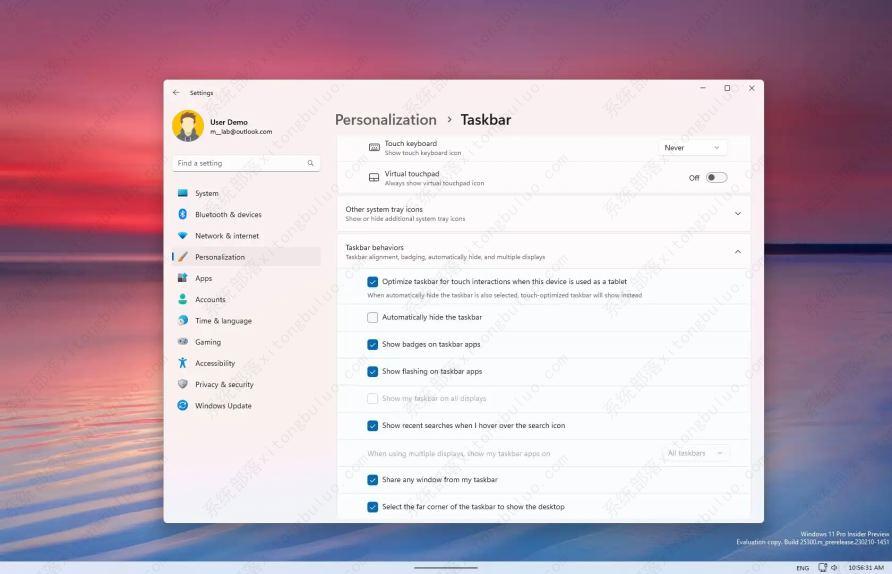
任务栏提供“折叠”和“展开”模式。“折叠”模式隐藏了系统托盘中除那些基本图标之外的所有图标,为您提供更多空间并防止您在手持平板电脑时意外调用任务栏。

任务栏折叠
另一方面,在“扩展”模式下,任务栏针对触摸更大的图标进行了优化。您可以通过在设备底部上下滑动轻松地在两种状态之间切换。

任务栏展开
这篇文章将教您在 Windows 11 上管理平板电脑任务栏功能的步骤。(该功能在笔记本电脑或台式机上不可用。仅适用于触控设备。)
在 Windows 11 上为平板电脑启用任务栏
要在 Windows 11 上启用针对平板电脑优化的任务栏,请使用以下步骤:
1、在 Windows 11 上打开设置
2、单击个性化。
3、单击任务栏选项卡。
4、单击任务栏行为设置。
5、选中“当此设备用作平板电脑时优化任务栏以进行触摸交互”选项以启用该功能。
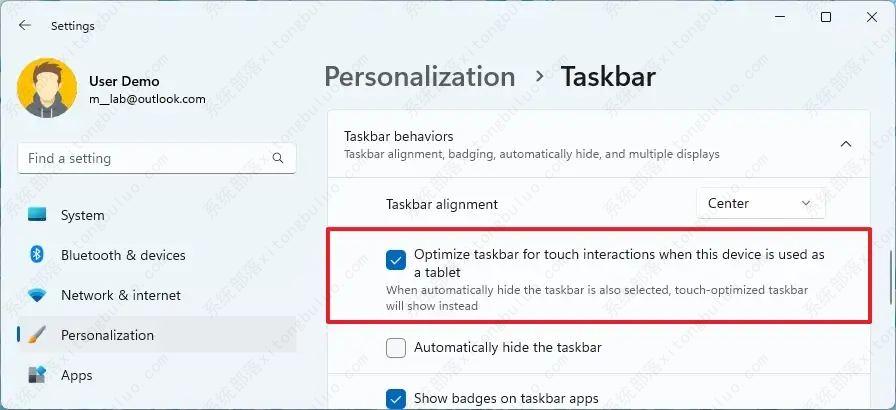
完成这些步骤后,当设备处于平板电脑模式时,新的任务栏设计将激活。
在 Windows 11 上禁用平板电脑的任务栏
要在 Windows 11 上禁用平板电脑的任务栏,请使用以下步骤:
1、在 Windows 11 上打开设置
2、单击个性化。
3、单击任务栏选项卡。
4、单击任务栏行为设置。
5、清除“当此设备用作平板电脑时针对触摸交互优化任务栏”选项以禁用该功能。
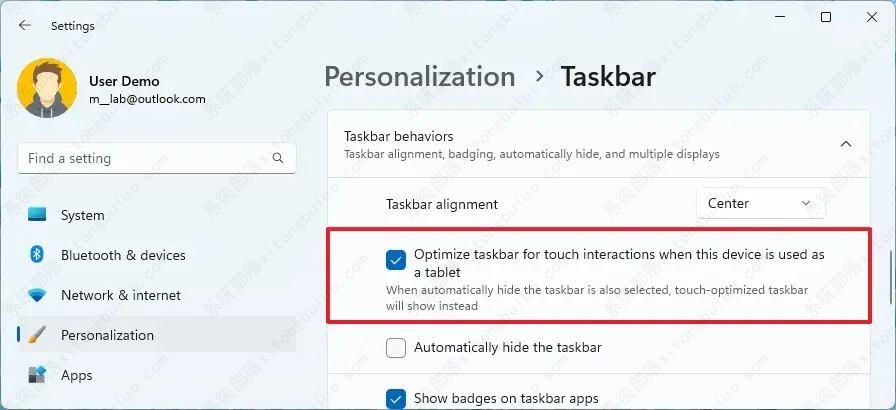
完成这些步骤后,无论您在计算机上使用鼠标还是触摸手势,传统的任务栏体验都将保持活跃。
相关文章
- 使用 Windows Package Manager (winget) 安装应用方法
- 在 Windows 11 系统中查找产品密钥的方法
- 一招教会你用批处理文件一键启动多个应用!
- Windows 11 注册表性能优化完整指南(2026 最新)
- 安装 Windows 11 后无法启动问题排查与修复方案
- Windows 11 25H2 创建本地账号最简单的方法
- 2026 最好用的 Win11 24H2 系统推荐
- 一招教会你在 Windows 11 中启用重新设计的“运行”对话框!
- 解锁 Windows 11 版本 25H2 中的新功能方法
- 抢先体验与升级Windows11 25H2最新版技巧
- 如何关闭推送Windows11上Xbox Game Pass广告
- Win11/10蓝屏死机详尽修复指南
- Win11运行无边框窗口游戏切换不显示任务栏
- 如何在Win11安全中心添加排除项-在安全中心添加排除项的方法
- 四种方法教会你Win11屏幕放大缩小
- Win11如何查看office版本-Win11查看office版本的方法








