
Win11怎么删除开始菜单中的推荐文件?Win11怎么删除开始菜单中文件?
Win11系统在开始菜单上做了很大的改进,不仅因为Win11在菜单和菜单上有所改进。这道菜单主要分为两部分,顶部的固定部分和底部的推荐部分,对于用户来说有用的部分只有上面的固定部分,下面的推荐部分对我们来说没什么用,直接关掉吧。 具体步骤:
开始菜单有两个部分:
顶部的固定部分,带有大的应用程序图标,可以从中选择您需要的内容,以及推荐部分,显示您最近打开的文档。
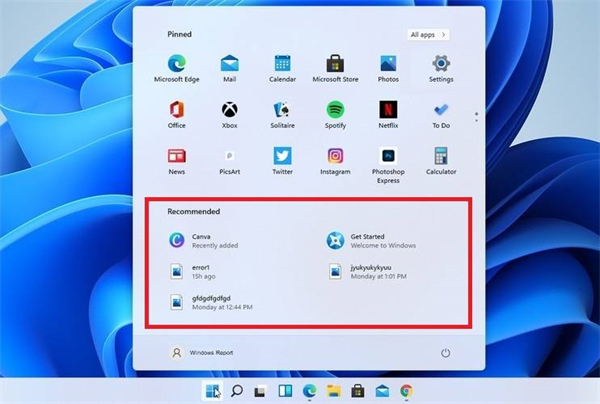
唯一的问题是,有些用户对不断查看最新打开的文件、文档或已安装的应用程序不感兴趣,这部分甚至会让人讨厌。
但这也不必担心,因为您可以通过两种方式在新操作系统中删除它们,您可以在下面找到它们。
如何删除 Windows 11 上的推荐文件?
1、在开始、跳转列表和文件资源管理器中禁用最近打开的项目。
打开“开始”菜单,然后选择“设置”应用程序。

在左侧的侧边栏中,选择个性化部分。
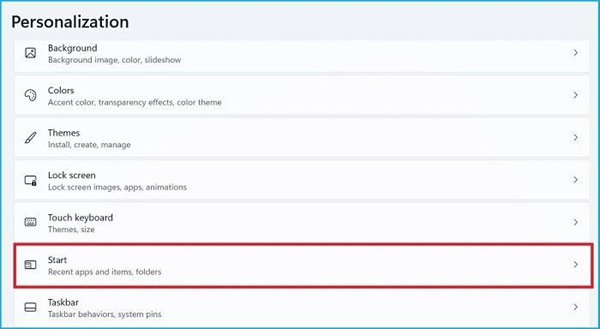
向下滚动并选择开始。
关闭在开始、跳转列表和文件资源管理器中显示最近打开的项目选项。
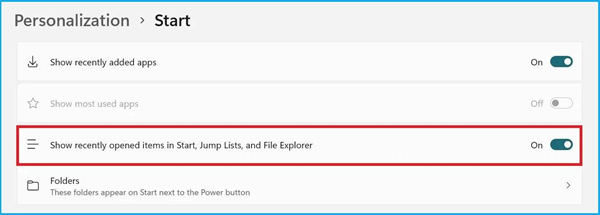
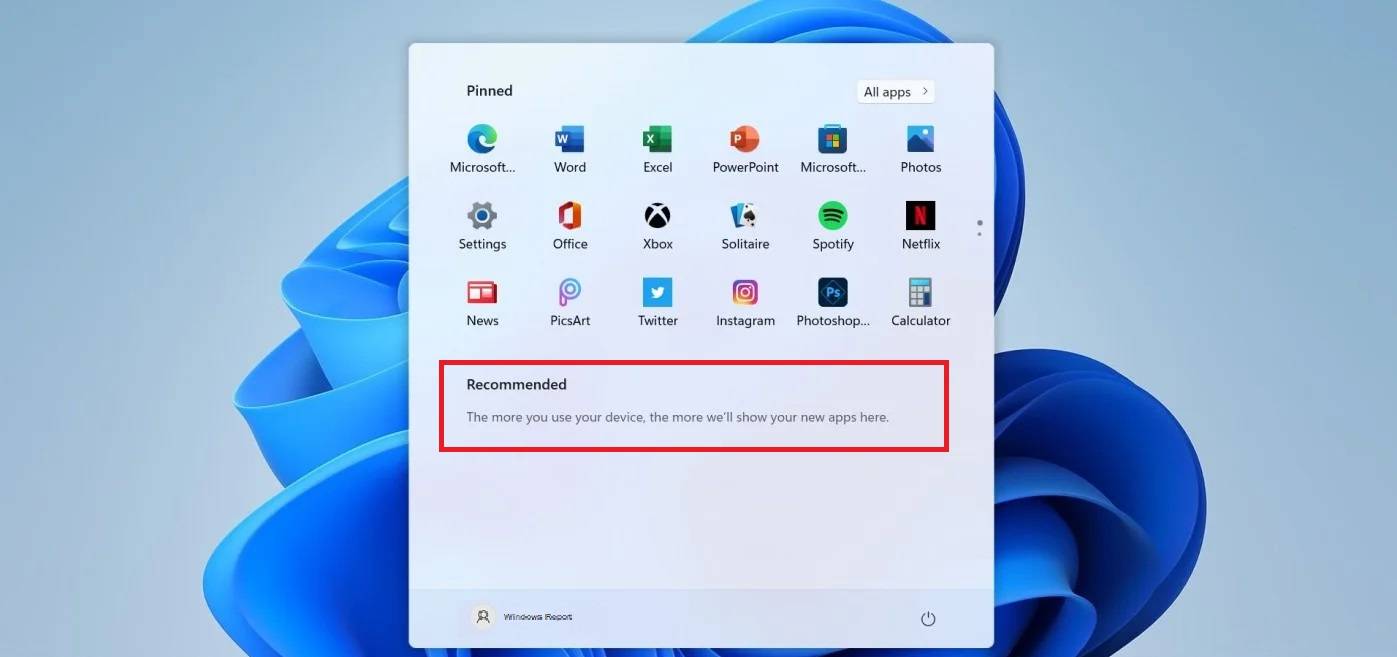
这将使最近打开的文件或文档从推荐部分消失。
您甚至可以更进一步,甚至从“开始”菜单中隐藏最近安装的应用程序。您需要做的就是关闭显示最近添加的应用程序选项,您可以在上面找到该选项,以便获得所需的个性化屏幕。
2、一一删除推荐文件
选择您不想要的文件或文档。
右键单击它,然后选择从列表中删除。
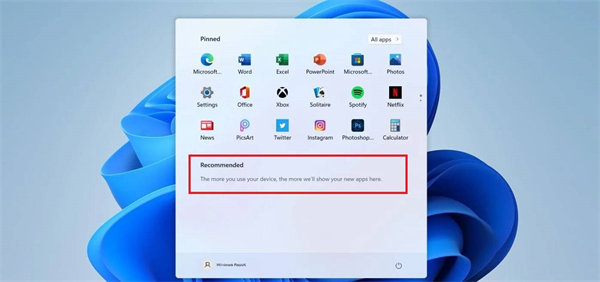
该文件将从开始菜单中消失。
此外,对于只被某些文件困扰的用户,他们不想在推荐部分显示,也有一个非常快速的解决方案。
还值得一提的是,即使您禁用了“显示最近打开的文件”选项,该部分当前仍保留在“开始”菜单中,尽管是空的。
不过,让我们不要惊慌,微软可能会允许用户完全删除此部分,直到正式发布 Windows 11以及其他更新。
为什么不呢,甚至可能允许他们将整个固定部分专门用于他们想要尽快访问的所需应用程序。然而目前一切皆有可能,我们只有一个预览版本。
此外,如果您对Windows 10 与 Windows 11 的比较感到好奇,那么值得查看我们的综合指南,了解差异的可视化。
相关文章
- 使用 Windows Package Manager (winget) 安装应用方法
- 在 Windows 11 系统中查找产品密钥的方法
- 一招教会你用批处理文件一键启动多个应用!
- Windows 11 注册表性能优化完整指南(2026 最新)
- 安装 Windows 11 后无法启动问题排查与修复方案
- Windows 11 25H2 创建本地账号最简单的方法
- 2026 最好用的 Win11 24H2 系统推荐
- 一招教会你在 Windows 11 中启用重新设计的“运行”对话框!
- 解锁 Windows 11 版本 25H2 中的新功能方法
- 抢先体验与升级Windows11 25H2最新版技巧
- 如何关闭推送Windows11上Xbox Game Pass广告
- Win11/10蓝屏死机详尽修复指南
- Win11运行无边框窗口游戏切换不显示任务栏
- 如何在Win11安全中心添加排除项-在安全中心添加排除项的方法
- 四种方法教会你Win11屏幕放大缩小
- Win11如何查看office版本-Win11查看office版本的方法








