
Win7旗舰版系统下遇到路由器死机及掉线故障怎么办?
在使用电脑的过程中,不仅仅是电脑系统会死机,路由器也会发生死机故障或掉线的问题,那遇到这种情况要怎样解决呢?针对这个问题,小编以win7旗舰版系统为例,跟大家分享一下解决路由器死机故障及掉线的方法吧。
操作步骤:
1、首先检查一下放置路由器的环境是否通风,如果散热不及时,会引起死机的情况;
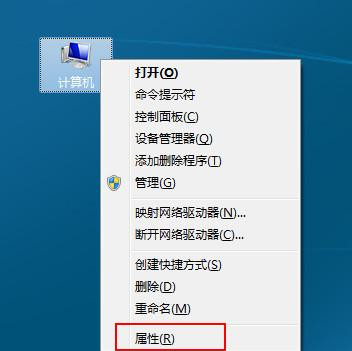
2、然后检查是否感染病毒,如ARP病毒;
3、接着在192,纳米技术XP系统下载.168.0.1的配置界面,“进阶设定”→“高级网络设置”激活“忽略来自WAN PING 回复”,最后复位,重新设置路由器。
另外,路由器经常出现掉线现象解决办法:
1、首先确认一下外线有无问题,不接路由器直接连接调制解调器会不会掉线;
2、接着检查是否有人在使用BT,或迅雷,电驴等P2P软件在下载,如有,建议试下不下载是否就稳定。在P2P软件里的限制下载流量与连接数;
3、最后在路由管理界面工具→其它项目,启用忽略来自WAN端PING及开启DOS保护,把设备做复位,或者软件做升级;
4、然后检查是PC是否有感染病毒的情况,如果有的话请尽快处理。
上面为大家介绍的就是win7旗舰版系统下解决路由器死机故障的操作步骤了,如果你也遇到了路由器死机或者掉线的问题就可以通过上面的方法继续解决,相信对大家有所帮助的。
相关文章
- 重装 Win7 系统之后卡在四叶草页面的解决方法
- Win7 系统重装后鼠标键盘失灵的解决方法
- 适合日常使用的纯净版 Win7 系统推荐!
- 2026 真正无捆绑的 Win7 纯净版下载推荐
- Windows7密码重置盘创建教程
- Win7宽带连接629错误怎么办?Win7网络连接629错误原因分析及解决
- Win7开机黑屏提示0xc000025解决方法
- Win7开机失败并提示ntoskrnl.exe文件丢失怎么处理?
- Win7出现蓝屏代码0x00000050的完美解决办法
- Win7网络797错误怎么解决?Win7网络连接错误797的解决方法
- Win7笔记本键盘打字怎么字母变数字了?
- Windows7旗舰版32位纯净版下载_Win7 32位纯净版(永久激活)
- Win7使用systeminfo命令来查看电脑配置的详细教程
- Win7管理员权限在哪里设置?Win7管理员权限设置教程
- Win7系统hkcmd.exe进程是什么?关闭hkcmd.exe对系统有影响吗?
- Win7浏览器主页怎么设置?Win7浏览器设置教程








