
Win7 系统重装后鼠标键盘失灵的解决方法
不少用户在重装完 Win7 系统后,会遇到进入桌面却鼠标、键盘完全没反应的情况,既无法操作设置,也不能安装驱动,陷入无法使用电脑的尴尬局面。那么这时候我们要怎么办呢?下面就和小编一起来看看解决方法吧。
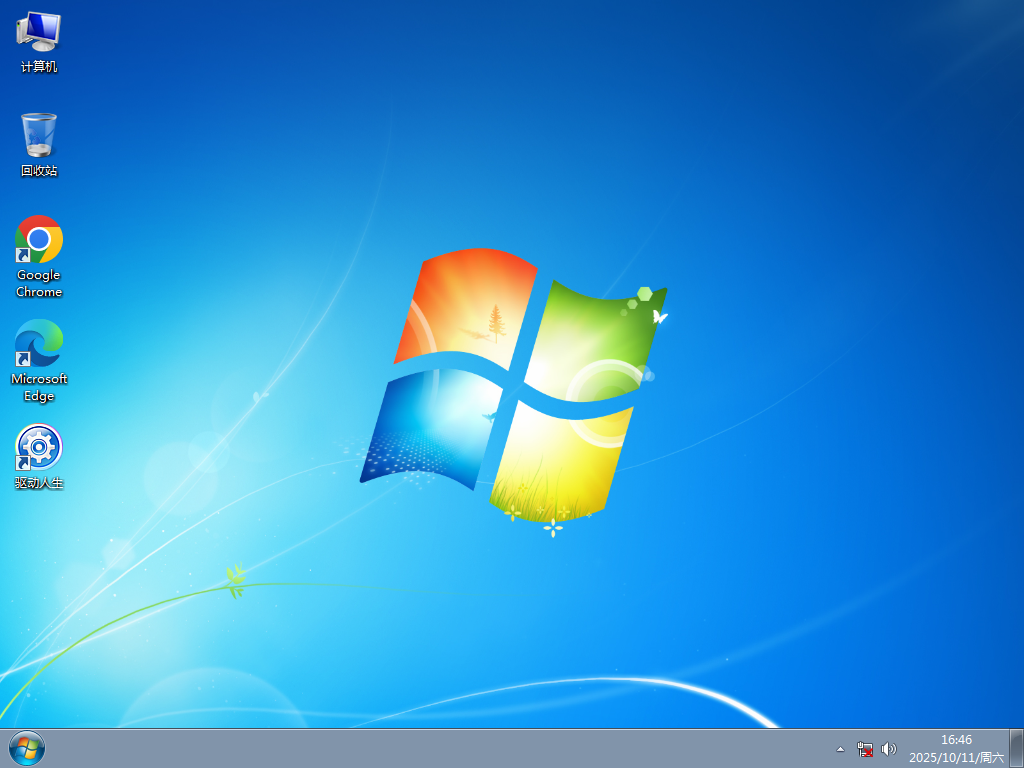
可以选择使用 U 盘再重装一次,下载离线驱动工具(CeoMSX驱动离线导入工具)
准备工作
1. 一台正常联网可使用的电脑。
2. 一个大于8GB的空U盘。
3. 下载系统之家装机大师。
U盘启动盘制作步骤
注意:制作期间,U盘会被格式化,因此U盘中的重要文件请注意备份。如果需要安装系统的是C盘,重要文件请勿放在C盘和桌面上。
1. 退出安全软件,运行“系统之家装机大师”查看注意事项,点击“我知道了”。

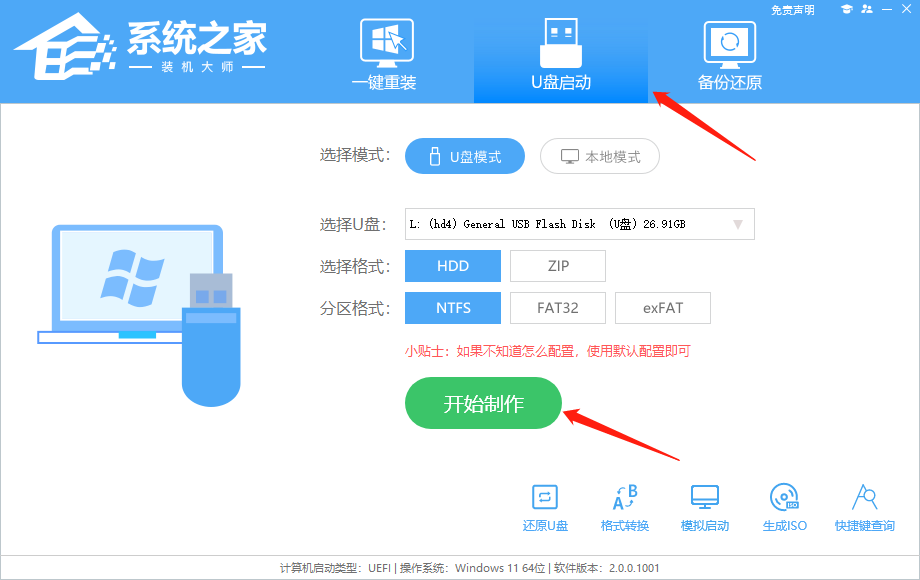
2. 选择“U盘启动”点击“开始制作”。
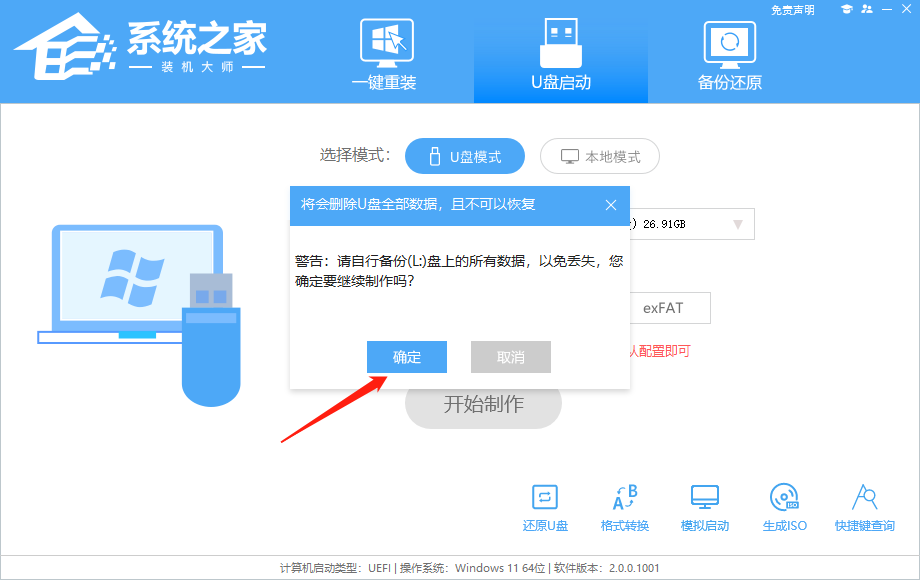
3. 跳出提示备份U盘内重要资料,如无需备份,点击“确定”。
4. 点击“取消下载并制作U盘”。
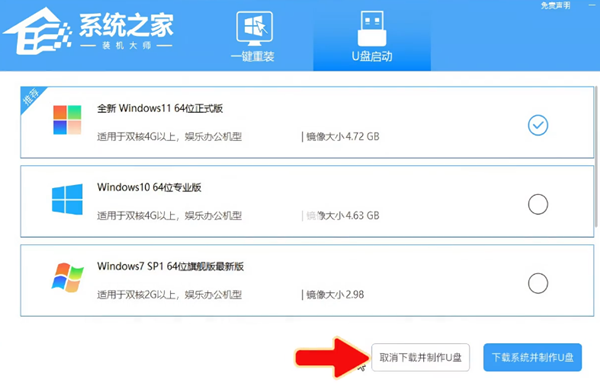
5. 正在下载U盘启动工具制作时所需的组件,请耐心等待。
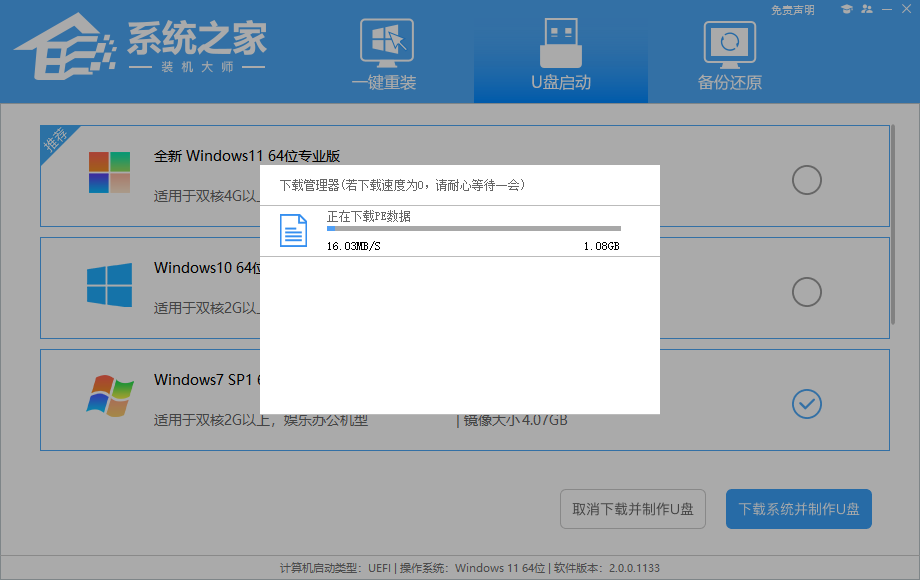
6. 正在制作U盘启动工具。

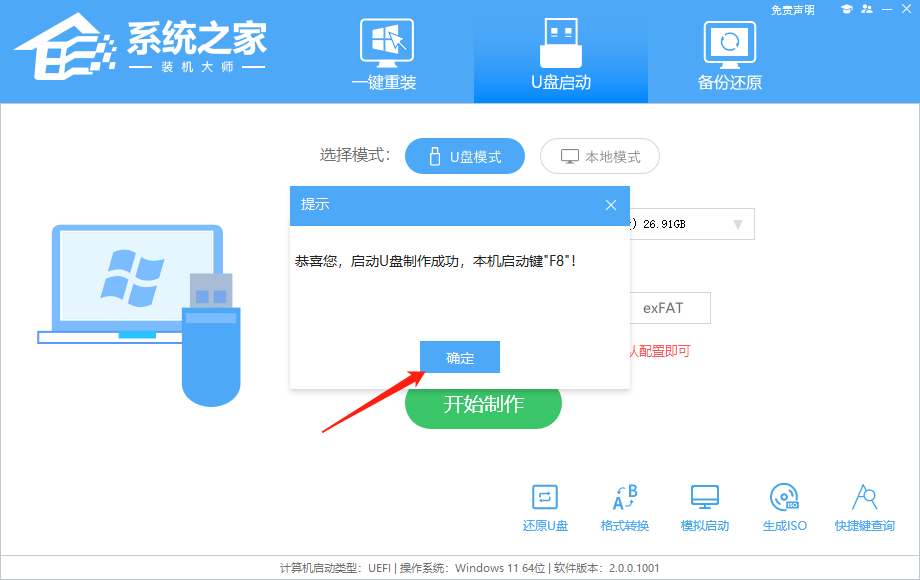
7. 提示制作完成,点击“确定”。
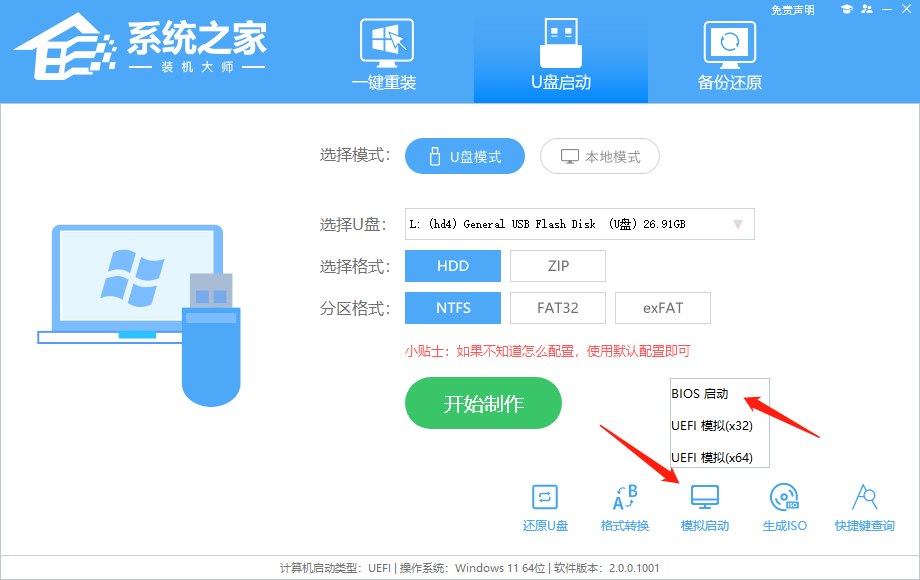
8. 选择“模拟启动”,点击“BIOS”。
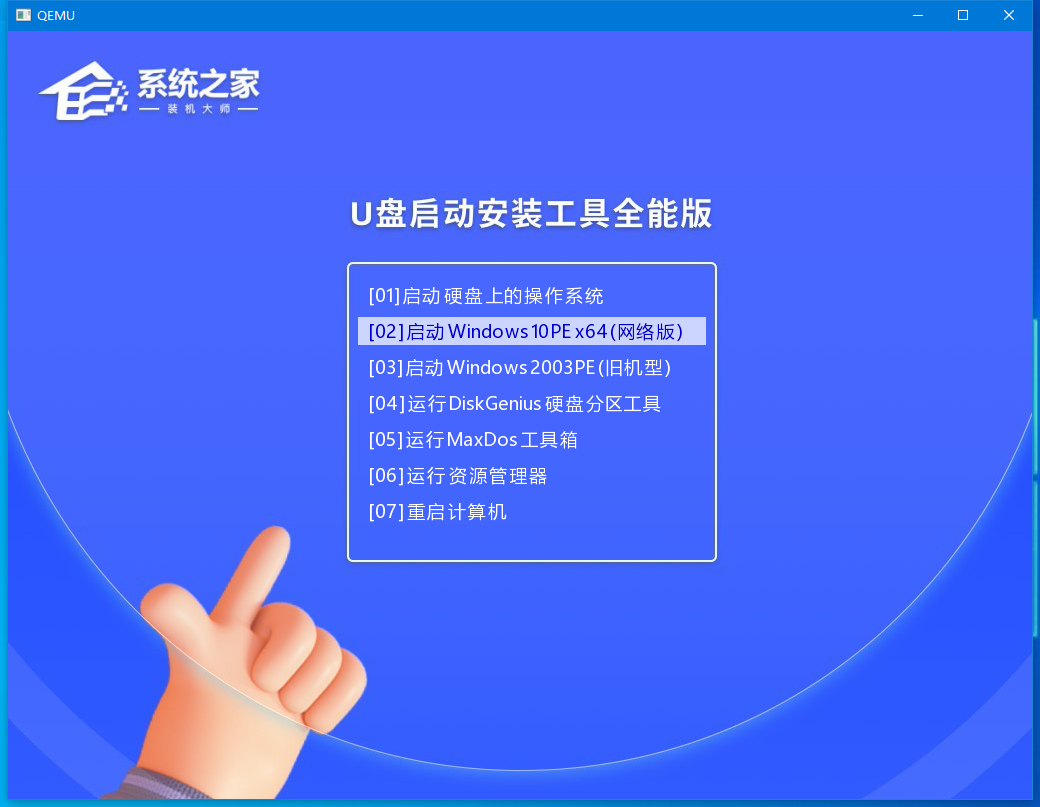
9. 出现这个界面,表示系统之家装机大师U盘启动工具已制作成功。
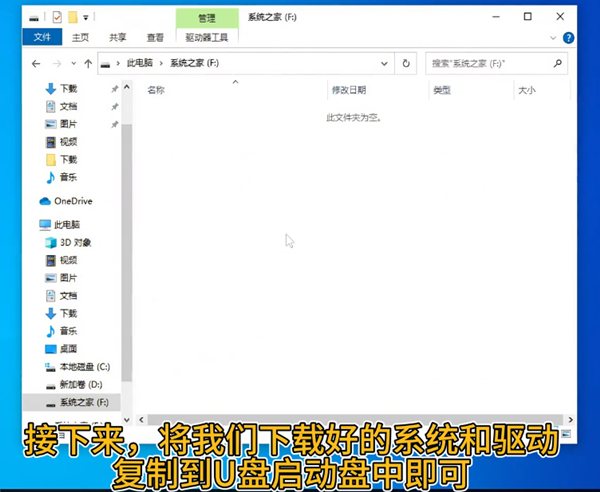
随后在系统之家站内下载自己所需要的系统并复制到U盘内。
为了避免系统安装完出现鼠标键盘无法使用的情况,可以先下载CeoMSX驱动离线导入工具(前往下载)放入制作好的U盘,在PE环境下先安装系统再补齐驱动。
U 盘装 Win7
1. 查找自己电脑主板的U盘启动盘快捷键。
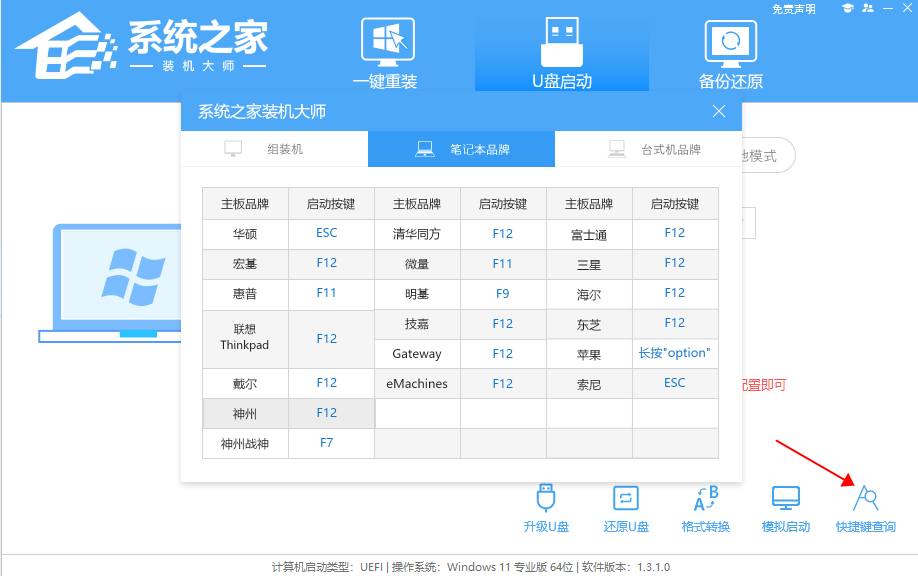
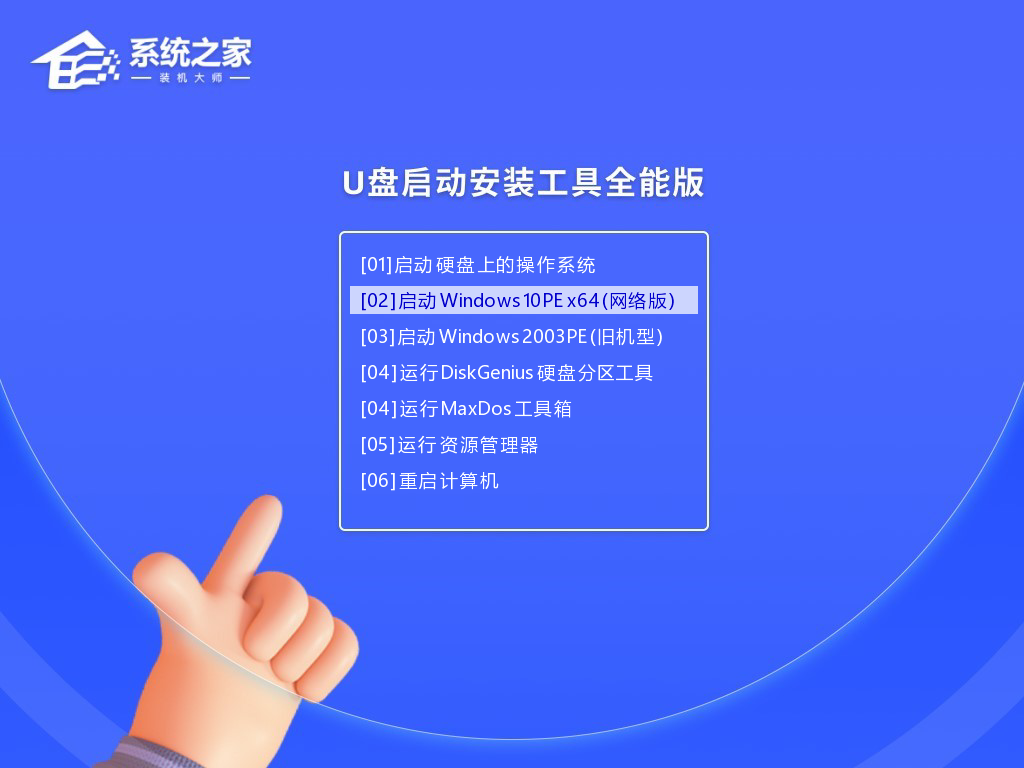
2. U盘插入电脑,重启电脑按快捷键选择U盘为第一启动项。进入后,键盘↑↓键选择第二个【02】启动Windows10PEx64(网络版),然后回车。
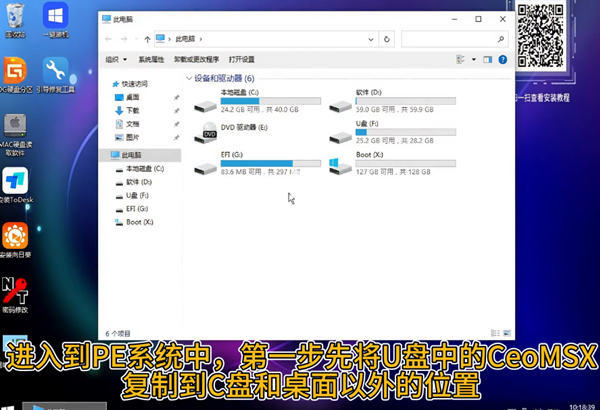
3. 进入PE界面后,将CeoMSX压缩包复制到C盘和桌面以外的位置并解压备用。
4. 进入PE界面后,点击桌面的一键重装系统。
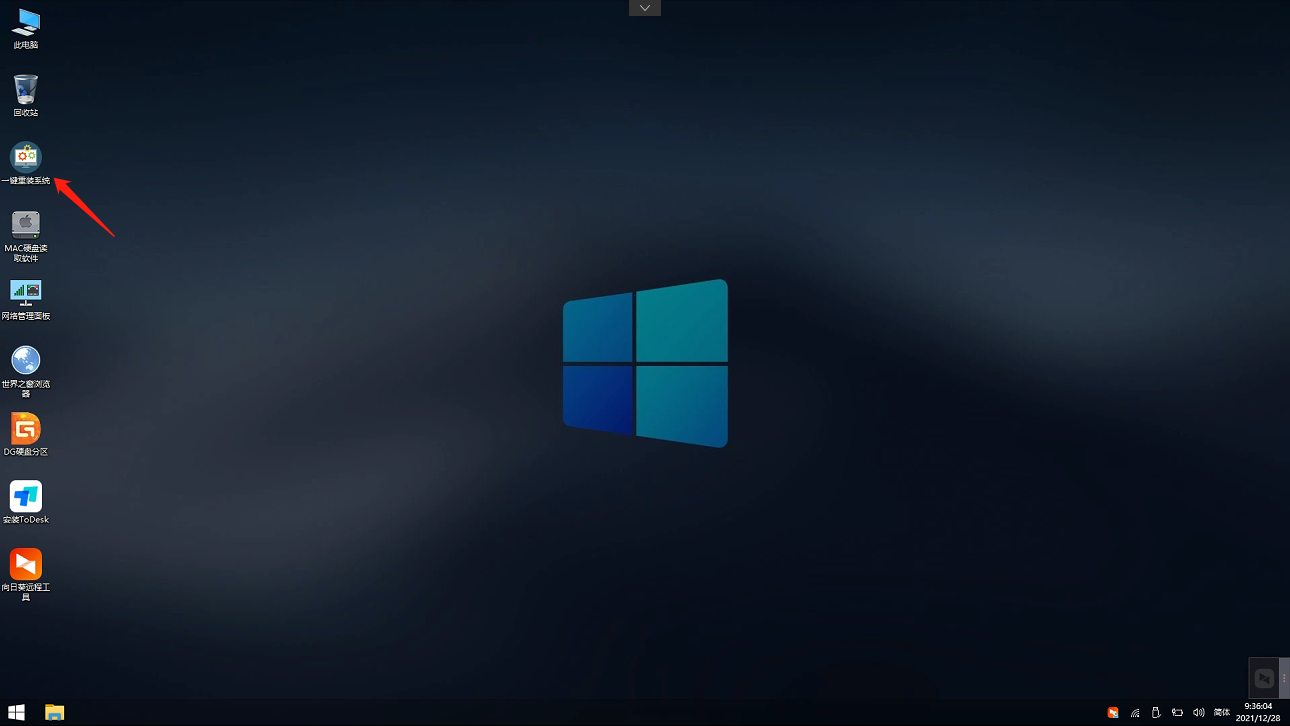
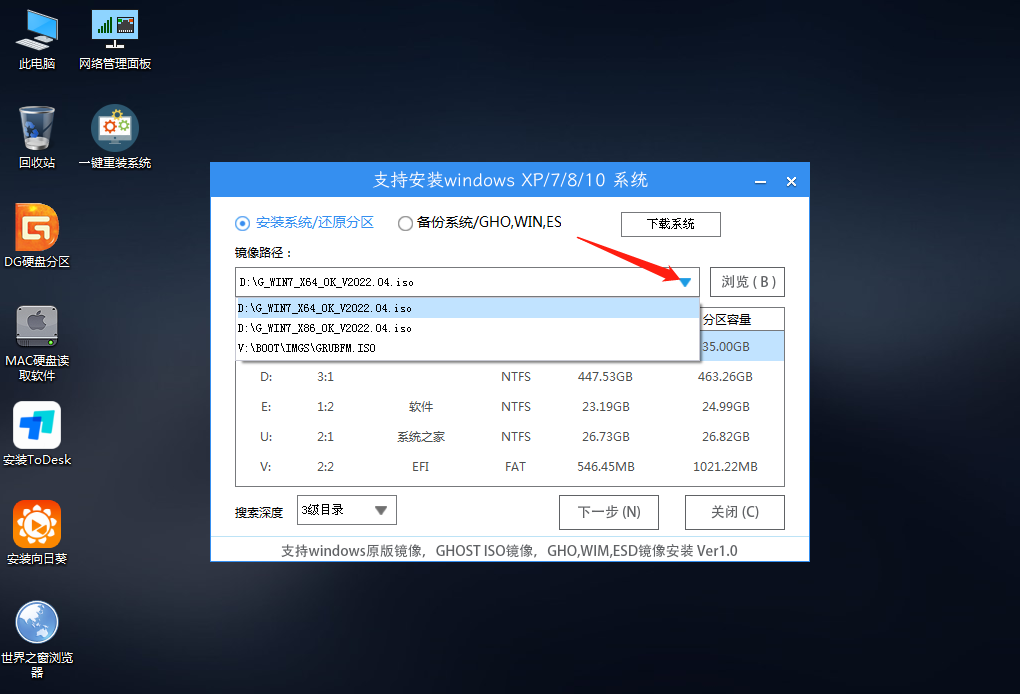
4. 打开工具后,点击浏览选择U盘中的下载好的系统镜像ISO。选择后,再选择系统安装的分区,一般为C区,如若软件识别错误,需用户自行选择。
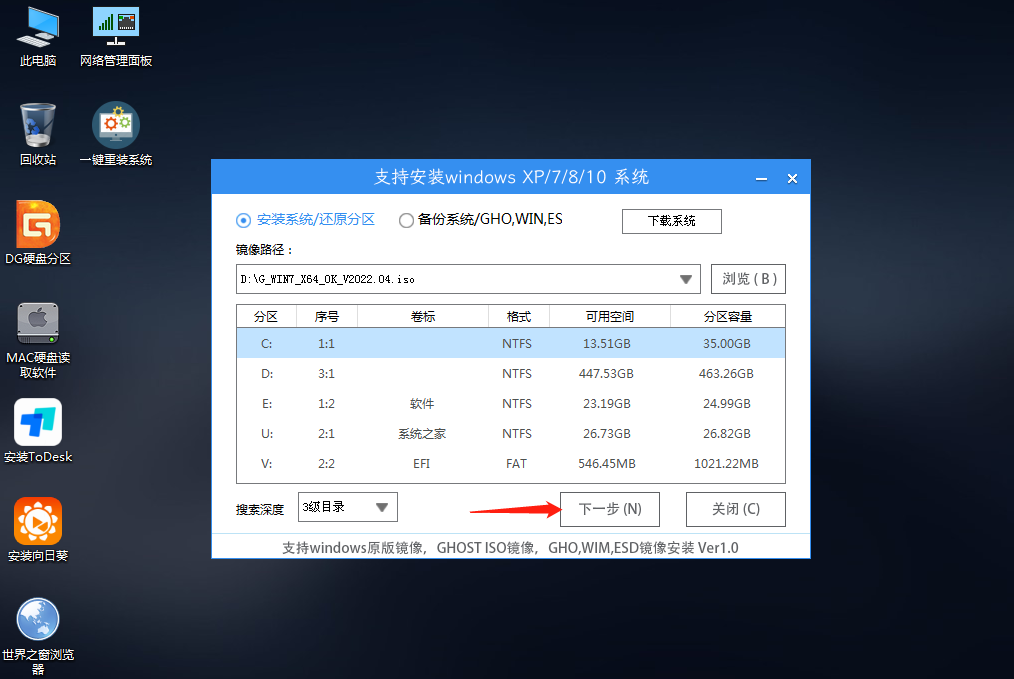
5. 选择完毕后点击下一步。
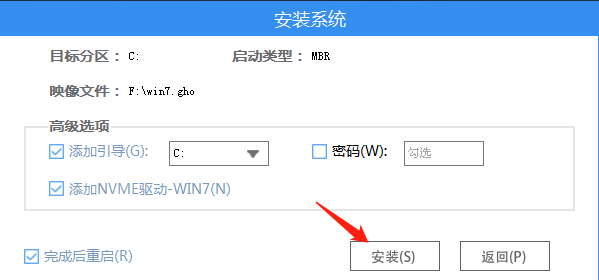
6. 此页面直接点击安装即可。(切记取消勾选完成后重启选项)
7. 出现安装完成提醒后不要点击确认或取消。
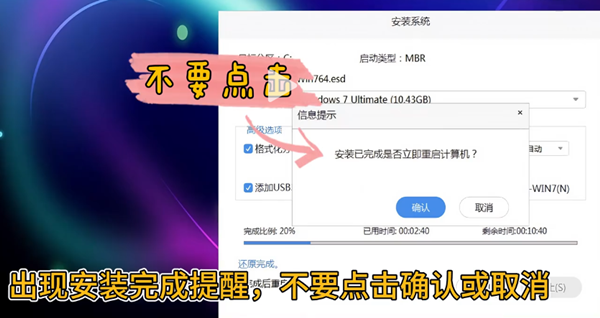
8. 双击打开CeoMSX,软件会自动检测所缺失的驱动。
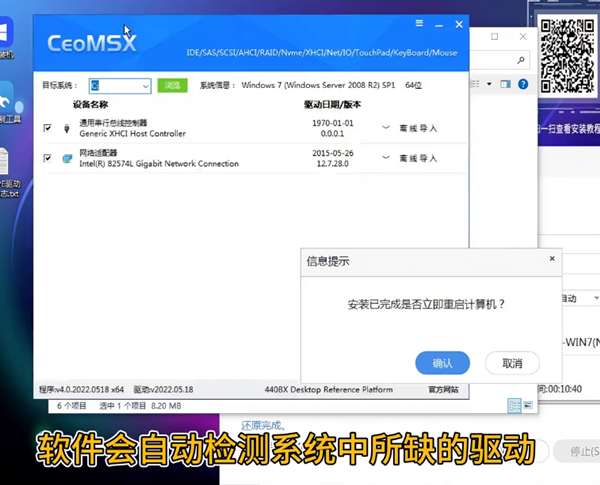
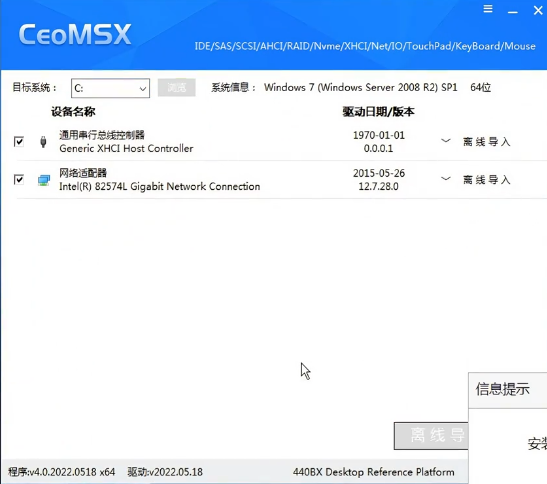
9. 检测完后勾选所有,点击“离线导入”,全部显示“导入成功”即可关闭软件。
10. 随后点击重启并开始安装系统。
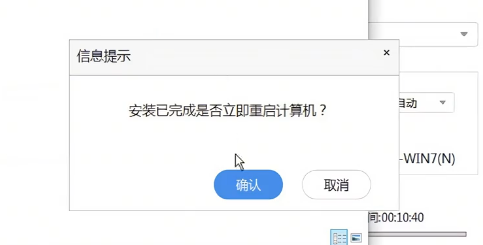
11. 重启后,系统将自动进入系统安装界面,到此,装机就成功了!

以上就是纯净版系统小编为你带来的关于“Win7 系统重装后鼠标键盘失灵的解决方法”的全部内容了,希望可以解决你的问题,感谢您的阅读,更多精彩内容请关注纯净版系统官网。
相关文章
- Windows7密码重置盘创建教程
- Win7网卡驱动如何安装-Win7安装网卡驱动的教程
- Win7怎么打开剪切板?Win7系统剪切板开启方法教学
- 惠普台式机Win10怎么改Win7?惠普台式机Win10改Win7教程
- Win7系统怎么重装?系统之家一键重装Win7教程
- MSDN怎么下载Win7?MSDN下载Win7教程
- 戴尔Win8怎么改为Win7?戴尔Win8改Win7教程
- Win7旗舰版怎么去除强制关机提示框?
- Win7旗舰版默认网关怎么操作?Win7旗舰版默认网关操作方法
- 如何解决Win7系统开机显示正在获取网络地址?
- Win7系统提示此Windows副本不是正版7601怎么办?
- 如何解决Win7旗舰版注销时出现黑屏?Win7注销时出现黑屏解决方法
- win7重装系统图文教程
- win7本地连接被禁用怎么开启?win7本地连接被禁用恢复方法
- win7本地连接不见了解决办法?本地连接的修复教程
- 笔记本电脑屏幕忽然变得很暗?笔记本电脑屏幕忽然变得很暗解决方法








