
win10更新失败怎么解决
win7停止更新服务后,win10的推送更新更频繁,为系统添加了众多个性功能,不过很多时候win10系统更新的时候很容易遇到失败的问题,无法到达最新版本进行体验。那win10更新失败要怎么解决呢?看看下边的教程吧。
win10更新失败解决方法
1、右键点击我的电脑,选择管理,在弹出的菜单中“选择服务和应用程序”里服务,找到Windows update服务并将其关闭。

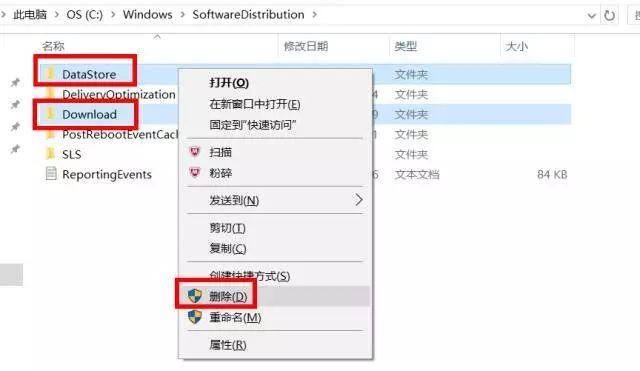
2、打开C:WindowsSoftwareDistribution文件夹,删除其中Download和DataStore文件夹中的所有更新缓存文件,然后再重新打开Windows update服务进行更新。
3、上述方法无效的话,可以使用另一种方法,点击开始菜单,搜索“服务”并打开。找到并双击打开“Background Intelligent Transfer Services”服务。
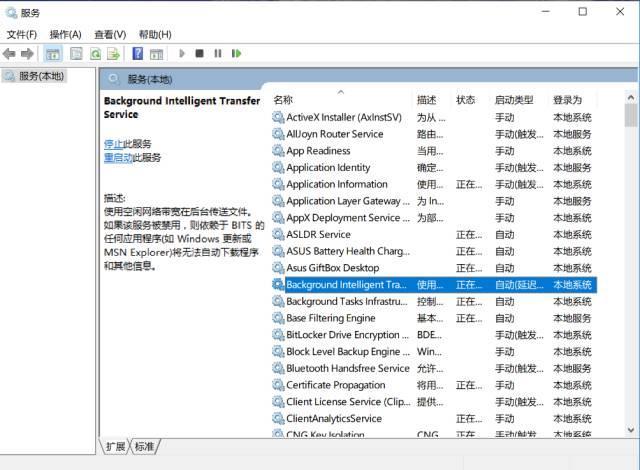
4、点击“常规”选项卡,将“启动类型”选择为“自动”或者“手动”选项,然后点击“服务状态”下面的“启用”按钮,选择应用并确定。

5、用同样的方法对“Cryptographic Services”、“Software Protection”、“Windows Installer”及“Windows Update”等服务项目进行启用操作,然后再试试Windows更新是否有问题。
相关文章
- Win10更新错误提示0x8007371b怎么办?更新错误0x8007371b的解决方法
- Win10如何更新网卡驱动程序?Win10更新升级网络驱动程序教程
- Win10更新后开机变得很慢怎么办?两种方法解决win10开机慢
- Win10更新错误代码0x800f081f怎么办-详细的方法教你解决
- Win10有必要更新22H2吗?Win10更新22H2有必要吗?
- Win10系统更新后开机黑屏怎么办?Win10更新后开机黑屏的解决方法
- Win10更新怎么退回到上一个版本?Win10更新退回到上一个版本的方法
- Win10更新22H2失败的三种解决方法
- Win10更新失败提示错误0x80070003怎么解决
- Win10无法卸载更新文件怎么办
- 如何让Windows10不更新-设置Win10系统不更新的五种方法
- Win10更新暂停到指定时间怎么设置-Win10系统暂停更新日期设置方法
- Win10暂停更新了还是会自动更新怎么办?
- Win10无法完成更新正在撤销更改的3种解决方法-【有效】
- Win10更新后网速变慢怎么办
- Win10无法完成更新正在撤销更改怎么办








