
Win10系统更新后开机黑屏怎么办?Win10更新后开机黑屏的解决方法
Win10更新后开机黑屏是许多计算机用户都可能遇到的常见问题之一。这种情况下,当您尝试启动计算机时,屏幕可能会变成完全黑色,没有显示任何图像或指示。那么遇到这种情况该如何解决呢?今天小编带来了详细的解决方法,下面一起来看看吧。
Win10更新后开机黑屏的解决方法
方法一
1. 首先,用户开机进入系统时,长按电源键关机,重复3次左右,开机后出现高级恢复界面。
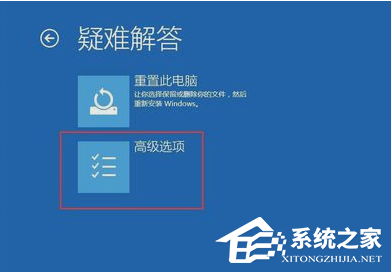
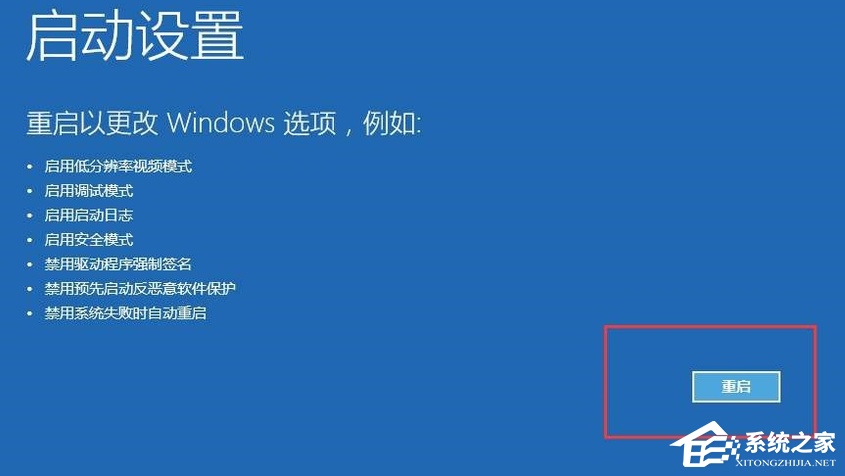
2. 然后,点击疑难解答——高级选项——启动设置——重启,选择安装模式。
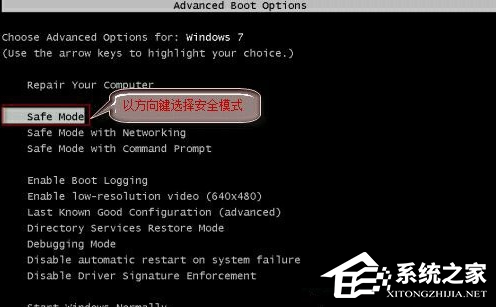
3. 接下来,电脑进入安全模式后,干净启动的操作步骤如下。
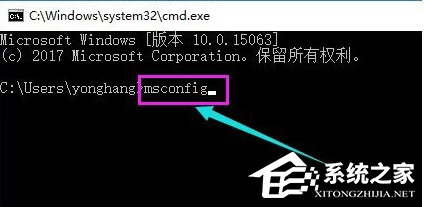
4. 按“Win+R”打开“运行”窗口, 输入msconfig后回车,弹出系统配置对话框。
5. 在“常规”标签页,单击“有选择的启动”,清除“加载启动项”上面的勾。在“服务”标签页,单击“隐藏所有Microsoft”服务,然后单击全部禁用。

6. 最后,切换到“启动”标签页,点击打开任务管理器——启动项——禁用。确定保存后,重新启动系统即可。
方法二
在尝试各种方法之后否无法解决,就可以使用重装系统。
推荐系统下载:Windows10 22H2 19045.3324 X64 官方正式版【点击下载】
Windows10官方正式版版本号为19045.3324,是微软八月最新星期二更新补丁KB509244升级而来的版本。此版本系统不仅修复了影响混合连接设备的问题,还解决了在玩游戏时,可能出现超时检测和恢复(TDR)错误问题,带来了一系列修复,解决了 Windows 操作系统的安全问题,建议用户下载升级。此版本系统采用微软官方最新 Windows 10 22H2 19045.3324 64位 专业版离线制作,并进行深度的优化,系统的响应速度更快,使用也更流畅稳定,安装后系统分区占用 10.5 GB 左右。
以上就是系统之家小编为你带来的关于“Win10系统更新后开机黑屏怎么办?Win10更新后开机黑屏的解决方法”的全部内容了,希望可以解决你的问题,感谢您的阅读,更多精彩内容请关注系统之家官网。
相关文章
- 2026 最新 Win10 系统推荐!
- 设置Win10护眼模式颜色为绿色方法
- 干净不带软件的纯净版Win10下载
- Win10系统如何设置默认打印机
- Win10发现不了无线网络的三种解决方法
- 如何切换联想拯救者显卡模式
- 联想Win10改Win7如何设置bios?联想Win10改Win7设置bios的方法
- 戴尔Win10睡眠无法唤醒怎么办?戴尔Win10睡眠无法唤醒解决方法
- 戴尔Win10睡眠后花屏怎么办?戴尔Win10睡眠后花屏解决方法
- 华硕Win10开机自动进入Bios无限循环的解决方法
- Win10更新错误提示0x8007371b怎么办?更新错误0x8007371b的解决方法
- Win10 20H2无法更新最新系统怎么办?Win10 20H2无法更新最新系统的解决方法
- Win10 20H2怎么升级到22H2?Win10 20H2升级到22H2的方法
- Win10系统补丁更新在哪里?Win10更新补丁的教程
- 戴尔Win10忘记开机密码怎么办?戴尔Win10忘记开机密码解决方法
- 华硕Win10怎么开启VT?华硕Win10开启VT模式详细流程








