
Win10如何更新网卡驱动程序?Win10更新升级网络驱动程序教程
Win10如何更新网卡驱动程序?我们可以定期对我们电脑上的一些重要的驱动程序进行更新升级,这样可以有利于我们操作电脑,特别是网络驱动程序对于我们是非常重要的,下面小编分享了Win10更新升级网络驱动程序教程,我们来看看吧。
具体操作如下:
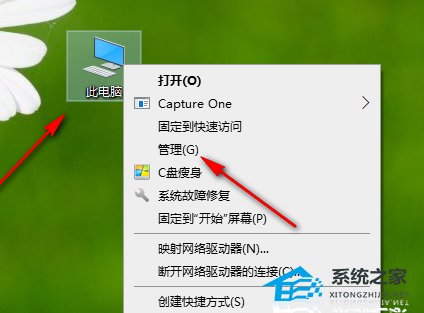
1. 在电脑桌面上将此电脑图标进行右键点击,就会弹出一个子选项出来,这里我们选择【管理】进入。
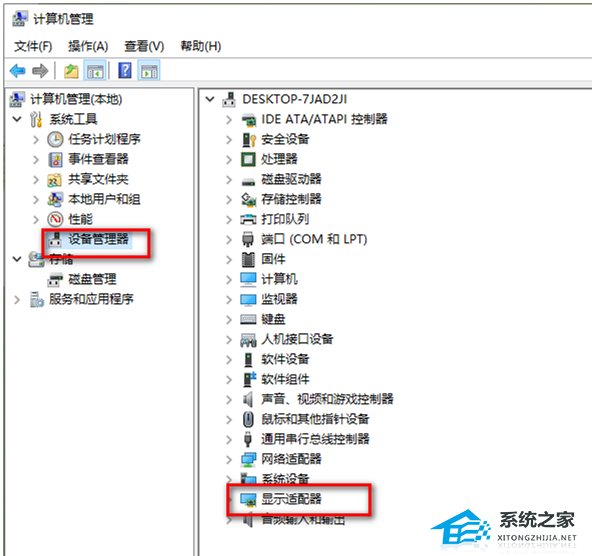
2. 进入到页面中之后,我们将左侧的【设备管理器】选项进行点击,然后在右侧的位置将【网络适配器】选项进行点击。
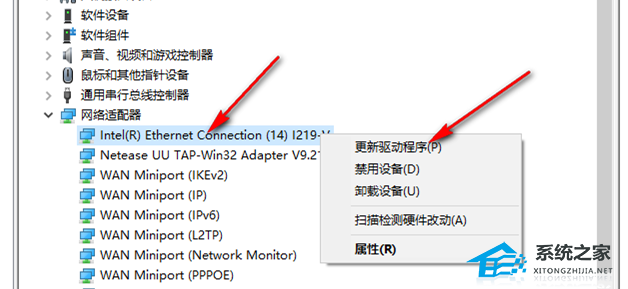
3. 随后,就会弹出一些子选项,我们将自己连接好的网络程序进行右键,在旁边出现的选项中选择【更新驱动程序】。
4. 随后,我们就会打开一个更新驱动程序的窗口,在该窗口中你可以选择自己搜索驱动程序进行更新,也可以将本地中自己已经下载好的最新版的网卡驱动程序添加进来。
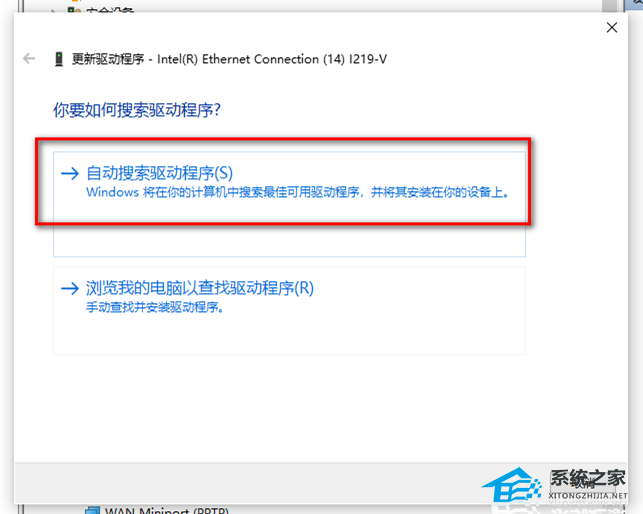
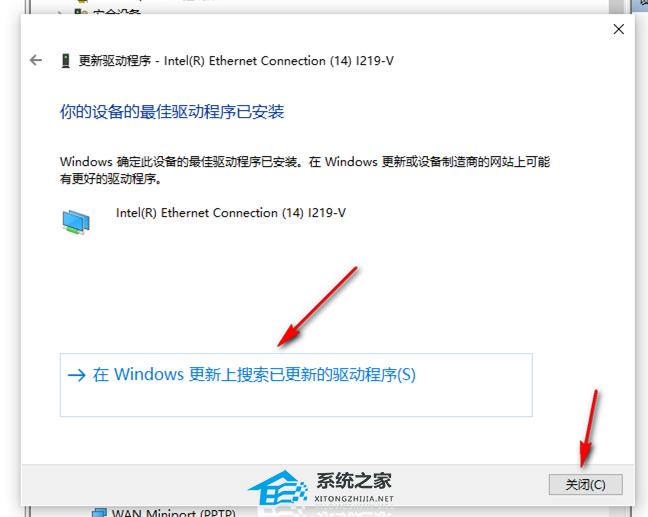
5. 小编选择的是第一项,当你进入之后,就会自动的进行安装更新,完成之后将右下角的关闭按钮点击关闭即可。
以上就是系统之家小编为你带来的关于“Win10更新升级网络驱动程序教程”的全部内容了,希望可以解决你的问题,感谢您的阅读,更多精彩内容请关注系统之家官网。
相关文章
- 纯净版系统没有网卡驱动怎么办?
- 没有网络如何给电脑安装网卡驱动
- win10系统无线网卡驱动更新的解决方法
- Win10网卡驱动位置在哪?Win10如何查看网卡驱动?
- 如何安装win10系统无线网卡驱动
- win10无线网卡驱动怎么安装?
- Win10没有无线网卡驱动怎么办?新装win10没有网卡驱动解决方法
- Win10专业版网卡驱动异常怎么办?
- 网卡驱动在哪?Win10怎么查看网卡驱动?
- Win10专业版无线网卡驱动怎么安装?Win10专业版无线网卡驱动安装方法
- Win10 20H2系统如何重装网卡驱动?
- Win10专业版系统回退网卡驱动怎么操作?
- Win10 网卡驱动异常怎么办?Win10网卡驱动异常解决方法








