
Win10更新失败提示错误0x80070003怎么解决
大家好,你们知道Win10更新失败提示错误0x80070003怎么办吗?有时候我们在更新Win10的时候会遇到这个问题,然后就会看到错误代码0x80070003的提示,这让我们无法成功更新Win10系统。别担心,今天小编就给大家分享一下最简单、最全的解决方法,帮助大家顺利更新Win10系统。
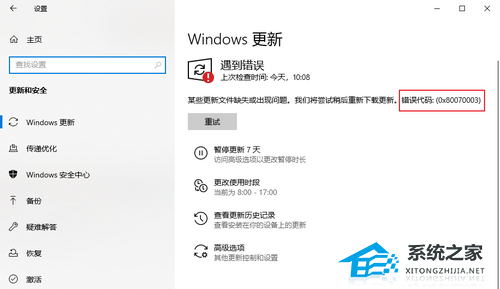
Win10更新失败提示错误0x80070003怎么解决?
一. 通过DISM和SFC命令
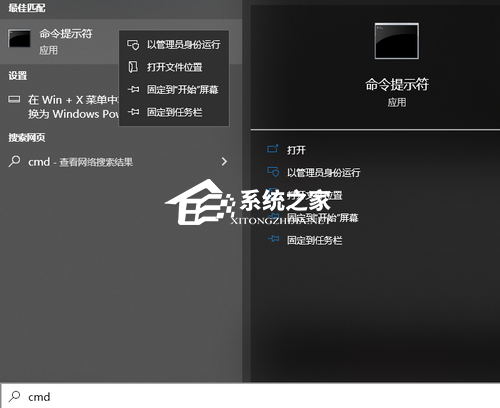
1. 在搜索框中输入【cmd】,右键点击搜索结果,选择【以管理员身份运行】来打开命令提示符窗口。
2. 在打开的命令提示符窗口中,将【DISM.exe /Online /Cleanup-image /Restorehealth】命令粘贴进去,并按【Enter】。之后再输入【sfc /scannow】并按【Enter】。
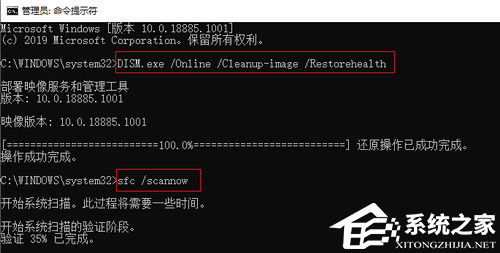
3. 在完成该过程之后重新执行Windows更新操作,以检查问题是否解决。
二. 通过Windows更新疑难解答
1. 按下键盘里的【Windows+I】键以打开设置界面。之后点击进入到【更新和安全】选项中。
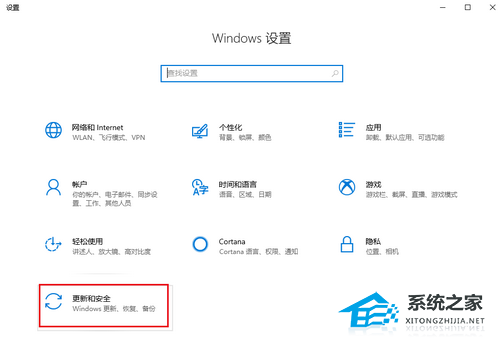
2. 在左侧功能栏里找到【疑难解答】,右侧选中【Windows更新】选项,并点击【运行疑难解答】按钮。
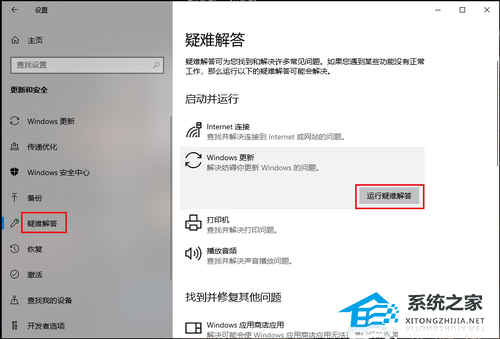
3. 等待片刻,待疑难解答完成之后查看问题是否已解决。
三. 通过重置Windows更新相关服务
1. 运行计算机,同时按下【Windows+R】键以打开运行窗口,之后输入【cmd】并点击【确定】以打开命令提示符窗口。
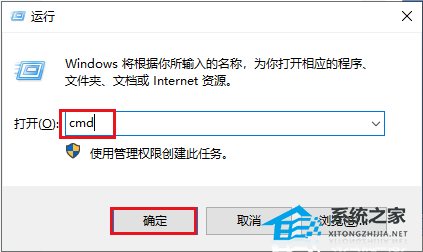
2. 依次输入以下命令以关闭Windows更新服务以及重命名SoftwareDistribution和Catroot2文件夹(这两个文件夹保存着Windows更新时可能需要用到的一些系统更新文件),并在每一个命令后按下【Enter】键。
net stop wuauserv
net stop cryptSvc
net stop bits
net stop msiserver
ren C:WindowsSoftwareDistribution SoftwareDistribution.old
ren C:WindowsSystem32catroot2 Catroot2.old

3. 之后输入下面的命令以启用Windows更新相关的服务,请在每一个命令后按下【Enter】键。
net start wuauserv
net start cryptSvc
net start bits
net start msiserver
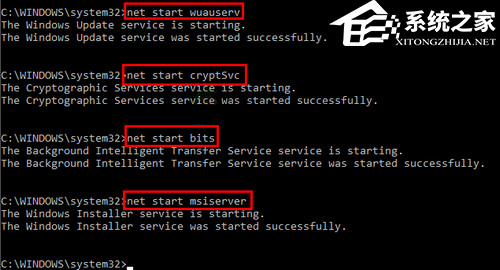
4. 待所有命令执行完成之后输入【Exit】并按下【Enter】键以退出当前页面,之后重启计算机并再次进行Windows更新,查看当前问题是否已解决。
如果以上方法未能解决问题,用户可以考虑直接重装系统。
推荐下载:Windows10 22H2 19045.3448 X64 官方正式版>>>
Windows10 22H2 19045.3448官方正式版是通过微软最新发布的更新补丁KB5030211升级而来的版本,此版本解决了Windows 操作系统的安全问题,此安全更新包括更新KB5029331 (2023 年 8 月 22 日发布)中的质量改进。系统的稳定性和安全性得到进一步的提升。系统采用微软官方最新 Windows 10 22H2 19045.3448 64位 专业版离线制作,专业的优化方案,系统安装完成以后分区占用10.7 GB,占用比较少,系统的稳定性强。
以上就是系统之家小编为你带来的关于“Win10更新失败提示错误0x80070003怎么解决”的全部内容了,希望可以解决你的问题,感谢您的阅读,更多精彩内容请关注系统之家官网。
相关文章
- 2026 最新 Win10 系统推荐!
- 设置Win10护眼模式颜色为绿色方法
- 干净不带软件的纯净版Win10下载
- Win10系统如何设置默认打印机
- Win10发现不了无线网络的三种解决方法
- 如何切换联想拯救者显卡模式
- 联想Win10改Win7如何设置bios?联想Win10改Win7设置bios的方法
- 戴尔Win10睡眠无法唤醒怎么办?戴尔Win10睡眠无法唤醒解决方法
- 戴尔Win10睡眠后花屏怎么办?戴尔Win10睡眠后花屏解决方法
- 华硕Win10开机自动进入Bios无限循环的解决方法
- Win10更新错误提示0x8007371b怎么办?更新错误0x8007371b的解决方法
- Win10 20H2无法更新最新系统怎么办?Win10 20H2无法更新最新系统的解决方法
- Win10 20H2怎么升级到22H2?Win10 20H2升级到22H2的方法
- Win10系统补丁更新在哪里?Win10更新补丁的教程
- 戴尔Win10忘记开机密码怎么办?戴尔Win10忘记开机密码解决方法
- 华硕Win10怎么开启VT?华硕Win10开启VT模式详细流程








