
预装Win10系统新电脑怎么分区?Win10电脑分区教程
现在新买的电脑基本都是默认只有c盘一个分区,没有d,e等分区,有时候文件管理那些非常不方便。我们可以给电脑划分多个分区进行文件分类管理等。那么预装win10系统新电脑怎么分区?下面小编就教下大家新买的win10电脑分区教程。
Win10电脑分区教程:
注意事项:
不要动这些分区:恢复分区、EFI系统分区,否则预装系统无法恢复。
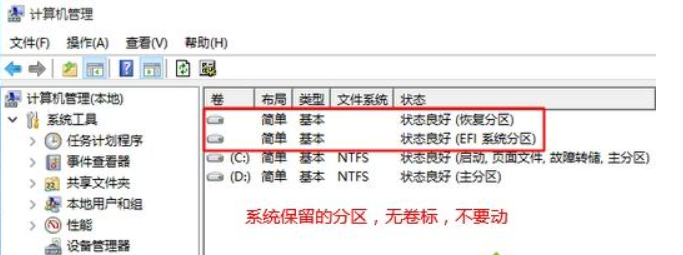
分区教程如下:
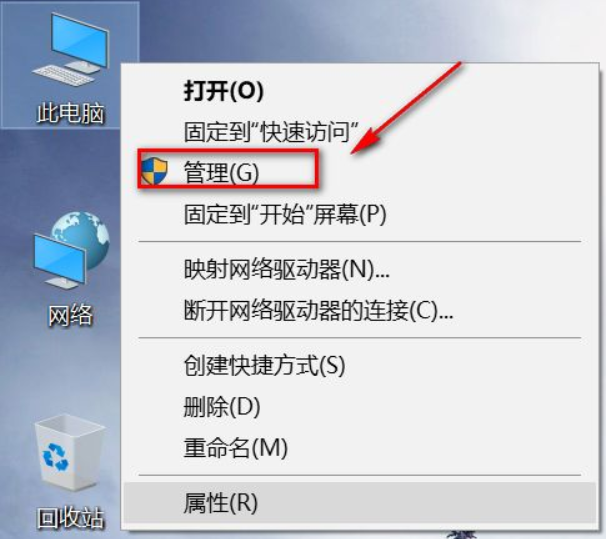
1、首先桌面右键单击此电脑--管理。
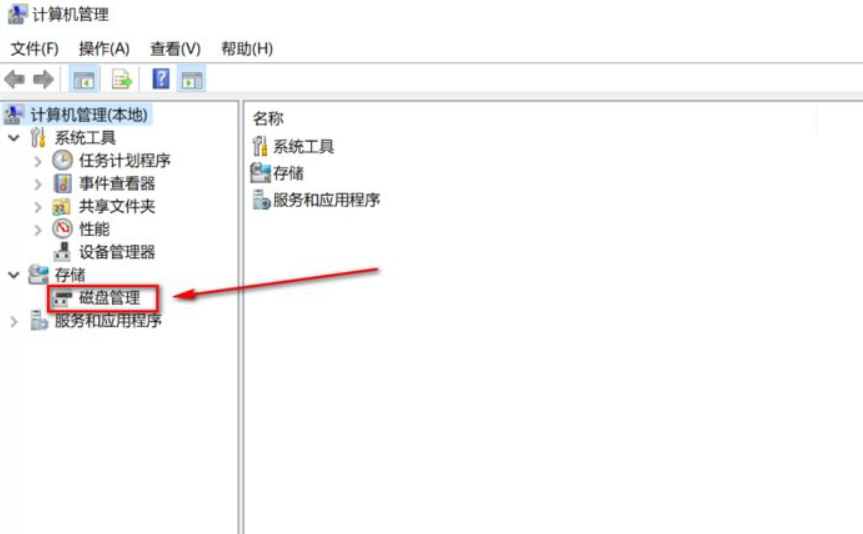
2、管理界面双击磁盘管理。
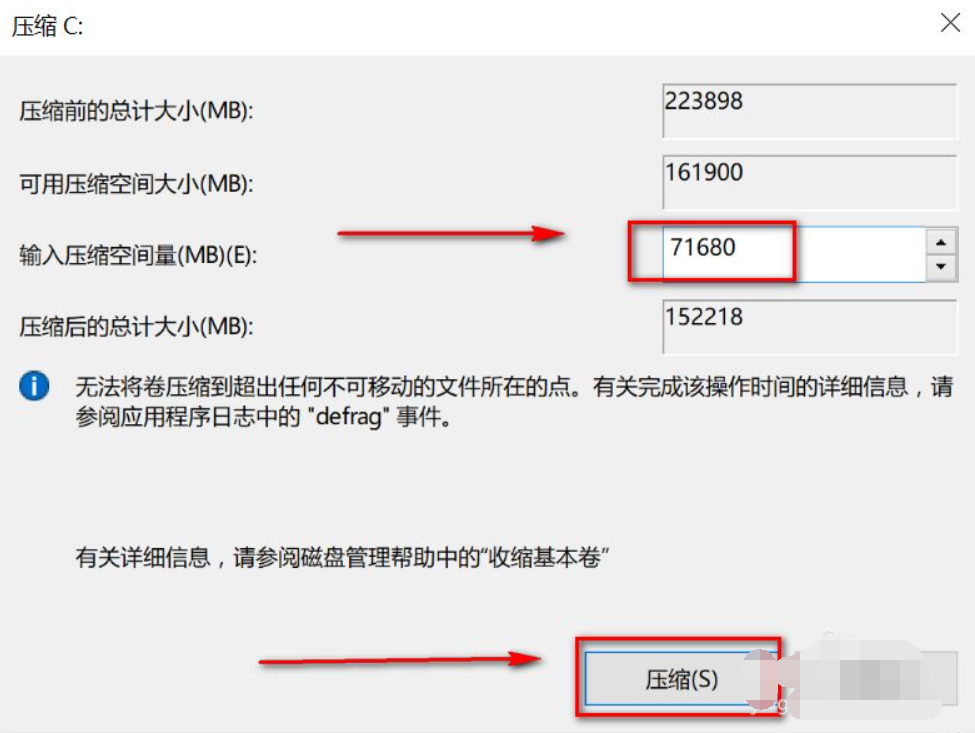
3、进入未分区磁盘界面,点右键单击磁盘--压缩卷。
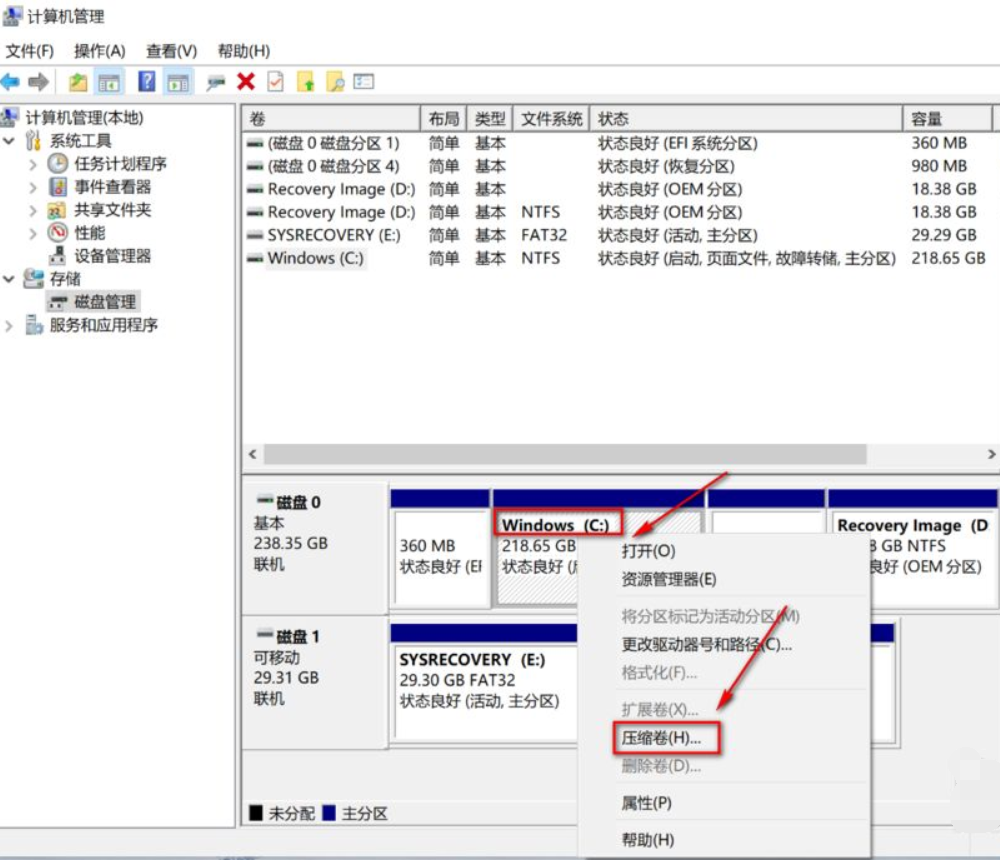
4、设置压缩卷分区,这个就是你划分出来的部分磁盘的大小,点击压缩按钮。
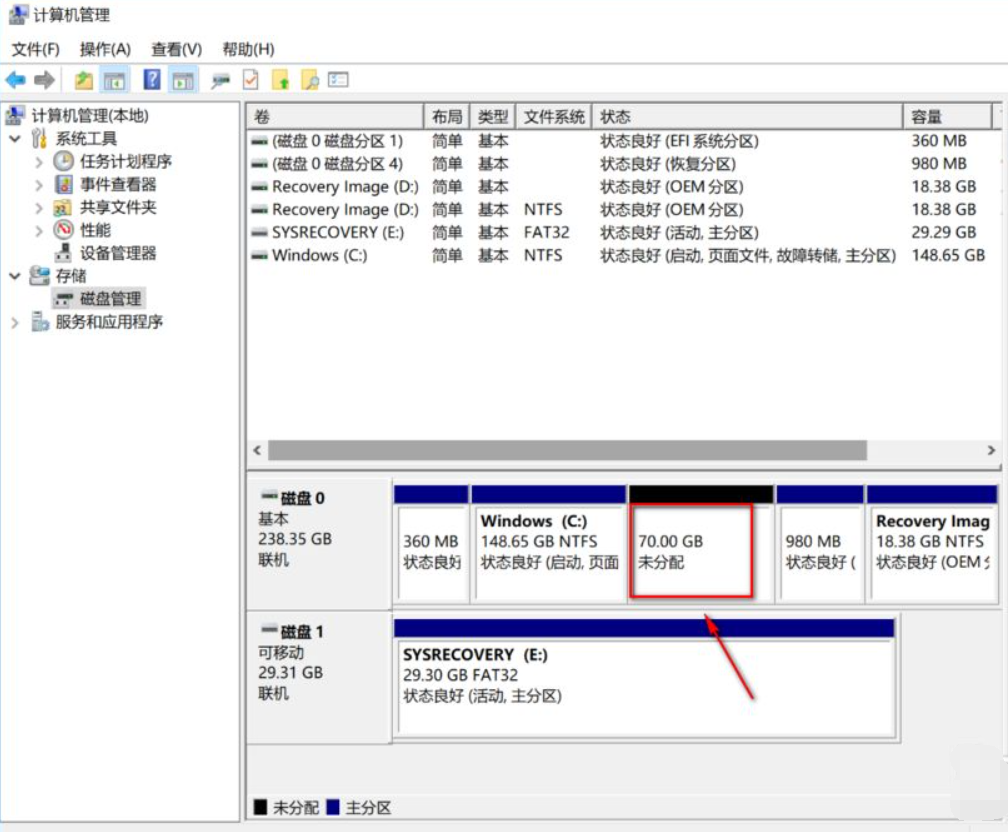
5、磁盘区域分出来了,如下图所示。
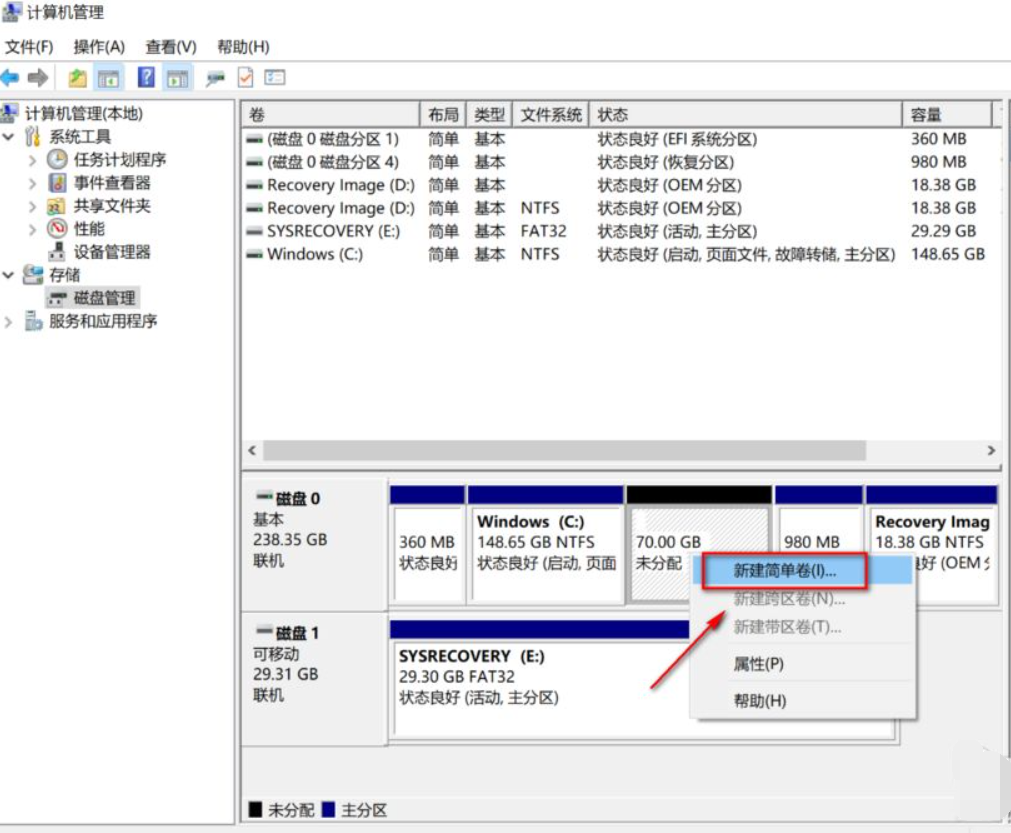
6、右键单击新的磁盘,选择新建简单卷。
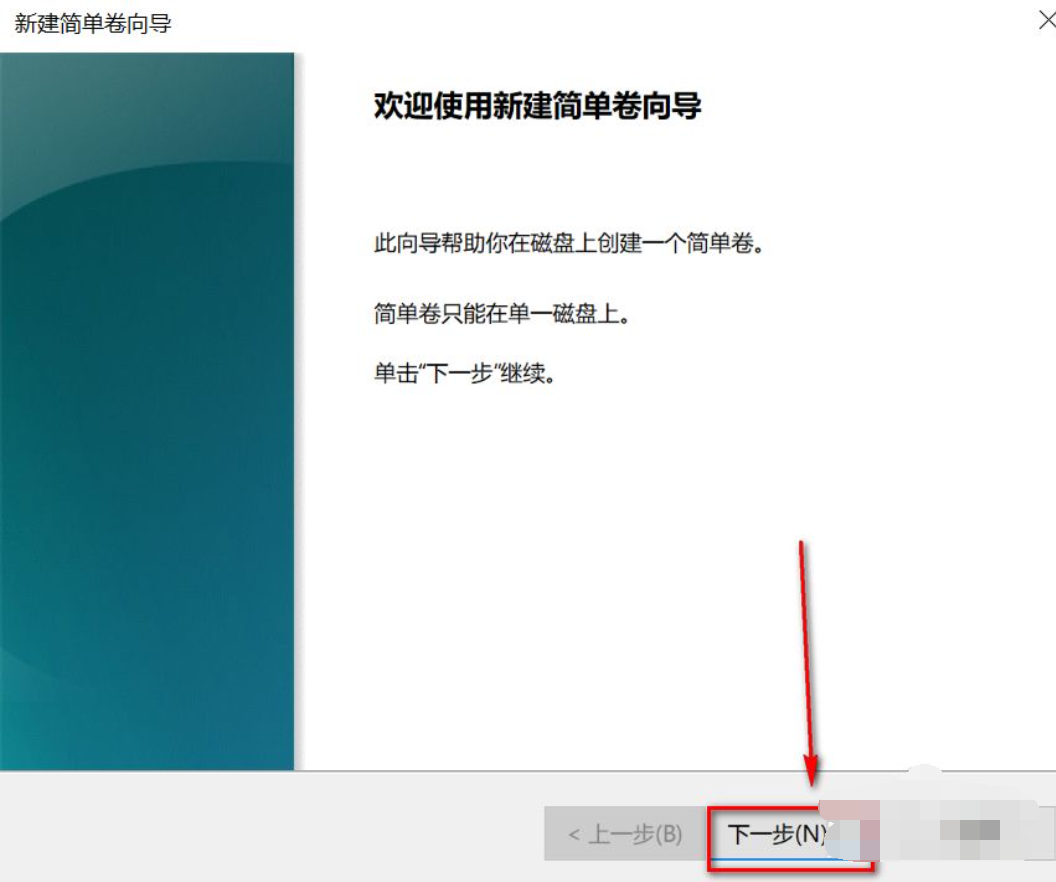
7、进入向导,点击下一步,如下图所示。
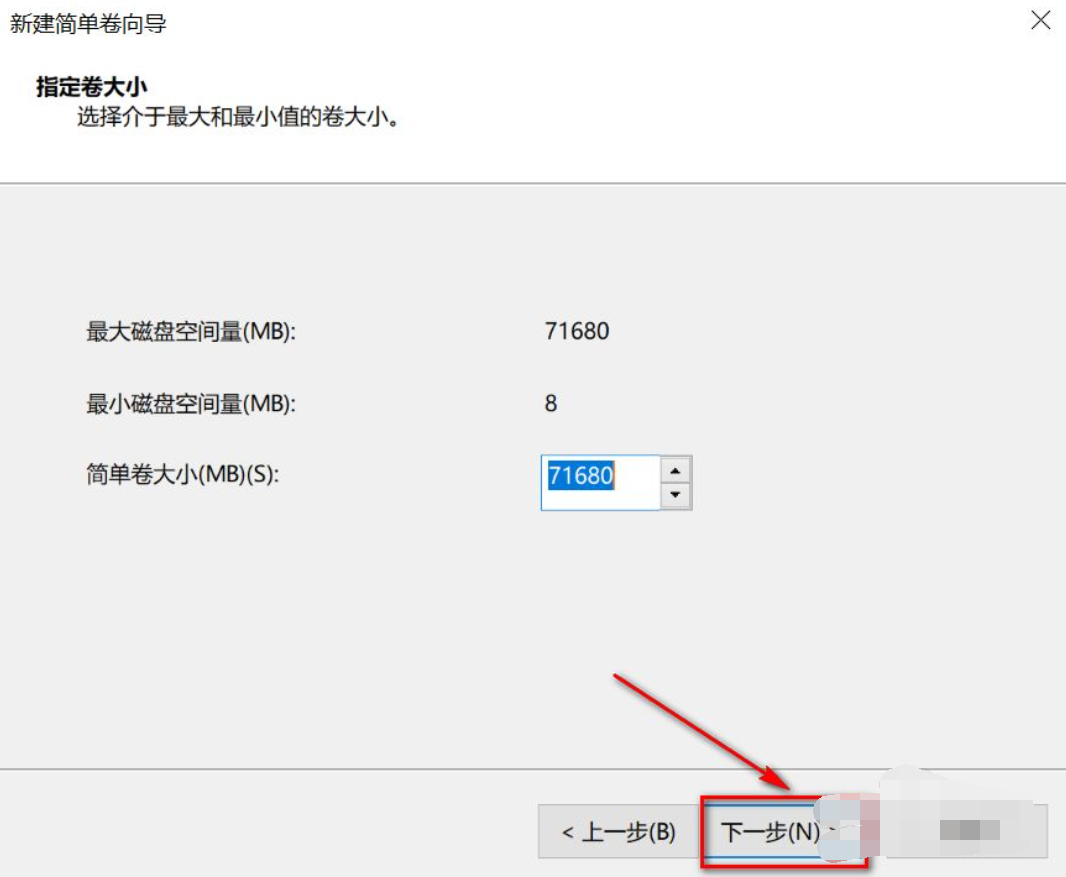
8、制定新建卷大小,点击下一步。
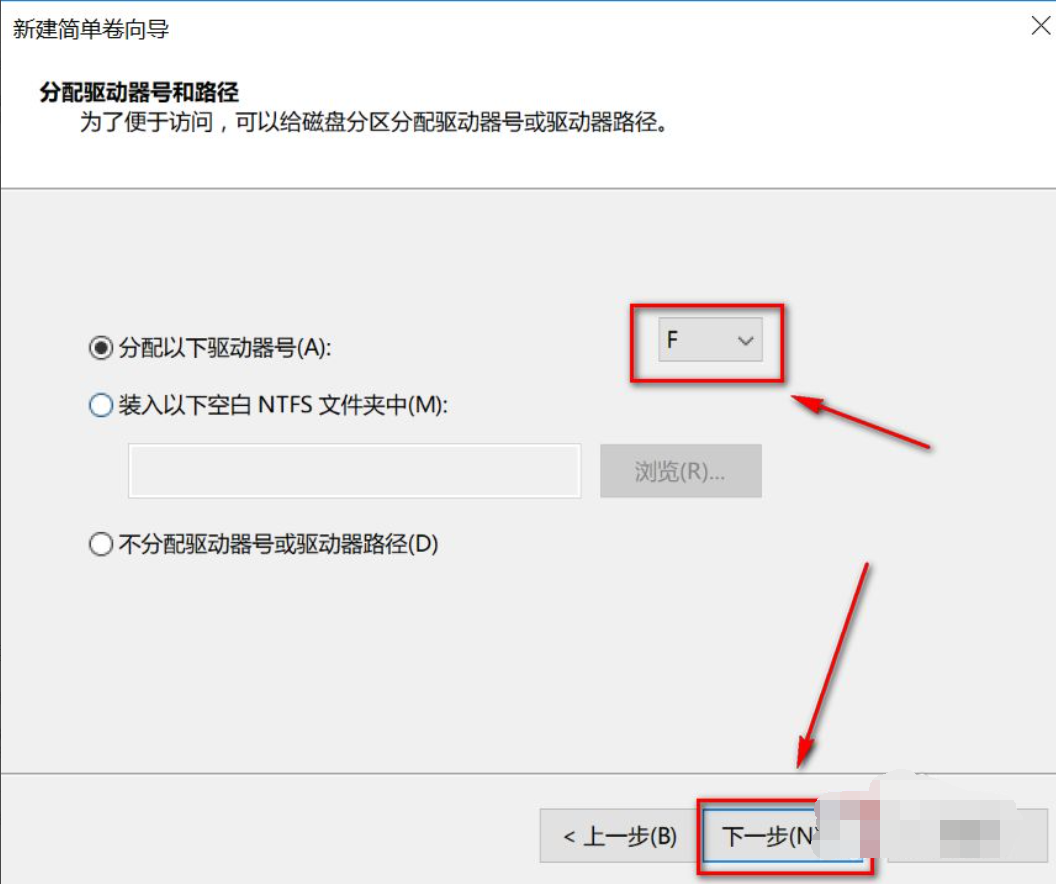
9、选择盘符,点击下一步,如下图所示。
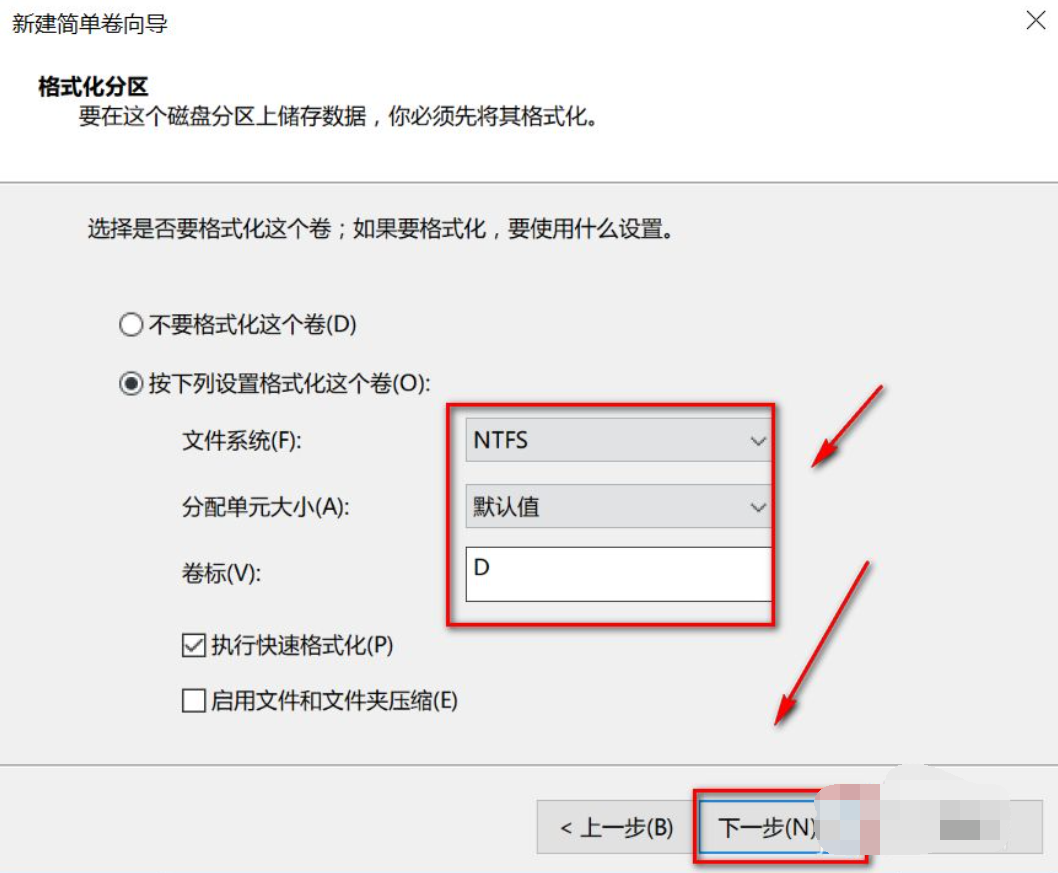
10、选择磁盘格式和卷标,点击下一步。
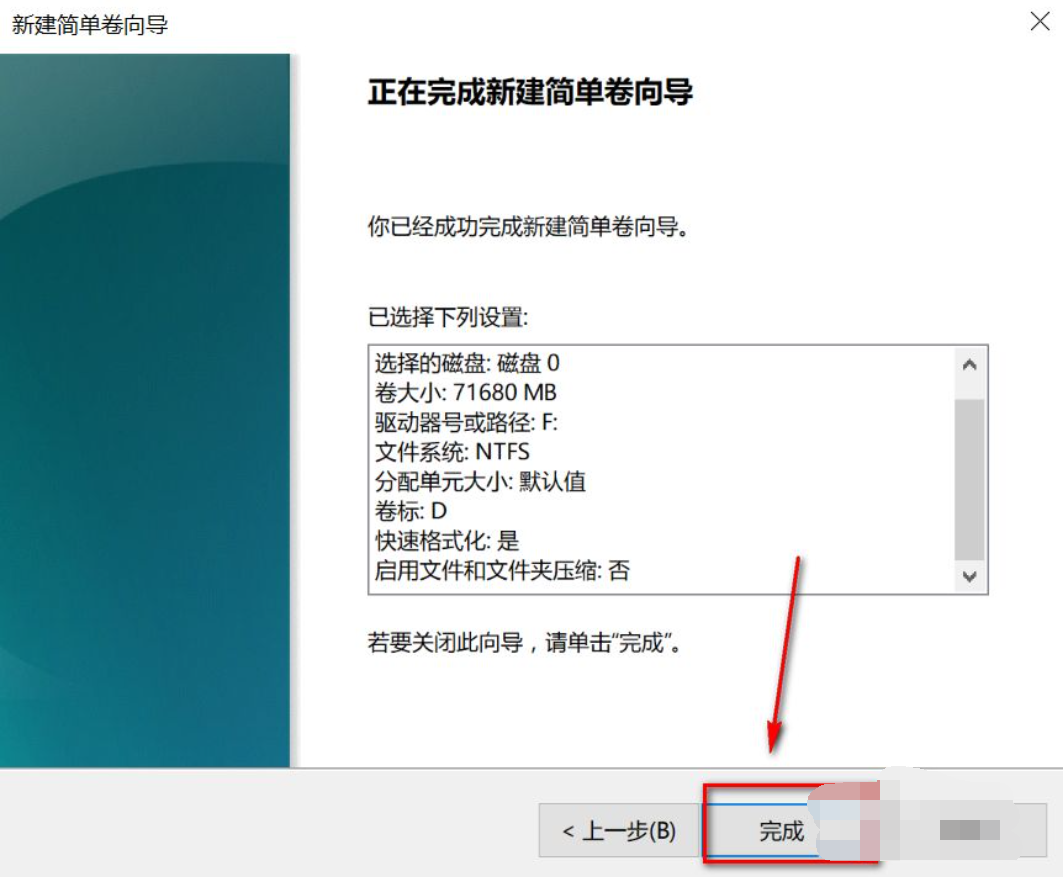
11、点击完成,磁盘分区完成。
相关文章
- 联想电脑如何清理C盘和磁盘优化?联想清理C盘和磁盘优化的方法
- Win10系统隐藏本地磁盘的小技巧
- 不相邻的磁盘怎么合并?将不相邻的磁盘合并的方法
- Win10开机磁盘占用率100%
- Win10中HyperV虚拟机怎么访问本机磁盘
- Win10系统保护设置磁盘空间使用量的方法
- Win10系统SysMain磁盘占用率高怎么办
- Win10只有C盘怎么增加D盘-Win10只有一个磁盘分区的方法
- 磁盘被写保护怎么解除-磁盘有写保护格式化的方法
- 电脑磁盘上没有足够的空间完成此操作怎么办?
- Win10关闭磁盘修复教程
- win10服务主机本地系统网络受限占用磁盘高怎么解决?
- window10磁盘碎片清理在哪里打开?win10磁盘清理位置
- win10远程连接设置磁盘共享怎么设置?简单的方法来了!
- win10磁盘100%占用怎么解决?win10磁盘100%占用完美解决方法分享!
- Win10启动分区不存在的修复方法








