
Win10系统SysMain磁盘占用率高怎么办
Win10系统SysMain磁盘占用率高怎么办?相信很多小伙伴在使用电脑的时候都遇到过CPU使用率居高不下的情况,并且大多数是一个名为SysMain的服务在占用,那么SysMain服务是什么呢?我们又要如何去解决呢?下面就和小编一起来来看看吧。
SysMain的什么?
SysMain服务是1809之后的版本才有的,原来这个服务之前叫superfetch服务,superfetch服务是“超级预读取”,这个服务是由XP系统中的Prefetch进化而来的。这个原理也很简单:Superfetch 内存管理机制会将用户可能使用的应用程序页面利用内存可用空间进行预加载;尽可能地避免系统发生从硬盘的页面调用,让应用程序最快速度开启。
但实际上,superfetch服务很占内存,并且对固态硬盘优化速度几乎没有,所以我们可以禁用SysMain服务。
SysMain磁盘占用率高解决方法
1. 右键点击开始菜单,打开计算机管理页面。
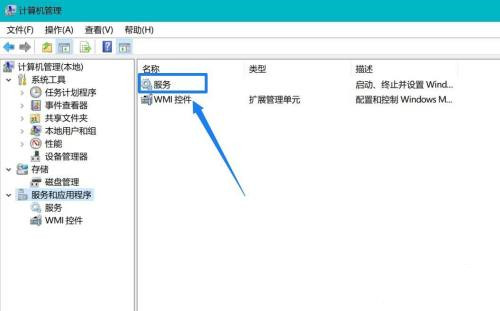
2. 在计算机管理页面中打开计算机“服务”界面。
3. 在计算机“服务”界面列表中找到Superfetch服务。
4. 双击Superfetch服务,把服务的启动类型由“自动”改为“手动”,然后保存退出。
5. 重新启动电脑,你的System进程就恢复正常了。
SysMain服务禁用方法
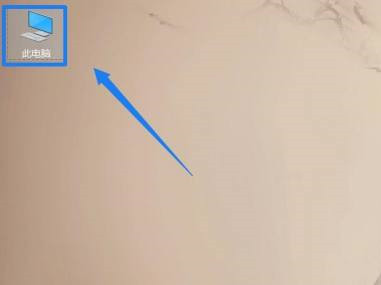
鼠标右击桌面的电脑图标。
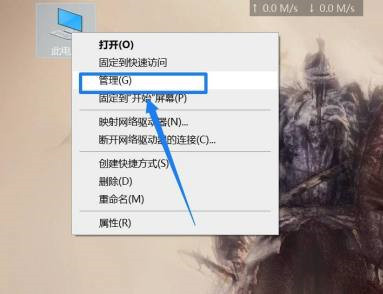
点击管理。
点击服务和应用程序。
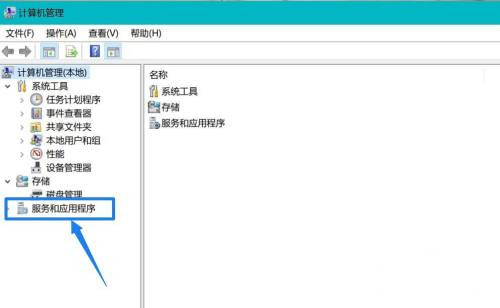
双击右侧的服务。
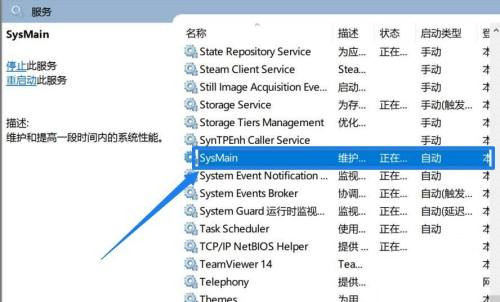
找到SysMain服务。
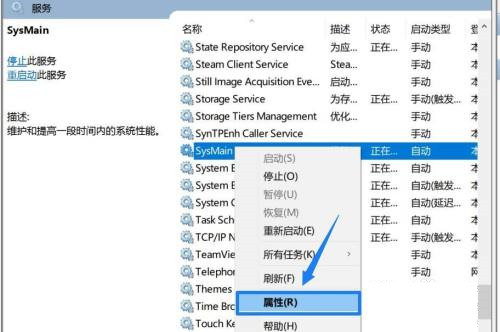
鼠标右击后,点击属性。
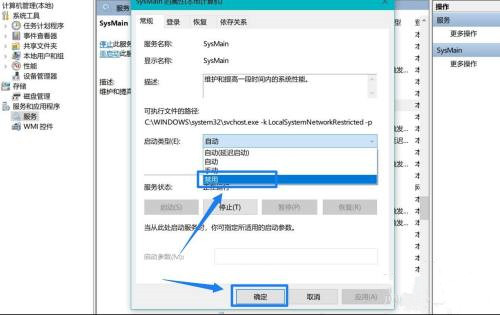
启动类型选择禁用即可。
以上就是纯净版系统小编为你带来的关于“Win10系统SysMain磁盘占用率高怎么办”的全部内容了,希望可以解决你的问题,感谢您的阅读,更多精彩内容请关注纯净版系统官网。
相关文章
- 2026 最新 Win10 系统推荐!
- 设置Win10护眼模式颜色为绿色方法
- 干净不带软件的纯净版Win10下载
- Win10系统如何设置默认打印机
- Win10发现不了无线网络的三种解决方法
- 如何切换联想拯救者显卡模式
- 联想Win10改Win7如何设置bios?联想Win10改Win7设置bios的方法
- 戴尔Win10睡眠无法唤醒怎么办?戴尔Win10睡眠无法唤醒解决方法
- 戴尔Win10睡眠后花屏怎么办?戴尔Win10睡眠后花屏解决方法
- 华硕Win10开机自动进入Bios无限循环的解决方法
- Win10更新错误提示0x8007371b怎么办?更新错误0x8007371b的解决方法
- Win10 20H2无法更新最新系统怎么办?Win10 20H2无法更新最新系统的解决方法
- Win10 20H2怎么升级到22H2?Win10 20H2升级到22H2的方法
- Win10系统补丁更新在哪里?Win10更新补丁的教程
- 戴尔Win10忘记开机密码怎么办?戴尔Win10忘记开机密码解决方法
- 华硕Win10怎么开启VT?华硕Win10开启VT模式详细流程








