
Win10系统隐藏本地磁盘的小技巧
不管是个人用户还是企业用户,都不希望被人在自己的电脑上能够随意看到重要的文件,有用户就想将本地磁盘隐藏起来,这样磁盘内的重要文件就能够得到有效的保护了。下面小编将教大家使用注册表隐藏硬盘分区、使用命令提示符隐藏硬盘分区等方法来操作。
方法一:
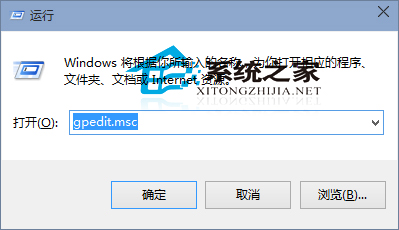
1. 按下Win+R组合键,打开运行命令,输入“gpedit.msc”后回车。
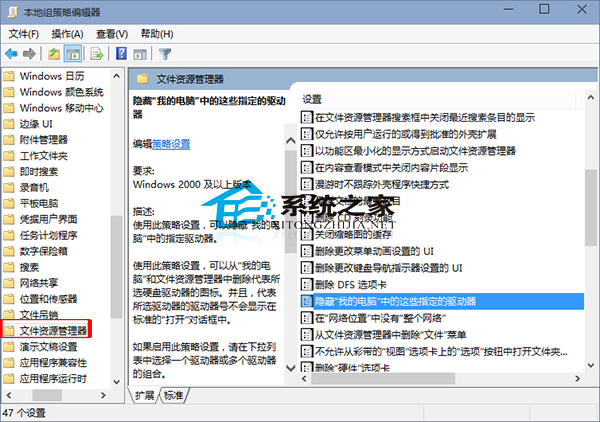
2. 在本地组策略编辑器界面,依次展开左侧用户配置->管理模板->Windows组件->文件资源管理器(注:Win7系统下显示为Windows资源管理器),在右侧窗口找到并双击“隐藏‘我的电脑’中的这些指定的驱动器”项目。
3. 在隐藏“我的电脑”中的这些指定的驱动器设置界面,首先点击选择“已启用”,然后点击“选择下列组合的一个”后面的向下箭头,在里面点击选择“只限制D驱动器”,最后点击“确定”就OK了。
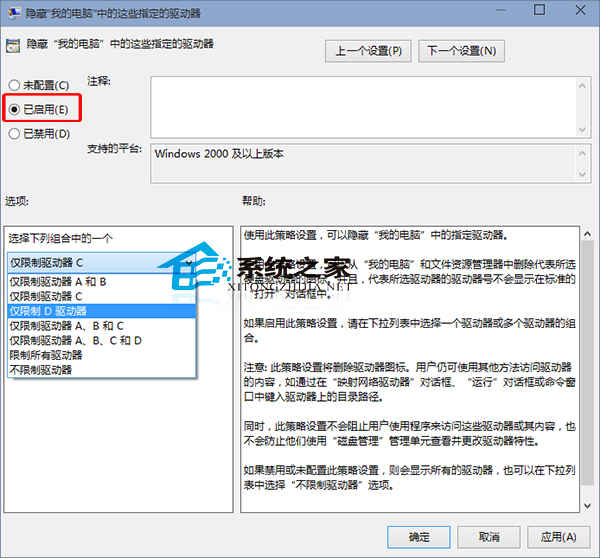
完成上述操作后,D盘在电脑中便不会显示。如果要恢复显示,只要取消隐藏即可。
方法二:使用命令提示符隐藏硬盘分区
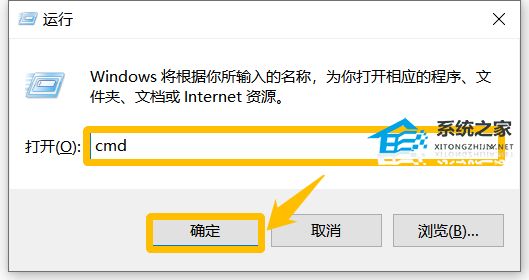
1. 按下“Win+R”键,输入“cmd”后点击“确定”。
2. 依次输入以下命令并按“回车”。
diskpart
list volume
select volume=5(“5”代表需要隐藏的序号)
remove letter=E(“E”代表需要隐藏的盘符)
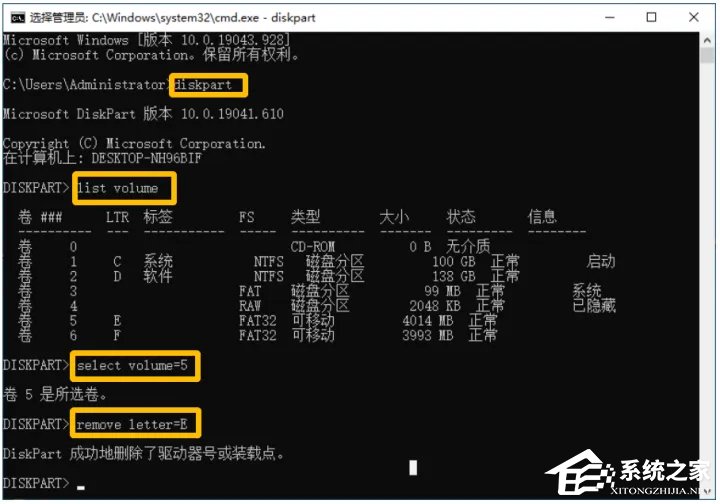
如果需要显示隐藏分区,在命令提示符中,依次输入以上的前3条命令,然后输入“assign letter=E”命令给选中的卷分配盘符。
方法三:使用注册表隐藏硬盘分区
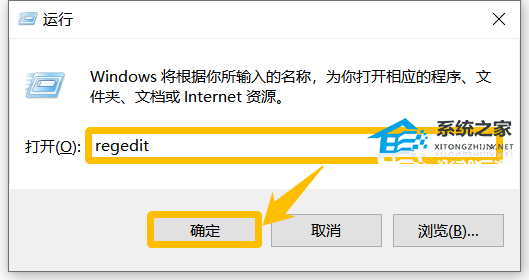
1. 按下“Win+R”键,输入“regedit”后点击“确定”。
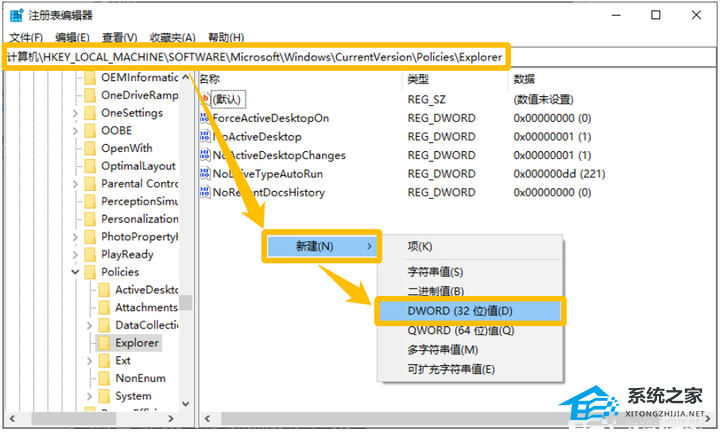
2. 依次打开:HKEY_LOCAL_MACHINESOFTWAREMicrosoftWindowsCurrentVersionPoliciesExplorer;在窗口右侧的空白处点击鼠标右键,选择新建 > 新建DWORD(32位)值。
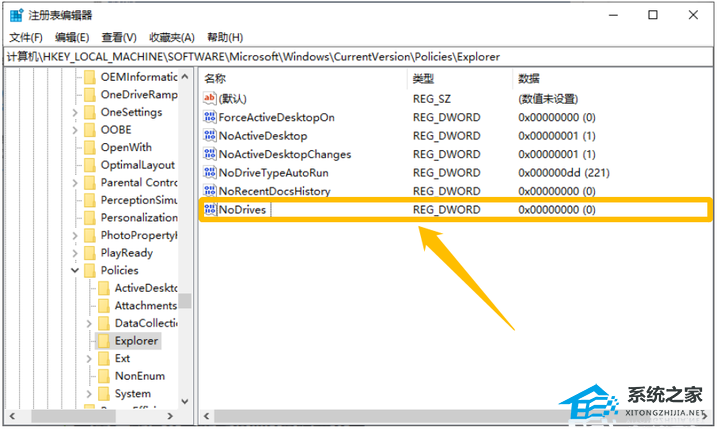
3. 将的新建DWORD(32位)值命名为“NoDrives”。
4. 双击刚刚新建的NoDrives,勾选基数为“十进制”,再将该值的数值数据设置为“16”,然后点击“确认”。重启电脑后,打开“此电脑”,E盘已经隐藏了。
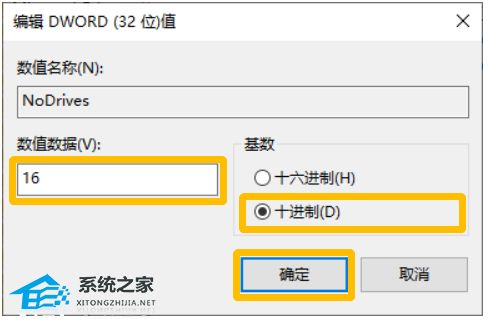
注意:在基数为十进制时,隐藏A盘为值[1],隐藏B盘为A盘的一倍即[2],隐藏C盘为B盘的一倍即[4],如此类推即可。
若想显示隐藏分区,可以双击NoDrives文件,把其中的值改为00000000八个零,即可显示全部隐藏分区。
以上就是系统之家小编为你带来的关于“Win10系统隐藏本地磁盘的小技巧”的全部内容了,希望可以解决你的问题,感谢您的阅读,更多精彩内容请关注系统之家官网。








