
联想电脑如何清理C盘和磁盘优化?联想清理C盘和磁盘优化的方法
在使用联想电脑时,清理C盘和进行磁盘优化是保持计算机性能良好的重要任务。C盘是存储操作系统和应用程序的主要位置,而磁盘优化可以提高文件访问速度和整体系统响应能力。在本文中,我们将探讨一些简单而有效的方法,以帮助您清理C盘并优化磁盘,以确保您的联想电脑始终保持最佳状态。
联想清理C盘和磁盘优化的方法
对C盘进行磁盘清理
1. 鼠标依次点击“左下角的微软标志”->设置(形状像一个齿轮)->系统->存储。
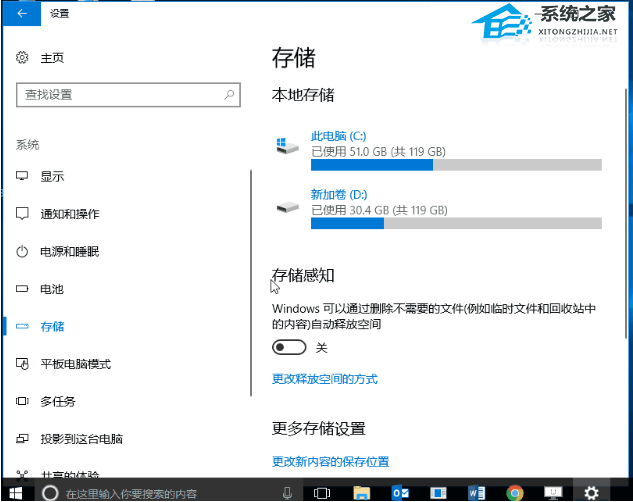
2. 可以清楚地看到每个磁盘占用的空间大小。

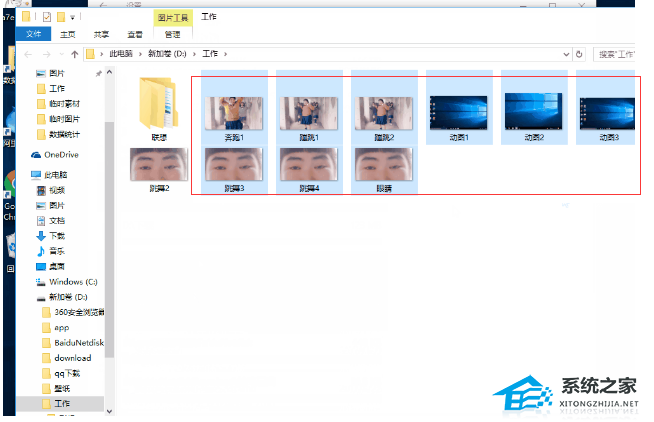
3. 直接点击删除多余的文件类别。
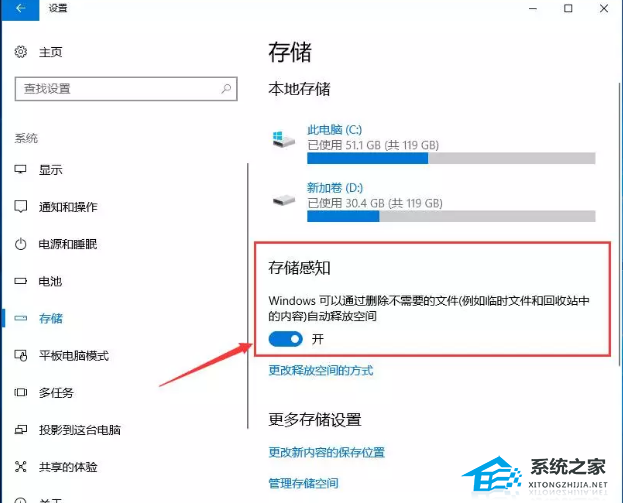
4. 打开“存储感知”,让Windows自动释放空间。
碎片整理和优化驱动器
使用Win10系统自带的“碎片整理和优化驱动器”工具可以优化磁盘文件,让硬盘更加快速有序的运行。
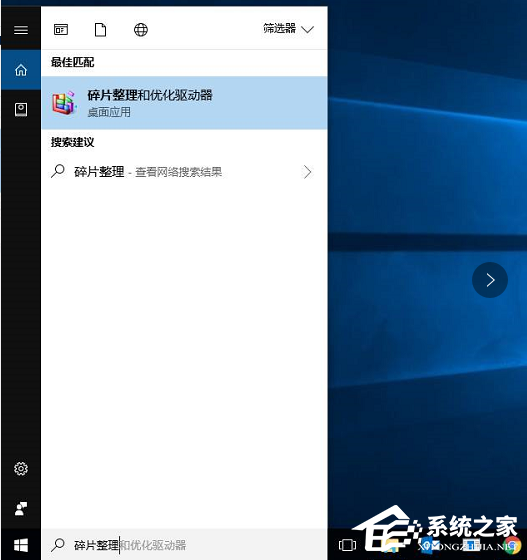
1. 在Cortana搜索栏输入“碎片整理”后按回车键进入程序。
2. 点击想要优化的磁盘,然后点下方的“优化”,即可优化该驱动器。

3. 点击上图中的“更改设置”,可以让电脑自动优化,保持好的硬盘状态。
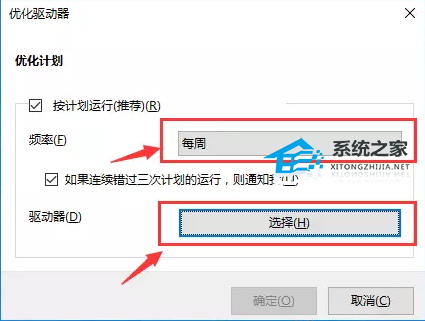
提示:这个工具在优化SSD硬盘时速度较快,但对于普通机械硬盘则需要等待一段时间,具体时间和硬盘空间占用情况有直接关系。建议大家优化时最好不要再执行其他任务,以免影响处理进程。
另外,这个功能是针对机械硬盘,如果您使用的是SSD固态硬盘,那就没必要进行碎片整理,否则会加速老化。
除此之外还可以进行系统的重装来彻底进行优化。
推荐系统下载:联想笔记本Win10 64位最新专业版【点击下载】
联想笔记本Win10 64位最新专业版不仅为用户提供了强大的功能和性能,同时也支持众多的软件应用程序和硬件设备,无论是办公软件、游戏还是专业应用都可以在Windows 10环境下正常运行,最终成为用户的得力助手,更加便捷高效的体验。
以上就是系统之家小编为你带来的关于“联想电脑如何清理C盘和磁盘优化?联想清理C盘和磁盘优化的方法”的全部内容了,希望可以解决你的问题,感谢您的阅读,更多精彩内容请关注系统之家官网。
相关文章
- 如何切换联想拯救者显卡模式
- 联想Win10改Win7如何设置bios?联想Win10改Win7设置bios的方法
- 联想Win10家庭版怎么变专业版?联想Win10家庭版变专业版的方法
- 联想拯救者怎么开启野兽模式?联想拯救者开启野兽模式的方法
- 联想小新PIN不可用的解决方法
- 联想小新如何恢复出厂设置?联想小新恢复出厂设置的方法
- 联想小新时间不准怎么办?联想小新右下角时间不准的解决方法
- 联想小新一直在自动修复开不了机怎么办?一直在自动修复开不了机的解决方法
- 联想拯救者更新驱动后黑屏怎么办?联想拯救者更新驱动黑屏的解决方法
- 联想拯救者卡顿严重怎么办?联想拯救者使用起来严重卡顿的解决方法
- 联想笔记本如何进入安全模式?联想笔记本进入安全模式的方法
- 联想桌面窗口管理器占用内存过高怎么办?桌面窗口管理器占用内存过高的解决方法
- 联想笔记本怎么关闭触摸板?联想笔记本关闭触摸板的方法
- 联想小新无法识别的usb设备怎么办?联想小新无法识别usb设备的解决方法
- 联想小新经常断网怎么办?联想小新经常断网的解决方法
- 联想小新如何重装Win10系统?联想小新重装Win10系统的方法








