
Win7最流畅的运行方式如何去设置?
Win7系统在使用一段时候后会发现电脑越来越卡顿,那么如果电脑的运行越来越慢该如何去解决呢?下面就和小编一起来看看Win7系统最流畅运行方式的设置方法吧,有兴趣的朋友快来看看吧。
Win7最流畅的运行方式的设置方法
一、提高系统硬件配置
要想流畅的运行Windows 7,微软官方的建议配置是:
处理器CPU 安装64位1G HZ及以上,内存2GB及以上,硬盘20GB及以上,显卡支持 WDDM 1.0或更高版本,这些都是硬件方面的推荐配置,如果你的硬件还满足不了这个水平,那运行起来Windows 7自然是很慢。要加快系统速度,只有先升级电脑硬件。
二、设置电脑启动项
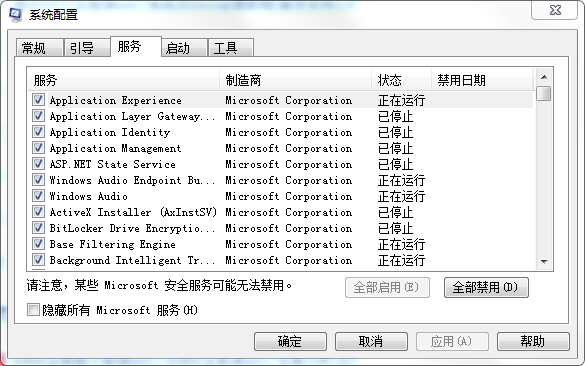
软件启动项,点击“开始菜单”-》运行-》输入“msconfig”-》进入“服务”,在“服务选项卡”中,把不需要开机启动的软件“勾选去掉”,或点击“全部禁用”, 最后点击“确认”,这样开机就会提升系统的进入速度。
三、禁止主题
win7自带提供主题,会占用一部分系统资源,通过禁止主题提升系统速度。
操作方法:鼠标右键点击桌面-》选择“Personalise”属性-》选择“Window Color”标签,不要勾选“Enable Transparency”这项-》点击“Open classic appearance properties for more color options”,接下来随便选择一个标准主题就可以了。

四、卸载不常用的软件
鼠标右键“我的电脑”-》 属性-》控制面板主页-》程序-》卸载程序-》选择不常用或不需要的软件-》 点击“卸载”, 按照提示一步步往下 ,就完成了。
五、清除浏览器缓存
打开浏览器,同时按住ctrl,shift,del键,系统弹出清除浏览器缓存界面,勾选需要清除的选项,点击“确认”按钮,清除浏览器中缓存。
相关文章
- 重装 Win7 系统之后卡在四叶草页面的解决方法
- Win7 系统重装后鼠标键盘失灵的解决方法
- 适合日常使用的纯净版 Win7 系统推荐!
- 2026 真正无捆绑的 Win7 纯净版下载推荐
- Windows7密码重置盘创建教程
- Win7宽带连接629错误怎么办?Win7网络连接629错误原因分析及解决
- Win7开机黑屏提示0xc000025解决方法
- Win7开机失败并提示ntoskrnl.exe文件丢失怎么处理?
- Win7出现蓝屏代码0x00000050的完美解决办法
- Win7网络797错误怎么解决?Win7网络连接错误797的解决方法
- Win7笔记本键盘打字怎么字母变数字了?
- Windows7旗舰版32位纯净版下载_Win7 32位纯净版(永久激活)
- Win7使用systeminfo命令来查看电脑配置的详细教程
- Win7管理员权限在哪里设置?Win7管理员权限设置教程
- Win7系统hkcmd.exe进程是什么?关闭hkcmd.exe对系统有影响吗?
- Win7浏览器主页怎么设置?Win7浏览器设置教程








