
联想小新一直在自动修复开不了机怎么办?一直在自动修复开不了机的解决方法
有很多小伙伴所使用的笔记本都是联想小新,而最近有一些小伙伴经常会遇到陷入无限自动修复循环且无法成功启动的情况,这可能会给您带来困扰和烦恼。然而,请不必过于担心,因为有几种方法可以尝试解决这个问题,一起来看看吧。
一直在自动修复开不了机的解决方法
方法一
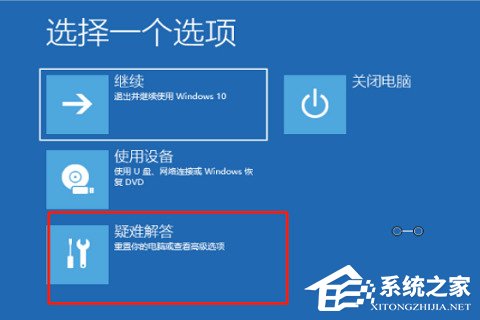
1. 首先,连续开机按电源键重启3次,开机会进入“高级模式”,在选择“疑难解答”选项。
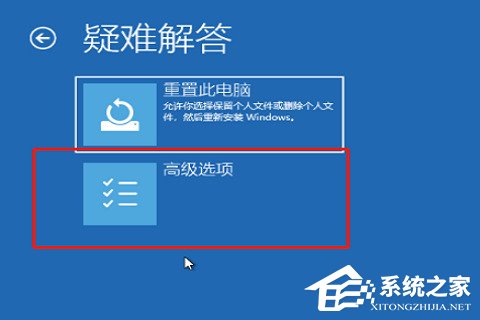
2. 然后,在疑难解答界面中,点击“高级”选项。
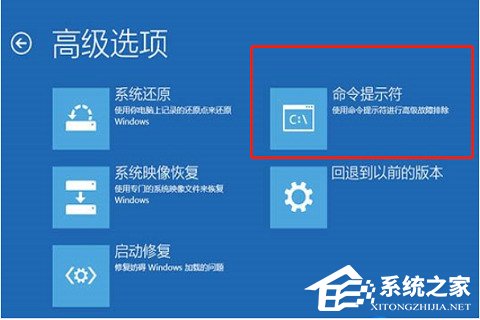
3. 接着,在高级选项界面中,点击“命令提示符”。
4. 再在打开的“命令提示符”界面中,输入“bcdedit”命令,在按“回车键”,在找到“resumeobject”,记录后面的字符串。
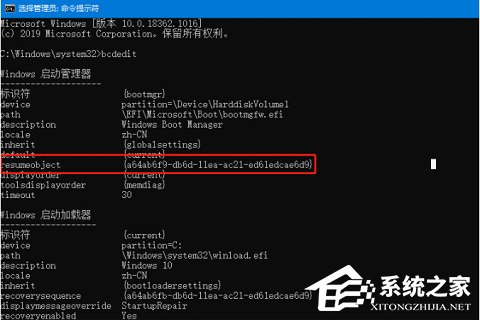
5. 然后输入“bcdedit /set {GUID} recoveryenabled No”按回车键,就可以暂时停止自动修复。
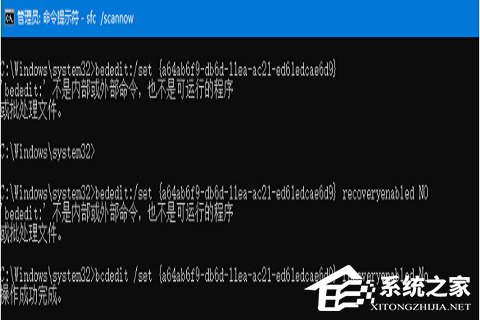
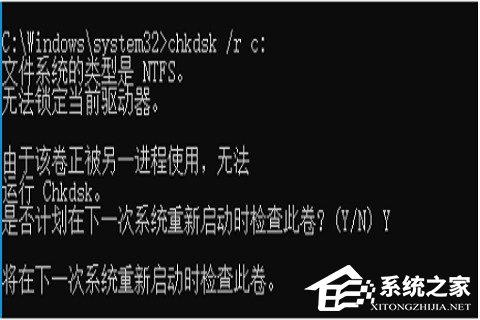
6. 在输入“chkdsk /r c:”,系统就会自动检测错误。
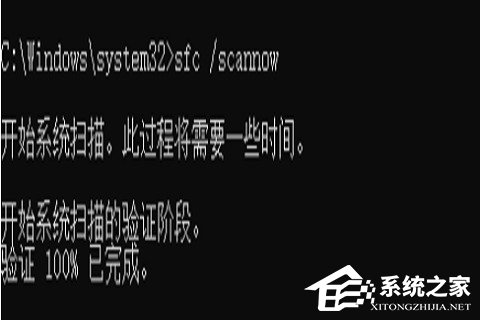
7. 最后,再输入“sfc /scannow”按回车键,只需要稍等片刻之后重启电脑就可以了。
方法二
如果在这之后还出现了这种问题,也可以考虑重置电脑或者重装系统修复。
推荐系统下载:联想小新笔记本Windows10【点击下载】
联想小新笔记本Windows10是一款很棒的装机系统,该系统不仅能够帮助用户快速的去进行系统的安装,并且还集成了海量的功能组件和硬件驱动,此外还支持多种第三方软件和游戏,满足用户的个性化需求,有需要的用户可以来本站下载体验。

以上就是系统之家小编为你带来的关于“联想小新一直在自动修复开不了机怎么办?一直在自动修复开不了机的解决方法“的全部内容了,希望可以解决你的问题,感谢您的阅读,更多精彩内容请关注系统之家官网。
相关文章
- 联想小新PIN不可用的解决方法
- 联想小新如何恢复出厂设置?联想小新恢复出厂设置的方法
- 联想小新时间不准怎么办?联想小新右下角时间不准的解决方法
- 联想小新无法识别的usb设备怎么办?联想小新无法识别usb设备的解决方法
- 联想小新经常断网怎么办?联想小新经常断网的解决方法
- 联想小新如何重装Win10系统?联想小新重装Win10系统的方法
- 联想小新黑屏无法唤醒怎么办?联想小新黑屏无法唤醒的解决方法
- 联想小新黑屏无法唤醒怎么办?联想小新黑屏无法唤醒的解决方法
- 联想小新开盖开机如何关闭-联想小新关闭开盖开机功能的方法
- 联想小新怎么恢复出厂设置-联想小新恢复出厂设置的方法
- 联想小新如何从U盘启动-联想小新设置U盘启动的方法
- 联想小新开机黑屏什么反应都没有怎么办
- Win10专业版联想小新2021air15蓝屏重启怎么办?








