
联想小新如何恢复出厂设置?联想小新恢复出厂设置的方法
我们有时候在使用电脑时,难免会有因为一些不恰当的操作导致出现难以修复的问题,而这个时候就可以和手机一样恢复出厂设置,但一些小伙伴并不清楚要如何去操作,那么下面就和小编一起来看看恢复出厂设置的方法吧。
联想小新恢复出厂设置的方法
方法一:在控制界面中进行操作
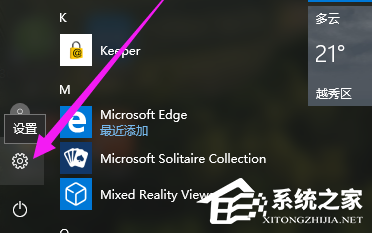
1. 首先点击左下角开始菜单再点击设置。
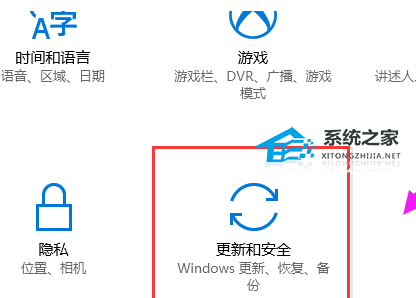
2. 然后选择更新和安全选项。
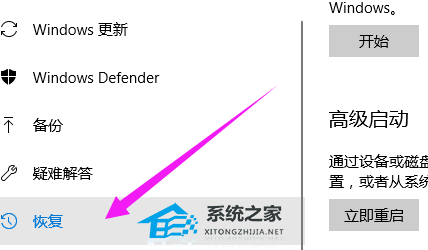
3. 点击恢复选项,在点击恢复下的开始按钮。
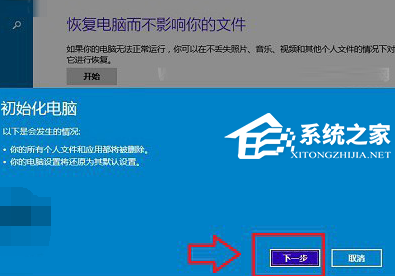
4. 点击下一步。
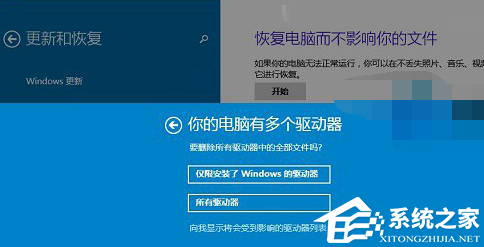
5. 选择需要删除文件的驱动器。
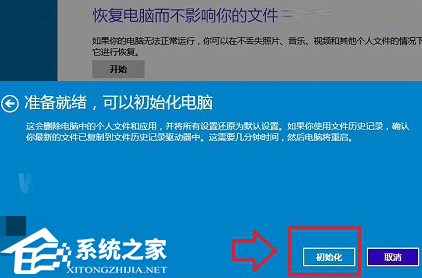
6. 点击初始化按钮即可。
方法二:重启电脑进入安全模式操作
1. 备份重要数据
在执行联想笔记本恢复出厂设置操作之前,建议先备份重要数据,因为恢复出厂设置将清除所有数据和应用程序。
2. 关机并插入电源
将联想笔记本关机,并插入电源线插头,为了保证不会电源耗尽而关机。
3. 进入恢复模式
按下电源按钮打开笔记本电脑,然后按下F11键进入“系统恢复选项”菜单。你也可以在开机时按下“Novo”按钮(通常是在电源按钮附近的一个小按钮),选择“系统恢复”。
4. 选择系统恢复
在系统恢复选项菜单中,选择“系统恢复”选项。
5. 选择恢复到出厂设置
在接下来的屏幕上,选择“恢复到出厂设置”选项。
6. 确认并开始恢复
系统会显示一个确认消息,询问是否要继续恢复操作。如果你已经备份好了所有数据,确认后就可以开始恢复操作了。根据笔记本硬件和恢复分区的不同,恢复过程可能需要几分钟或几个小时。
7. 恢复完成
完成恢复后,系统会自动重新启动,并显示设置向导,让你重新设置操作系统、语言、网络等选项。
注意:不同型号的联想笔记本电脑可能在恢复出厂设置方面有所不同,以上步骤仅适用于大多数联想笔记本电脑。
如果以上方法都无法操作可以尝试重装系统。
推荐系统下载:联想小新笔记本Windows10【点击下载】
联想小新笔记本Windows10是一款很棒的装机系统,该系统不仅能够帮助用户快速的去进行系统的安装,并且还集成了海量的功能组件和硬件驱动,此外还支持多种第三方软件和游戏,满足用户的个性化需求,有需要的用户可以来本站下载体验。
以上就是系统之家小编为你带来的关于“联想小新如何恢复出厂设置?联想小新恢复出厂设置的方法 “的全部内容了,希望可以解决你的问题,感谢您的阅读,更多精彩内容请关注系统之家官网。
相关文章
- 联想小新PIN不可用的解决方法
- 联想小新时间不准怎么办?联想小新右下角时间不准的解决方法
- 联想小新一直在自动修复开不了机怎么办?一直在自动修复开不了机的解决方法
- 联想小新无法识别的usb设备怎么办?联想小新无法识别usb设备的解决方法
- 联想小新经常断网怎么办?联想小新经常断网的解决方法
- 联想小新如何重装Win10系统?联想小新重装Win10系统的方法
- 联想小新黑屏无法唤醒怎么办?联想小新黑屏无法唤醒的解决方法
- 联想小新黑屏无法唤醒怎么办?联想小新黑屏无法唤醒的解决方法
- 联想小新开盖开机如何关闭-联想小新关闭开盖开机功能的方法
- 联想小新怎么恢复出厂设置-联想小新恢复出厂设置的方法
- 联想小新如何从U盘启动-联想小新设置U盘启动的方法
- 联想小新开机黑屏什么反应都没有怎么办
- Win10专业版联想小新2021air15蓝屏重启怎么办?
- 惠普Win10怎么恢复出厂设置?惠普Win10恢复出厂设置方法
- 华硕Win10怎么恢复出厂设置?华硕Win10还原出厂设置教程
- 华硕BIOS怎么恢复出厂设置?华硕BIOS恢复出厂设置的方法








