
联想笔记本如何进入安全模式?联想笔记本进入安全模式的方法
如果您的联想笔记本遇到问题时,您可能需要进入安全模式进行故障排除和修复。而进入安全模式可以让您在一个最基本的环境下启动操作系统,以便更容易地解决系统崩溃、错误驱动程序或其他软件问题,下面就一起来看看操作步骤吧。
联想笔记本进入安全模式的方法
1. 点击开始菜单 ,按住键盘上的“Shift”不要松开,然后点击【电源按钮】→【重启】。
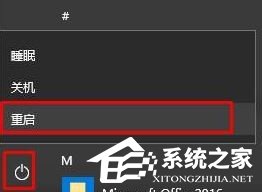
2. 此时重启的时候就会进入蓝色界面,我们在该界面点击【疑难解答】。

3. 接着点击【高级选项】。

4. 点击右下角的【重启】按钮。

5. 重启后选择【安全模式】即可进入安全模式。

以上就是系统之家小编为你带来的关于“联想笔记本如何进入安全模式?联想笔记本进入安全模式的方法”的全部内容了,希望可以解决你的问题,感谢您的阅读,更多精彩内容请关注系统之家官网。
相关文章
- 联想笔记本怎么关闭触摸板?联想笔记本关闭触摸板的方法
- 联想笔记本网速慢怎么办?联想笔记本网速慢的解决方法
- 联想笔记本黑屏打不开怎么办?联想笔记本黑屏打不开的解决方法
- 联想笔记本f8进不了安全模式怎么办?f8进不了安全模式的解决方法
- 联想笔记本如何投屏到电视上-无线投屏到电视机的三个方法
- 联想笔记本开机卡在logo界面怎么办
- 如何开启联想电脑自带的摄像头-联想笔记本打开摄像头的方法
- 联想笔记本怎么连接显示器-笔记本连接外接显示器的方法
- 联想笔记本如何开启vt模式-Lenovo电脑开启vt教程
- 联想笔记本fn键如何开启和关闭
- 联想电脑无线投屏到电视机的三种方法介绍
- 联想电脑无线投屏到电视机的三种方法
- 联想Win10系统_联想笔记本Win10 64位专业版
- 联想笔记本电脑网速慢怎么解决?联想笔记本电脑网速慢处理教程
- 联想笔记本WIN10如何开启杜比音效?联想笔记本WIN10开启杜比音效方法
- 联想笔记本win10怎么进入安全模式?联想笔记本win10进入安全模式的方法








