
win11记事本修改字体的教程方法
win11记事本如何修改字体?在win11系统中,依然保留最常用的记事本小工具,但是用户在使用记事本的时候,想要修改字体,那应该怎么操作呢?来学习下详细的更改字体步骤吧。
具体操作如下:
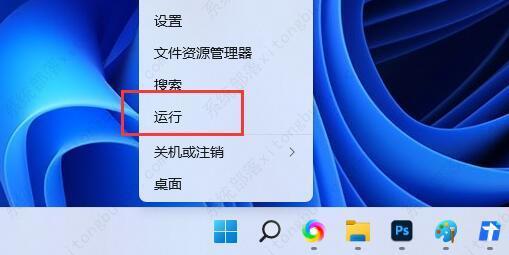
1、首先,按键盘上的 Win + X 组合键,或右键点击任务栏底部的Windows开始图标,在打开的隐藏菜单项中,选择运行;如图所示:
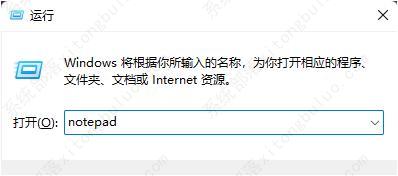
2、运行窗口,输入【notepad】命令,按确定或回车,打开记事本文件;如图所示:
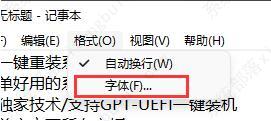
3、打开记事本文件后,点击顶部格式,在打开的下拉项中,选择字体;如图所示:
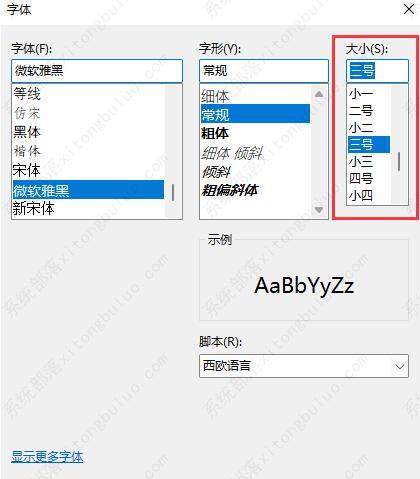
4、这时候,会弹出字体窗口,就可以对字体、字形、大小进行设置了。如图所示:
相关文章
- Win11记事本卸载了如何恢复?Win11记事本恢复方法
- win11记事本打开是乱码怎么办?
- Win11记事本乱码怎么恢复正常?win11记事本打开文件乱码解决教程
- win11记事本默认字体怎么改?win11记事本怎么改字体?
- Win11记事本乱码怎么办?Win11记事本乱码的解决方法
- Win11记事本如何自动记录修改时间?Win11记事本自动记录修改时间的方法
- 使用 Windows Package Manager (winget) 安装应用方法
- 在 Windows 11 系统中查找产品密钥的方法
- 一招教会你用批处理文件一键启动多个应用!
- Windows 11 注册表性能优化完整指南(2026 最新)
- 安装 Windows 11 后无法启动问题排查与修复方案
- Windows 11 25H2 创建本地账号最简单的方法
- 2026 最好用的 Win11 24H2 系统推荐
- 一招教会你在 Windows 11 中启用重新设计的“运行”对话框!
- 解锁 Windows 11 版本 25H2 中的新功能方法
- 抢先体验与升级Windows11 25H2最新版技巧








