
win7用户被停用怎么办?win7用户被停用解决方法
win7用户被停用怎么办?win7用户被停用解决方法?
日常生活中,欠费才会把你的账户停用。可是win7系统并没有欠费说法,怎么用户也会被停用呢。今天我们就来探讨下这个问题,看看大家的用户被停用后怎么恢复。

win7用户被停用解决办法:
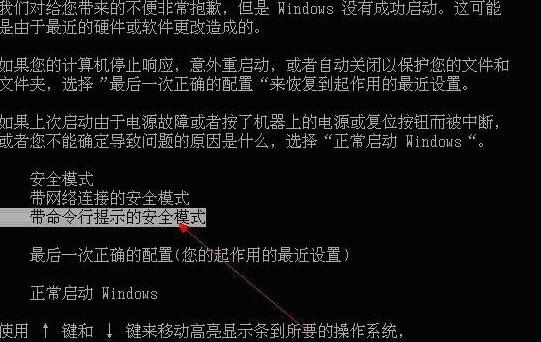
1、启动电脑按【F8】选择进入【安全模式】,选择【带命令行的安全模式】
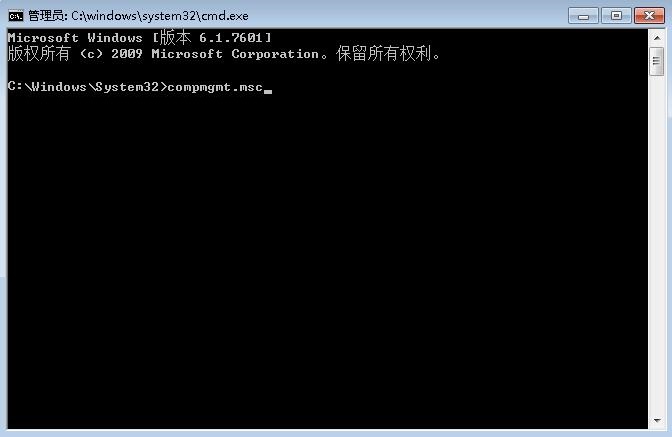
2、进入到带命令行的安全模式自动打开cmd,这里输入compmgmt.msc后按回车键,如下图
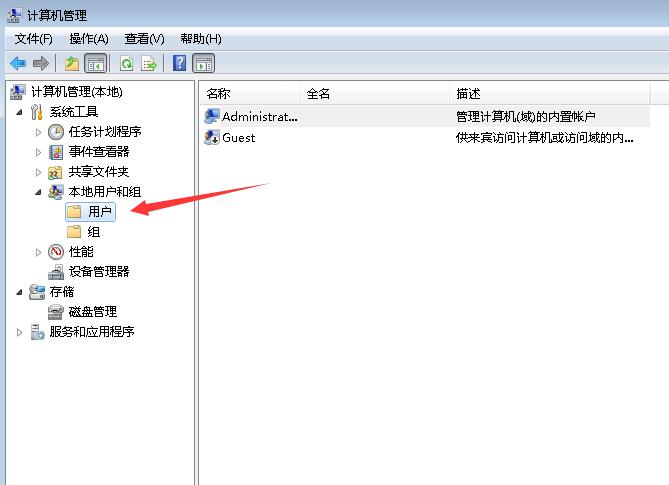
3、打开计算机管理,如下图打开本地用户和组——用户。
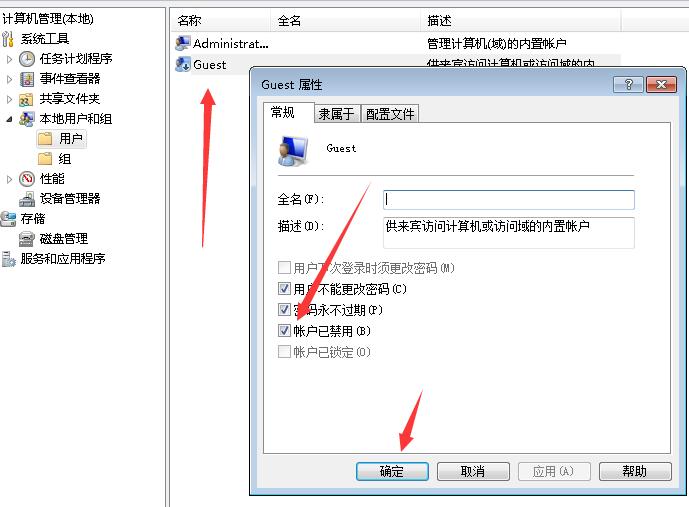
4、在右边找到你被停用的用户,双击或右键打开属性,这里可以看到用户已禁用的复选框,去掉框里的钩点击确定就可以了。
win7用户被停用怎么办的解决方法就到这了!如果对需要的小伙伴们产生了帮助请关注本站吧!我们会为持续的带来更加优秀的文章。
相关文章
- 重装 Win7 系统之后卡在四叶草页面的解决方法
- Win7 系统重装后鼠标键盘失灵的解决方法
- 适合日常使用的纯净版 Win7 系统推荐!
- 2026 真正无捆绑的 Win7 纯净版下载推荐
- Windows7密码重置盘创建教程
- Win7宽带连接629错误怎么办?Win7网络连接629错误原因分析及解决
- Win7开机黑屏提示0xc000025解决方法
- Win7开机失败并提示ntoskrnl.exe文件丢失怎么处理?
- Win7出现蓝屏代码0x00000050的完美解决办法
- Win7网络797错误怎么解决?Win7网络连接错误797的解决方法
- Win7笔记本键盘打字怎么字母变数字了?
- Windows7旗舰版32位纯净版下载_Win7 32位纯净版(永久激活)
- Win7使用systeminfo命令来查看电脑配置的详细教程
- Win7管理员权限在哪里设置?Win7管理员权限设置教程
- Win7系统hkcmd.exe进程是什么?关闭hkcmd.exe对系统有影响吗?
- Win7浏览器主页怎么设置?Win7浏览器设置教程








