
Win7系统利用跳转列表快速打开应用程序
当Win7是Microsoft的新一代操作系统时,它具有更加出色的功能体验,并且在应用程序功能方面也具有更加巧妙的设计。今天,我将在Win7-Jump List中介绍新功能,该功能可以快速访问常用的文档,图片,歌曲或网站。
跳转列表通常是最近打开的项目的列表,例如文件,文件夹或网站。显示的内容完全取决于程序本身。不同程序显示的文件也不同。例如,IE跳转列表可以显示经常查看的项目。网站; Windows Media Player 12显示经常播放的歌曲; Word显示经常打开的Word文件,等等。

首先,使用跳转列表查看项目
WinIn win7,用户可以通过任务栏或开始菜单使用跳转列表功能。
在Windows7系统中,新设计的任务栏结合了原始的“快速启动栏”和“任务栏”,以快速查看历史记录信息和某个程序使用的先前文件。
操作方法:右键单击任务栏上的程序图标(如工程图),将弹出历史列表,显示最近打开的文档名称。单击任何一个文件以快速键入它。将鼠标移到某个程序上时,右侧将显示最近打开的程序的文件名。
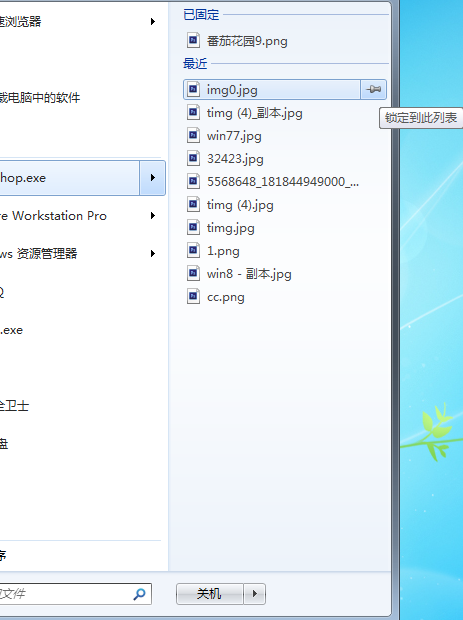
在Windows 7系统中,开始菜单中的默认程序图标已更改,其功能得到了增强,尤其是“最近访问的文件”功能,该功能根据各种程序进行分类并有序管理,这很方便供用户查看和使用最近访问的各种文档。
操作方法:单击“开始”菜单按钮,在“最近启动的程序”列表中,显示最近打开的程序。将鼠标移至某个程序后,该程序的最近打开的文件名可以显示在右侧。
锁定和解锁技巧
当然,用户还可以将项目锁定到“跳转列表”,以便快速访问每天使用的项目。例如,在开始菜单中,打开程序的跳转列表后,将鼠标悬停在跳转列表中的任何项目上,屏幕右侧将出现一个锁定图标。单击图标将项目锁定到跳转列表。
将项目锁定在跳转列表中之后,可以将其固定在列表顶部,方便用户使用。当然,当您想取消跳转列表中的锁定时,只需将鼠标移到跳转列表中的固定项上即可。在该项目的右侧,将显示一个解锁按钮。单击该按钮可快速取消锁定。
相关文章
- 重装 Win7 系统之后卡在四叶草页面的解决方法
- Win7 系统重装后鼠标键盘失灵的解决方法
- 适合日常使用的纯净版 Win7 系统推荐!
- 2026 真正无捆绑的 Win7 纯净版下载推荐
- Windows7密码重置盘创建教程
- Win7宽带连接629错误怎么办?Win7网络连接629错误原因分析及解决
- Win7开机黑屏提示0xc000025解决方法
- Win7开机失败并提示ntoskrnl.exe文件丢失怎么处理?
- Win7出现蓝屏代码0x00000050的完美解决办法
- Win7网络797错误怎么解决?Win7网络连接错误797的解决方法
- Win7笔记本键盘打字怎么字母变数字了?
- Windows7旗舰版32位纯净版下载_Win7 32位纯净版(永久激活)
- Win7使用systeminfo命令来查看电脑配置的详细教程
- Win7管理员权限在哪里设置?Win7管理员权限设置教程
- Win7系统hkcmd.exe进程是什么?关闭hkcmd.exe对系统有影响吗?
- Win7浏览器主页怎么设置?Win7浏览器设置教程








