
Win7崩溃怎么恢复数据?Win7崩溃恢复数据的方法?
用win7系统电脑遇到系统崩溃是个很糟糕的情况,因为硬盘里还要许多我们需要的重要资料。大家都会想把数据恢复出来,没有了数据就相当于多年的心血毁于一旦。那其实可以恢复到最后一次配置或者光盘来恢复,具体的方法一起来看看吧。

一、使用最后一次正确配置
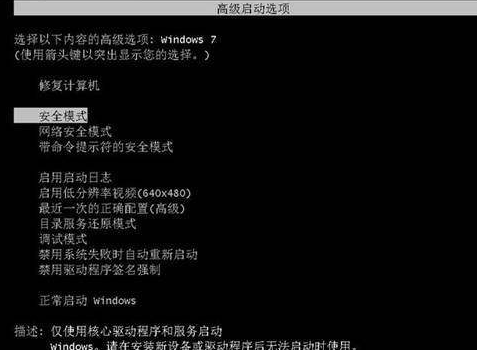
电脑重新开机后按“F8”键进入高级启动选项,选择“最后一次的正确配置”,还原之后就是我们最后一次关机前的配置了。
二、安全模式
如果以上方法无效的话,可以试试选择启动选项中的“安全模式”试试,安全模式下系统会自动修复损坏的注册表,或者是软件、驱动引起的兼容性问题,进入安全模式后可卸载软件、驱动,从而修复系统。
三、光盘镜像修复系统
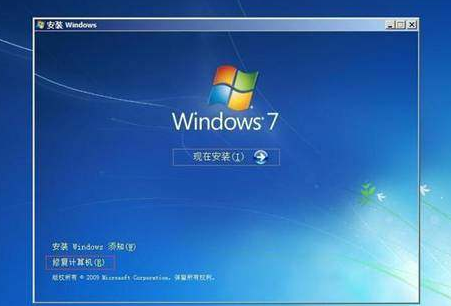
也可以找一个Windows系统镜像安装盘,插上电脑,开机按F11进入安装界面,选择“修复计算机”选项。
四、Win + X键
如果电脑可以正常进入系统,只不过时不时会崩溃。我们可以按住Win+R键后,输入cmd进入命令管理窗口,再输入“sfc/scannow”。系统会自动扫描所有受保护的系统文件,损坏或者丢失的文件会使用位于%WinDir%System32dllcache中压缩文件的缓存副本代替。
五、借助电脑管家
1、如果嫌麻烦的话,也可以选择安装个电脑管家,用下里面的“系统急救箱”功能,试试能不能将系统修复。

2、我们可以使用“强力数据恢复软件”来找回丢失的文件。下载“强力数据恢复软件”后,可选择“快速扫描”或者“深度扫描”硬盘中的文件。
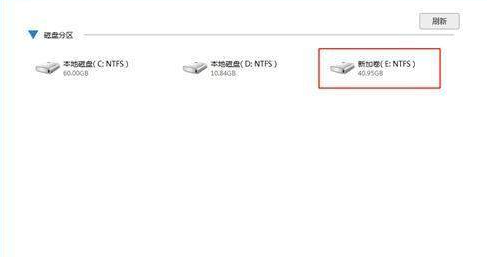
选择需要扫描数据的硬盘。

3、等待扫描结果出来,左侧边栏可以选择数据类型,然后勾选想恢复的文件。
4、最后选择恢复文件的输出目录,注意不要选择原目录就行了。

以上就是系统520为您带来的Win7崩溃恢复数据的方法,希望可以解决掉您的困惑。
相关文章
- 重装 Win7 系统之后卡在四叶草页面的解决方法
- Win7 系统重装后鼠标键盘失灵的解决方法
- 适合日常使用的纯净版 Win7 系统推荐!
- 2026 真正无捆绑的 Win7 纯净版下载推荐
- Windows7密码重置盘创建教程
- Win7宽带连接629错误怎么办?Win7网络连接629错误原因分析及解决
- Win7开机黑屏提示0xc000025解决方法
- Win7开机失败并提示ntoskrnl.exe文件丢失怎么处理?
- Win7出现蓝屏代码0x00000050的完美解决办法
- Win7网络797错误怎么解决?Win7网络连接错误797的解决方法
- Win7笔记本键盘打字怎么字母变数字了?
- Windows7旗舰版32位纯净版下载_Win7 32位纯净版(永久激活)
- Win7使用systeminfo命令来查看电脑配置的详细教程
- Win7管理员权限在哪里设置?Win7管理员权限设置教程
- Win7系统hkcmd.exe进程是什么?关闭hkcmd.exe对系统有影响吗?
- Win7浏览器主页怎么设置?Win7浏览器设置教程








