
Win10更新出现0x80073712错误怎么办?Win10更新出现0x80073712错误解决方法
Win10更新出现0x80073712错误怎么办?最近是有用户在更新Win10系统的过程中,发现系统更新提示错误代码“0x80073712”,不知道该如何解决,下面就和小编一起来看一下win10系统更新提示错误代码“0x80073712”的解决方法吧!
Win10更新出现0x80073712错误解决方法
1、右键任务栏空白处,点击“任务栏设置”。
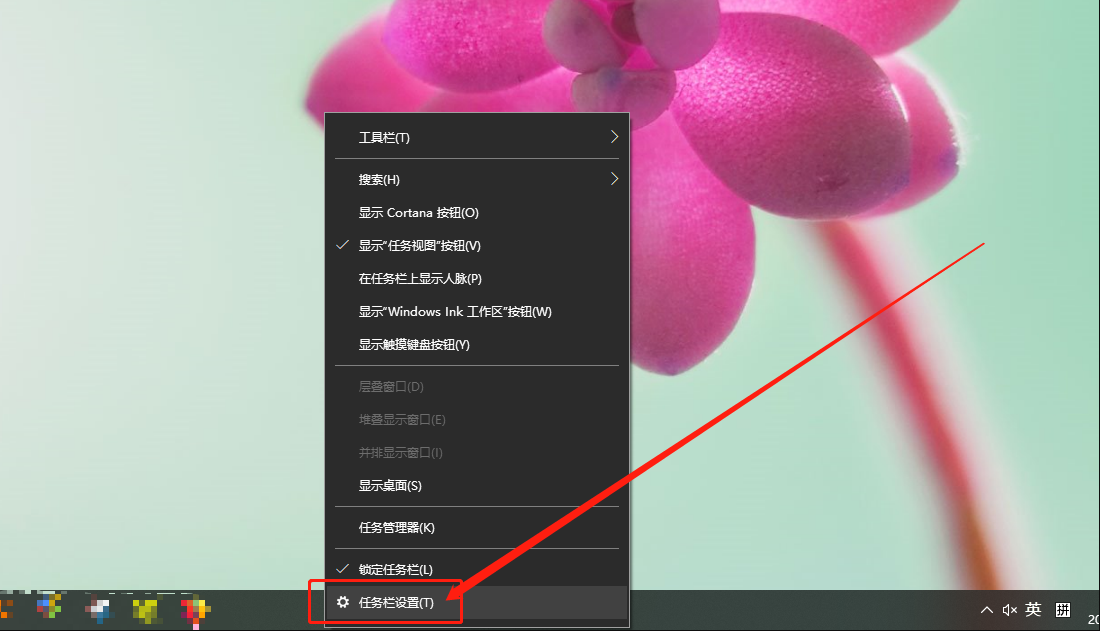
2、进入任务栏设置页面后,在右侧页面找到并关闭“当我右键单击 开始 按钮或按下Windows键+X时,在菜单中将命令提示符替换为 Windows powershell”的选项。
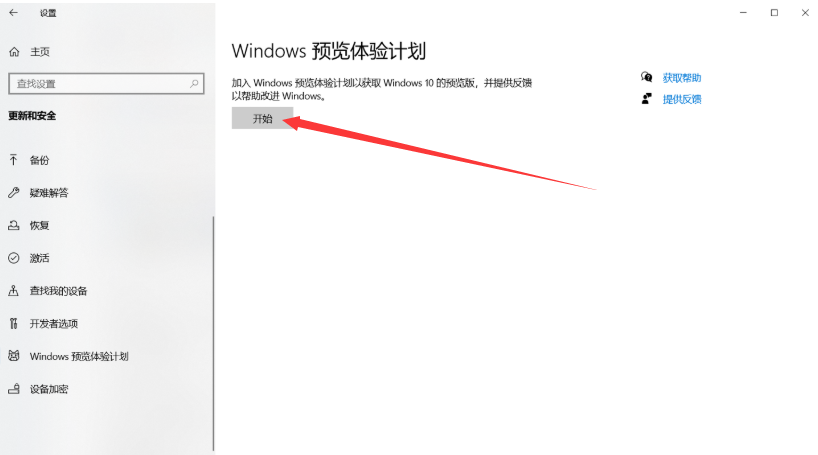
3、同时按住“win+x”打开隐藏菜单,点击“命令提示符(管理员)”。
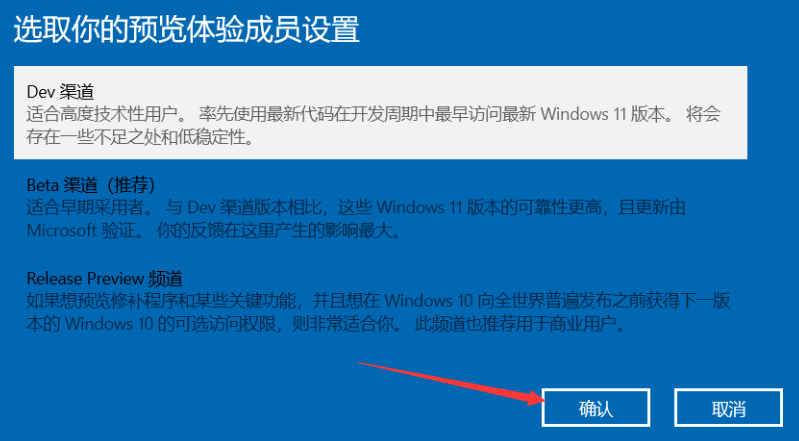
4、打开命令页面后,输入“DISM.exe /Online /Cleanup-image /Scanhealth”并按下回车,运行完毕后关闭页面。
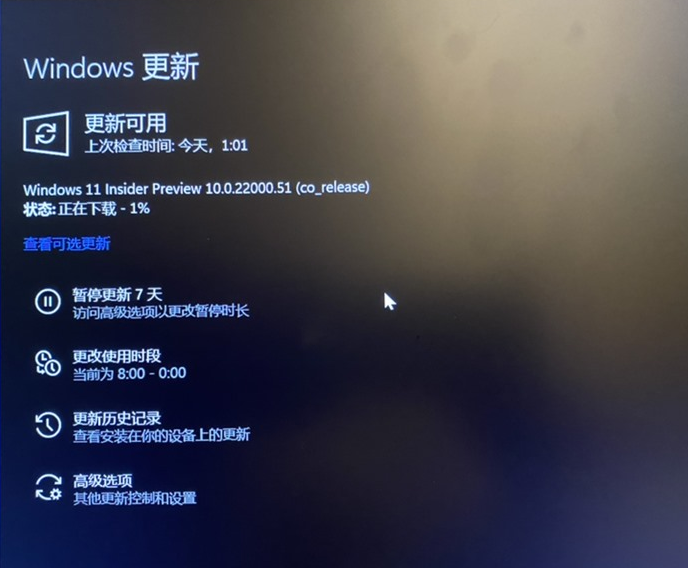
5、随后,重复步骤三,打开命令页面,输入“DISM.exe /Online /Cleanup-image /Restorehe”并回车即可。
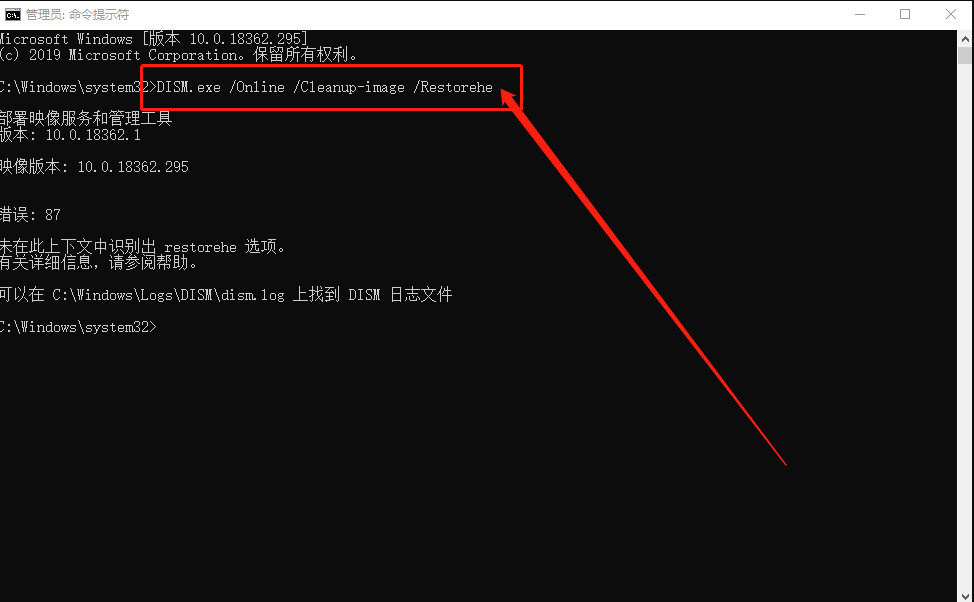
6、稍后,等待系统自动修复即可。
相关文章
- Win10更新时候提示0x80073712错误代码怎么办?
- Win10更新错误提示0x8007371b怎么办?更新错误0x8007371b的解决方法
- Win10如何更新网卡驱动程序?Win10更新升级网络驱动程序教程
- Win10更新后开机变得很慢怎么办?两种方法解决win10开机慢
- Win10更新错误代码0x800f081f怎么办-详细的方法教你解决
- Win10有必要更新22H2吗?Win10更新22H2有必要吗?
- Win10系统更新后开机黑屏怎么办?Win10更新后开机黑屏的解决方法
- Win10更新怎么退回到上一个版本?Win10更新退回到上一个版本的方法
- Win10更新22H2失败的三种解决方法
- Win10更新失败提示错误0x80070003怎么解决
- Win10无法卸载更新文件怎么办
- 如何让Windows10不更新-设置Win10系统不更新的五种方法
- Win10更新暂停到指定时间怎么设置-Win10系统暂停更新日期设置方法
- Win10暂停更新了还是会自动更新怎么办?
- Win10无法完成更新正在撤销更改的3种解决方法-【有效】
- Win10更新后网速变慢怎么办








