
微软官网win10更新方法教程
前几天小编闲来无事就跑到网站底下查看粉丝朋友给小编我留言询问的问题,还真的就给小编看到一个问题,那就是微软官网win10更新,接下来小编我就话不多说,我们一起来好好学习一下吧,大家一起来看吧。
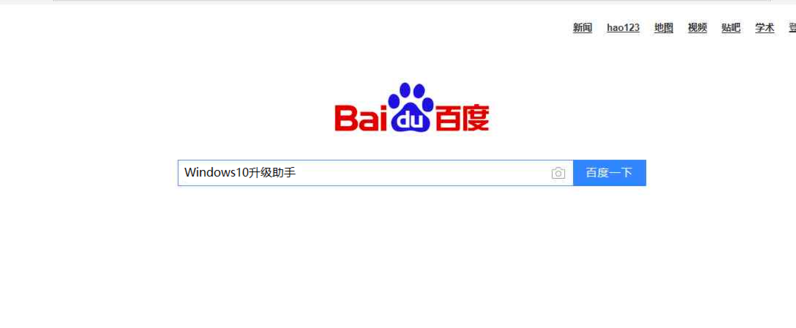
1、首先我们打开电脑,在电脑浏览器里搜索windows 10升级助手打开。
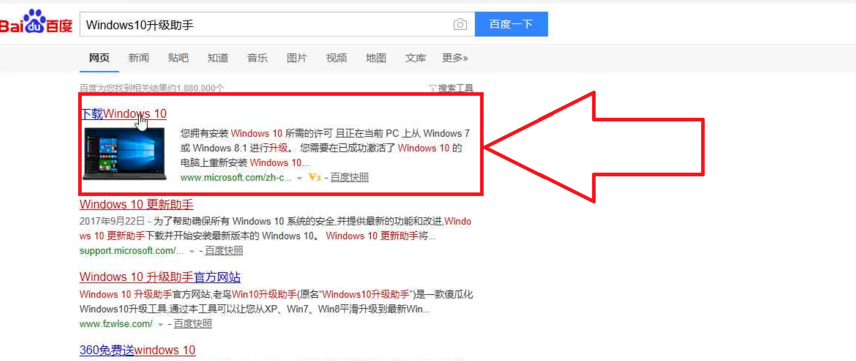
2、接下来我们点击下载windows 10,就是首页第一个链接。
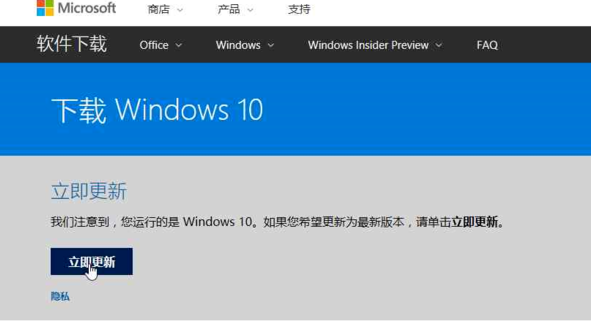
3、接下来我们在用户下载windows 10中,点击更新,就可以啦。
以上就是小编我关于微软官网win10更新的方法教程,感兴趣的小伙伴可以点击进来好好学习一下哦。
相关文章
- 微软官网Win10家庭版下载推荐
- 微软官网如何升级win10
- 微软官网win10下载
- 微软官网win10下载怎么操作
- 2026 最新 Win10 系统推荐!
- 干净不带软件的纯净版Win10下载
- Win10系统补丁更新在哪里?Win10更新补丁的教程
- 戴尔Win10开机自动修复怎么办?戴尔Win10开机自动修复解决方法
- 戴尔Win10无法识别耳机怎么办?戴尔Win10无法识别耳机解决方法
- 华硕Win7怎么升级Win10系统版本?华硕Win7改Win10系统教程
- 戴尔笔记本系统崩溃了怎么重装Win10系统?操作简单一学就会!
- 戴尔外星人一键重装Win10系统教程
- 戴尔游匣G15一键重装Win10系统教程
- Win10系统alt+tab无法切换窗口怎么办?Win10无法切换窗口的解决方法
- 戴尔Win10启动光标闪烁很长时间才开机怎么办?
- 戴尔Win10蓝屏怎么办?戴尔Win10蓝屏F2的操作教程








