
戴尔Win10无法识别耳机怎么办?戴尔Win10无法识别耳机解决方法
在戴尔Win10电脑中,可能会出现无法识别耳机的问题,如果出现这样的问题,那么声音会继续从内置扬声器播放,而不是通过耳机输出,这将影响用户的音频体验,下面小编带来不同的解决方法,帮助用户解决戴尔Win10无法识别耳机的问题,让用户重新享受优质音频体验。
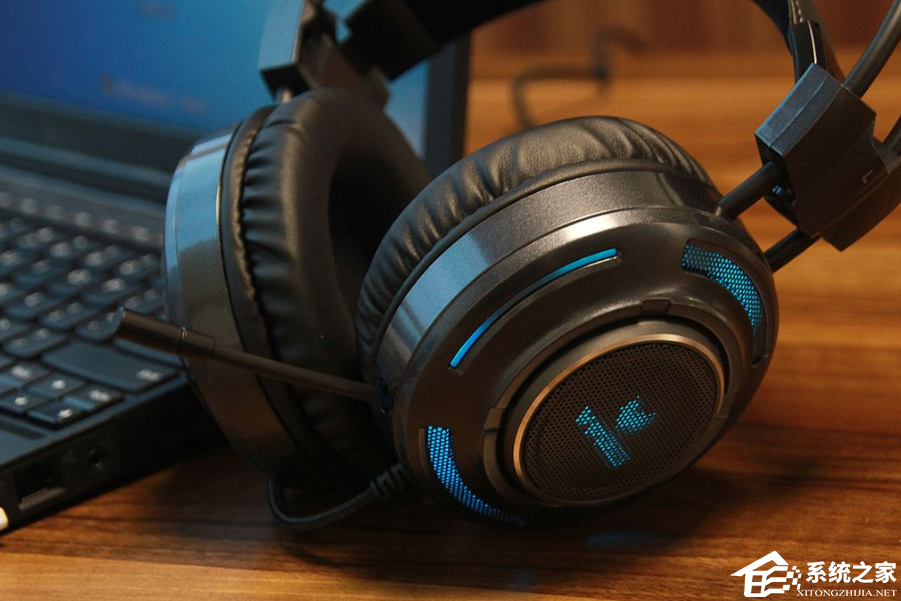
戴尔Win10无法识别耳机解决方法
1. 检查物理连接:首先,请确保耳机正确插入电脑的音频插孔,确保插头插紧并完全进入插孔,同时,检查耳机线缆是否有损坏或折断。
2. 更新驱动程序:打开设备管理器,可以通过按下Win+X键并选择“设备管理器”来打开它,在设备管理器中找到“声音、视频和游戏控制器”类别,展开此类别后会显示你的音频设备,右键点击音频设备(可能是Realtek或其他品牌),选择“更新驱动程序”,选择自动搜索更新的选项,系统将尝试查找并安装最新的驱动程序,完成后,重新启动电脑并查看是否解决问题。
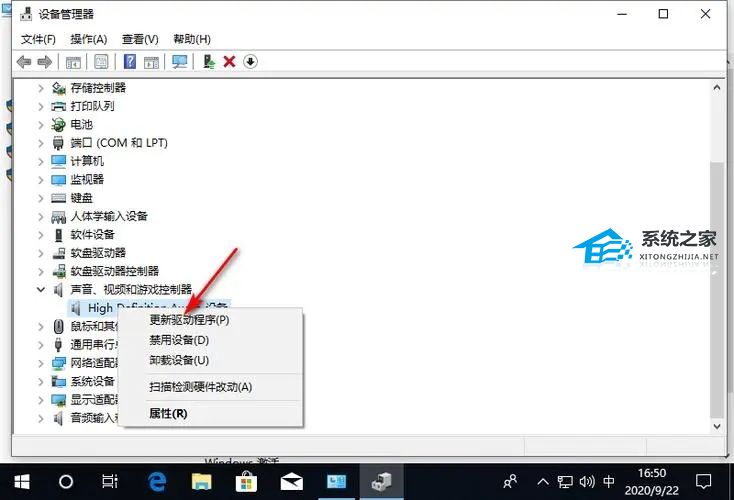
3. 禁用和启用音频设备:在设备管理器中,找到音频设备(例如Realtek),右键点击并选择“禁用设备”,等待几秒钟后,再次右键点击设备并选择“启用设备”,这个过程可能会重置音频设备并解决一些常见问题。
4. 清理插孔:有时,插孔可能会积累灰尘或污垢,导致无法正常识别耳机,可以使用气压罐或棉签轻轻清理插孔内部。
5. 系统故障排除:在设置中有一个内置的音频故障排除工具,打开“开始菜单”,选择“设置”(齿轮图标),然后点击“更新和安全”,在左侧面板中选择“故障排除”,然后在右侧找到“音频播放”,运行此故障排除工具,它会检查和修复可能造成声音问题的常见错误。
以上就是系统之家小编为你带来的关于“戴尔Win10无法识别耳机怎么办?戴尔Win10无法识别耳机解决方法”的全部内容了,希望可以解决你的问题,感谢您的阅读,更多精彩内容请关注系统之家官网。
相关文章
- 戴尔Win10开机自动修复怎么办?戴尔Win10开机自动修复解决方法
- 戴尔Win10启动光标闪烁很长时间才开机怎么办?
- 戴尔Win10蓝屏怎么办?戴尔Win10蓝屏F2的操作教程
- 戴尔G7游戏本一键重装Win10系统教程图解
- 戴尔Win10如何还原系统设置?戴尔Win10还原系统步骤
- 戴尔Win10系统怎么恢复出厂设置?戴尔Win10系统恢复出厂设置方法
- 戴尔Win10怎么设置指纹解锁?戴尔Win10设置指纹解锁方法
- 戴尔Win10默认应用程序怎么设置?戴尔Win10默认应用程序设置方法
- 戴尔Win10安全模式怎么退出?戴尔Win10安全模式退出方法
- 戴尔Win10安全模式怎么退出?戴尔Win10安全模式退出方法








