
戴尔Win10开机自动修复怎么办?戴尔Win10开机自动修复解决方法
戴尔Win10开机自动修复怎么办?开机自动修复的原因可能是系统文件的损坏、软件冲突或硬件故障,许多用户在使用戴尔电脑时都会遇到,不必担心,因为有许多解决方法可以帮助用户解决此问题,下面小编带来四个简单的解决方法,帮助用户快速解决问题,就能正常使用戴尔Win10电脑了。

戴尔Win10开机自动修复解决方法
1. 尝试安全模式启动:重启电脑,并在启动过程中按下F8键,然后选择进入“安全模式”,如果电脑能够正常进入安全模式,那么问题可能是由于某个第三方软件或驱动程序引起的,你可以尝试卸载最近安装的软件或更新驱动程序来解决问题。

2. 使用系统还原:在安全模式下,你可以尝试使用系统还原来恢复电脑到之前的一个稳定状态,打开“控制面板”,搜索并点击“恢复”,然后选择“打开系统还原”,按照向导选择最近的可用还原点,并跟随提示完成还原过程。
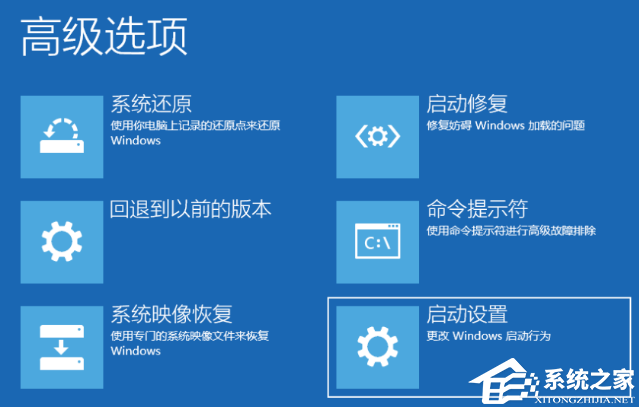
3. 修复启动文件:如果以上方法无效,你可以尝试修复启动文件,使用一个Windows10安装盘或USB驱动器,在启动时按下相应的键(例如F12或Esc)进入启动菜单,选择从安装媒体启动,并选择“修复你的电脑”> “故障排除”> “高级选项”> “命令提示符”,在命令提示符窗口中,输入以下命令并按下Enter键以修复启动文件:
bootrec /fixmbr
bootrec /fixboot
bootrec /scanos
bootrec /rebuildbcd
完成后,重新启动电脑并查看是否解决问题。
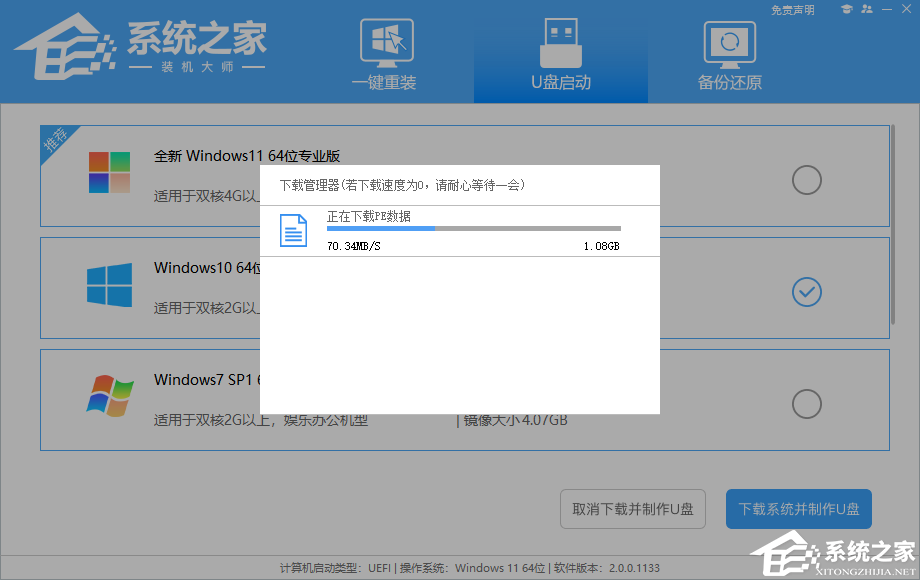
4. 重装操作系统:如果以上方法都无效,最后的解决方法是重新安装Windows10操作系统。【重装教程】
以上就是系统之家小编为你带来的关于“戴尔Win10开机自动修复怎么办?戴尔Win10开机自动修复解决方法”的全部内容了,希望可以解决你的问题,感谢您的阅读,更多精彩内容请关注系统之家官网。
相关文章
- 戴尔Win10无法识别耳机怎么办?戴尔Win10无法识别耳机解决方法
- 戴尔Win10启动光标闪烁很长时间才开机怎么办?
- 戴尔Win10蓝屏怎么办?戴尔Win10蓝屏F2的操作教程
- 戴尔G7游戏本一键重装Win10系统教程图解
- 戴尔Win10如何还原系统设置?戴尔Win10还原系统步骤
- 戴尔Win10系统怎么恢复出厂设置?戴尔Win10系统恢复出厂设置方法
- 戴尔Win10怎么设置指纹解锁?戴尔Win10设置指纹解锁方法
- 戴尔Win10默认应用程序怎么设置?戴尔Win10默认应用程序设置方法
- 戴尔Win10安全模式怎么退出?戴尔Win10安全模式退出方法
- 戴尔Win10安全模式怎么退出?戴尔Win10安全模式退出方法








